
-
7:30 - 20:30
Cả CN & Lễ -

-


Hướng dẫn bạn chèn bất kỳ ảnh tuỳ ý vào bàn phím iPhone bằng ứng dụng Laban Key thành công chỉ với 11 bước, giúp giao diện bàn phím sinh động, đặc biệt. Click xem ngay!
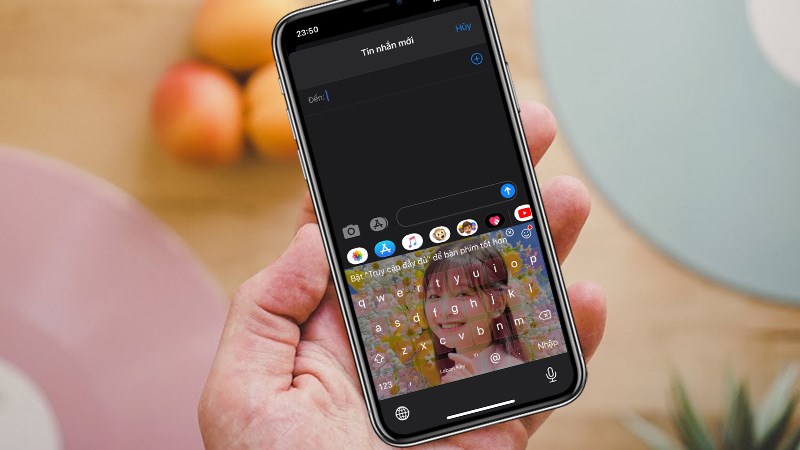
Bài viết này hướng dẫn trên điện thoại iPhone, bạn có thể thực hiện tương tự cho các dòng điện thoại chạy hệ điều hành iOS khác.
Bạn dễ dàng tùy biến chủ đề bàn phím điện thoại bằng các hình ảnh của bạn, làm cho chiếc điện thoại của bạn trở nên nổi bật, độc đáo hơn.
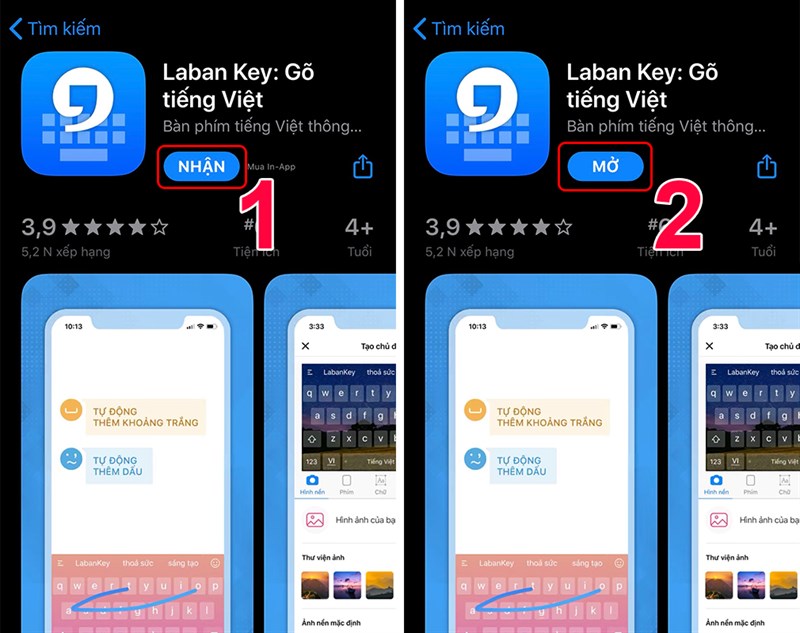
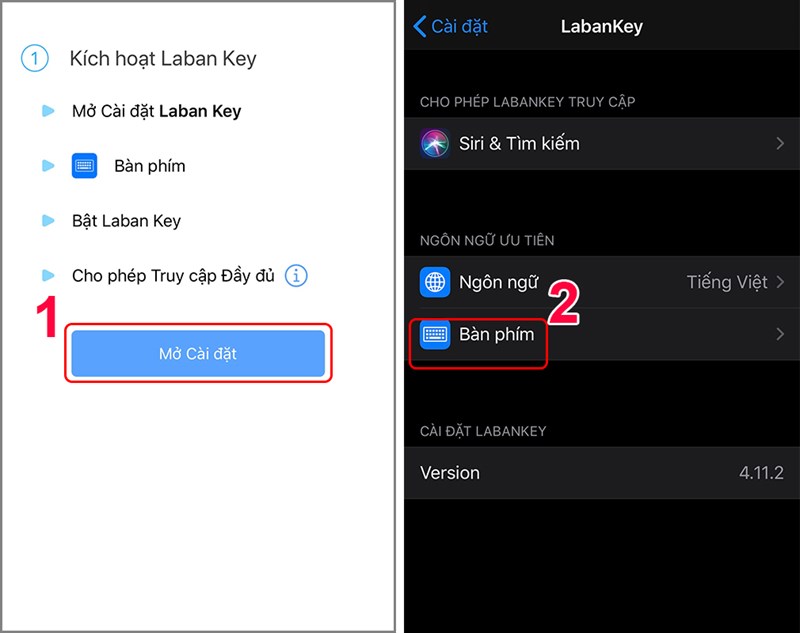
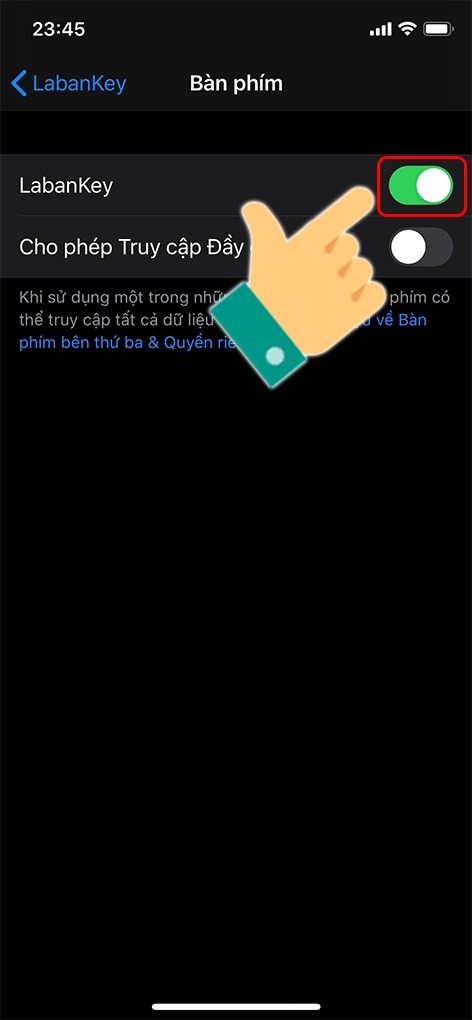
Tải Laban Key > Nhấn Nhận > Nhấn vào Mở > Nhấn vào Mở Cài đặt > Chọn Bàn phím > Đẩy thanh gạt sang phải để bật ứng dụng.
Mở Laban Key > Nhấn vào biểu tượng quả địa cầu ở góc trái màn hình > Chọn Laban Key > Chọn mục Thư viện > Chọn chủ đề bàn phím > Chọn biểu tượng dấu cộng (+) > Chọn Tạo chủ đề > Chọn mục Ảnh của bạn > Chọn hình ảnh bạn muốn sử dụng.
Điều chỉnh thanh gạt làm mờ ảnh nền > Bấm biểu tượng chữ V ở góc phải trên điện thoại để lưu > Chỉnh màu chữ, kiểu chữ, âm thanh khi chạm, hiệu ứng chạm theo ý thích.
Bước 1: Bạn hãy vào đường dẫn ứng dụng Laban Key để tải ứng dụng về > Nhấn Nhận để bắt đầu tải Laban Key > Sau khi cài đặt xong, bạn hãy nhấn vào Mở.
Bước 2: Bạn hãy nhấn vào Mở Cài đặt > Bạn chọn Bàn phím.
Bước 3: Tại mục Laban Key, bạn hãy đẩy thanh gạt sang phải để bật ứng dụng.
Trong trường hợp sau khi mở Laban Key nhưng điện thoại không dẫn đến giao diện cài đặt thì bạn có thể thực hiện thao tác:
Vào Cài đặt trên điện thoại > Chọn Cài đặt chung > Chọn Bàn phím > Chọn Bàn phím lần nữa > Thêm Bàn phím mới > Chọn Laban Key.
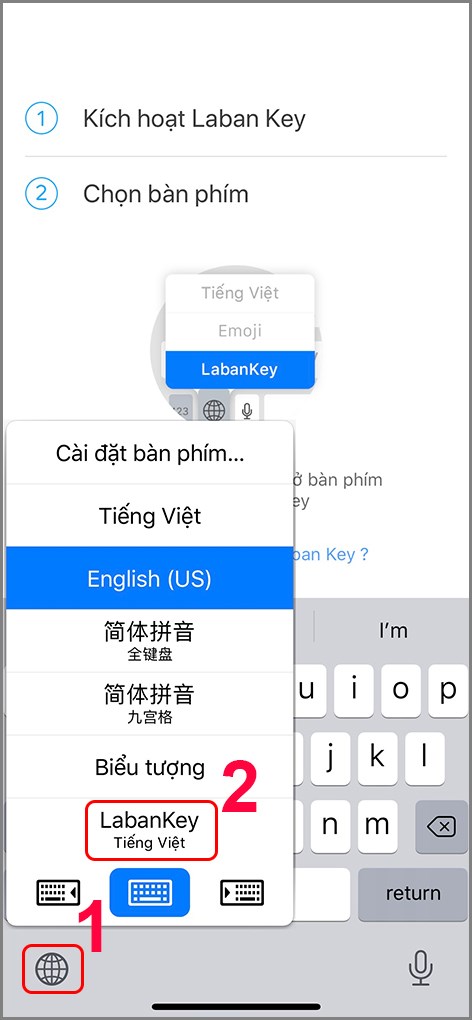
Bước 5: Sau đó, mở ứng dụng Laban Key và nhấn vào biểu tượng quả địa cầu ở góc trái màn hình > Chọn Laban Key.
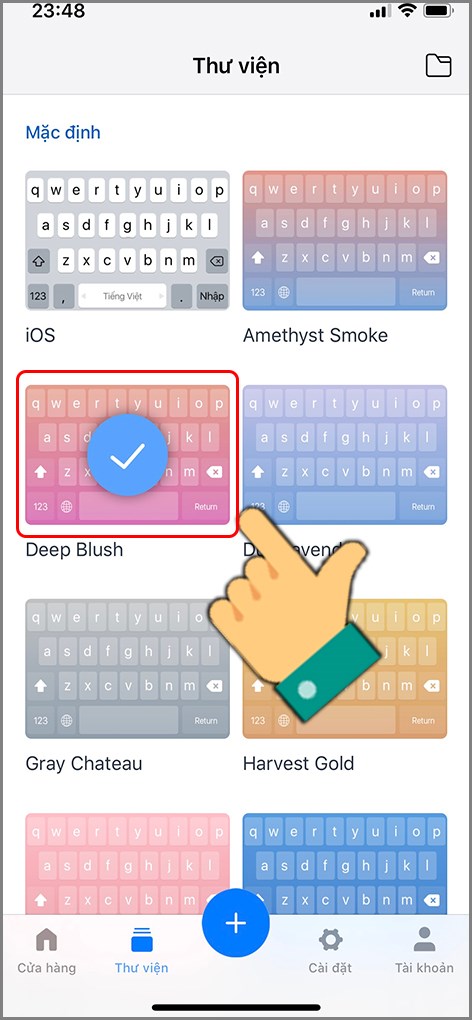
Bước 6: Bạn hãy chọn mục Thư viện > Chọn một trong những chủ đề bàn phím gợi ý với nhiều màu sắc khác nhau.
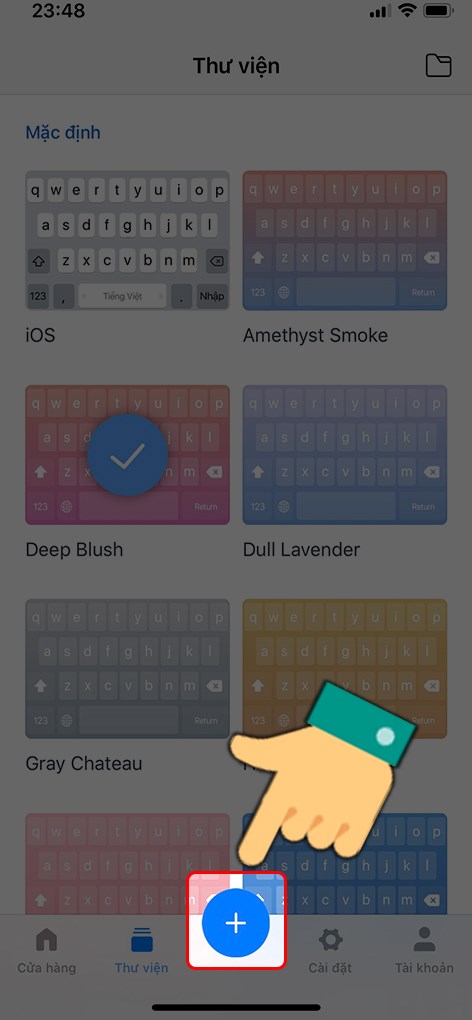
Bước 7: Để thiết lập hình nền bàn phím, bạn chọn biểu tượng dấu cộng (+) ngay tại giao diện của thư viện.
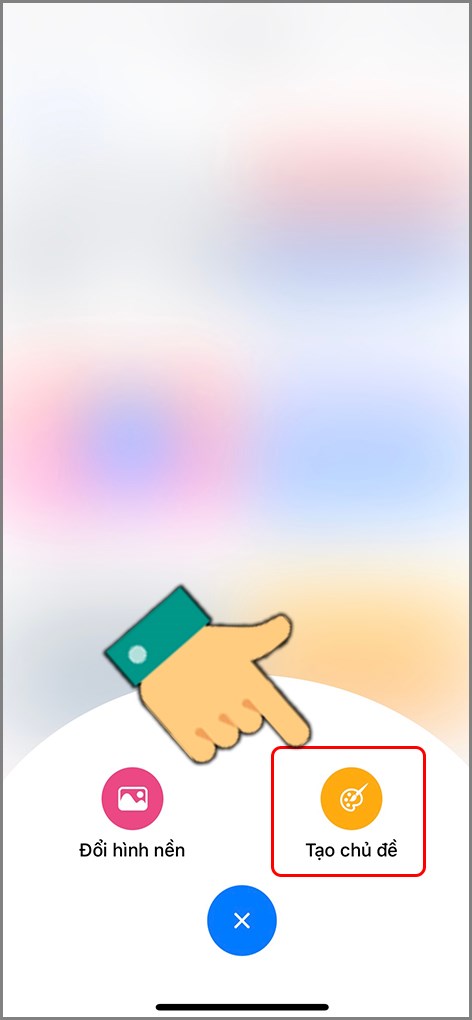
Bước 8: Bạn chọn Tạo chủ đề.
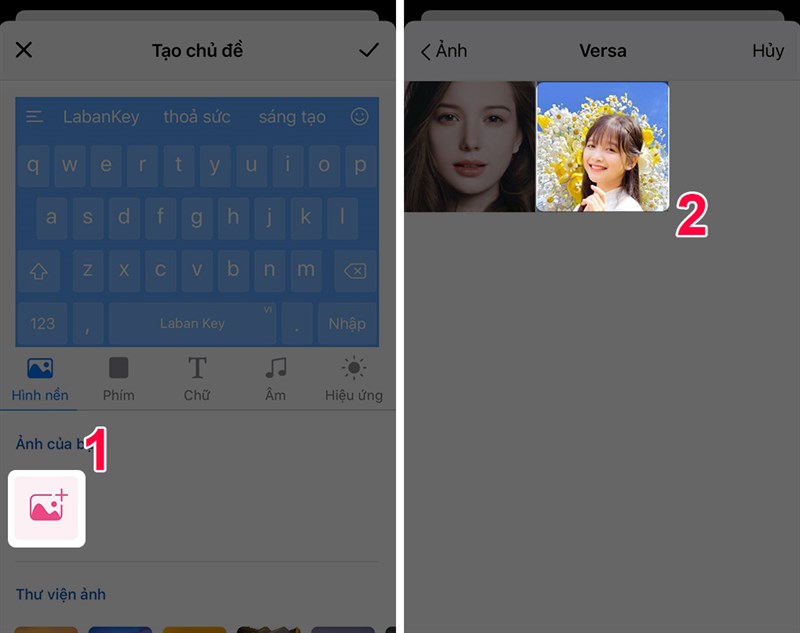
Bước 9: Bạn chọn biểu tượng thêm ảnh tại mục Ảnh của bạn để tải hình nền > Chọn hình ảnh bạn muốn sử dụng từ thư viện ảnh trên điện thoại.
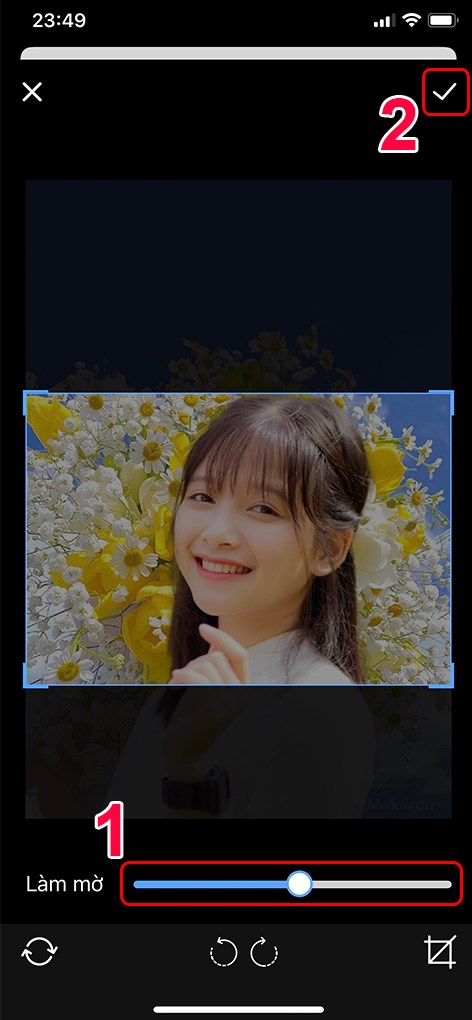
Bước 10: Bạn điều chỉnh thanh gạt làm mờ ảnh nền theo ý thích > Bấm biểu tượng chữ V ở góc phải trên điện thoại để lưu.
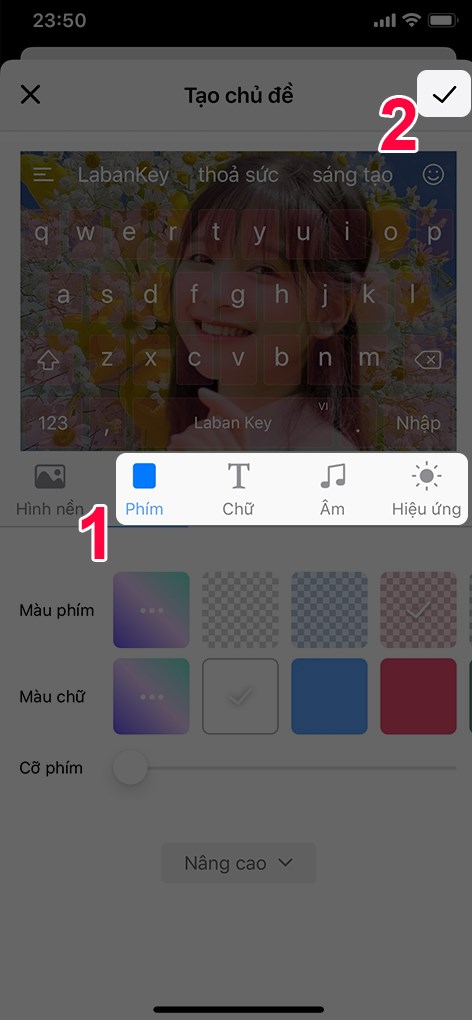
Bước 11: Ngoài ra, bạn có thể tùy chỉnh màu chữ, kiểu chữ, âm thanh khi chạm, hiệu ứng chạm theo ý thích.
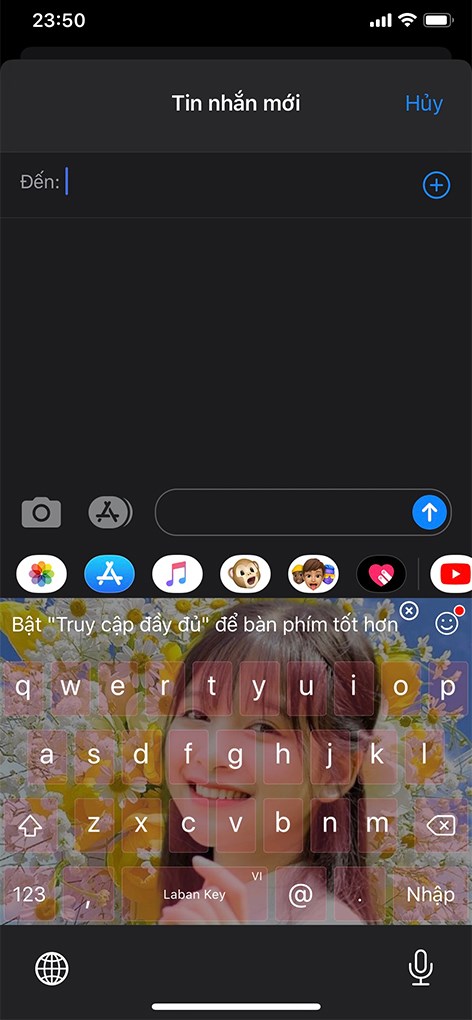
Và đây là kết quả.
Trên đây là bài viết hướng dẫn bạn cách chèn ảnh vào bàn phím iPhone bằng ứng dụng Laban Key chỉ với vài thao tác đơn giản. Hy vọng bài viết sẽ có ích cho bạn. Chúc các bạn thành công!
Trung tâm bảo hành có bán linh kiện và dịch vụ chính hãng, gọi là có ngay hỗ trợ miễn phí, bảo hành suốt đời. 0967891080

