
-
7:30 - 20:30
Cả CN & Lễ -

-


Bài viết hướng dẫn cách chèn ảnh vào Word từ hình ảnh có sẵn, hình ảnh online bằng các bước chi tiết, chỉnh sửa ảnh sau khi chèn đơn giản nhất trên máy tính.
-799x436.jpg)
Bài viết được thực hiện trên laptop hệ điều hành Windows, phần mềm Microsoft Word 2016. Bạn có thể thực hiện tương tự trên các phiên bản Word 2019, Word 2013, Word 2010, Word 2007, Word trên web, Word cho Microsoft 365, Word cho Microsoft 365 trên MacOS, Word 2019 trên MacOS, Word 2016 trên MacOS, Word 2011 trên MacOS, Word Starter 2010.
Mở Word > Trên thanh công cụ chọn Insert > Chọn Pictures > Chọn This Device > Hộp thoại Insert Picture xuất hiện > Chọn hình ảnh > Chọn Insert.
Bước 1: Mở Word > Trên thanh công cụ chọn Insert > Chọn Pictures.
(1)-800x216.jpg)
Bước 2: Chọn This Device.
(1)-800x488.jpg)
Bước 3: Hộp thoại Insert Picture xuất hiện.
-800x578.png)
Chọn hình ảnh > Chọn Insert.
(1)-800x581.jpg)
Như vậy, với các bước như trên bạn đã thành công chèn ảnh vào Word:
-800x554.png)
Mở Word > Trên thanh công cụ chọn Insert > Chọn Picture > Chọn Online Picture > Hộp thoại Insert Picture xuất hiện > Tìm kiếm chủ đề hoặc chọn ảnh từ Onedrive > Chọn Insert.
Bước 1: Mở Word > Trên thanh công cụ chọn Insert > Chọn Pictures.
Bước 2: Chọn Online Pictures.
-800x624.jpg)
Bước 3: Hộp thoại Insert Pictures xuất hiện.
-800x545.png)
Tìm kiếm chủ đề hoặc chọn ảnh từ Onedrive > Chọn Insert.
-799x637.jpg)
Như vậy, với các bước như trên bạn đã thành công chèn ảnh vào Word:
-800x618.png)
Sau khi đã chèn hình xong, có thể kích thước hoặc cách bức hình hiển thị chưa phù hợp với văn bản của bạn. Dưới đây là một số cách chỉnh sửa ảnh sau khi chèn vào Word đơn giản mà bạn có thể áp dụng.
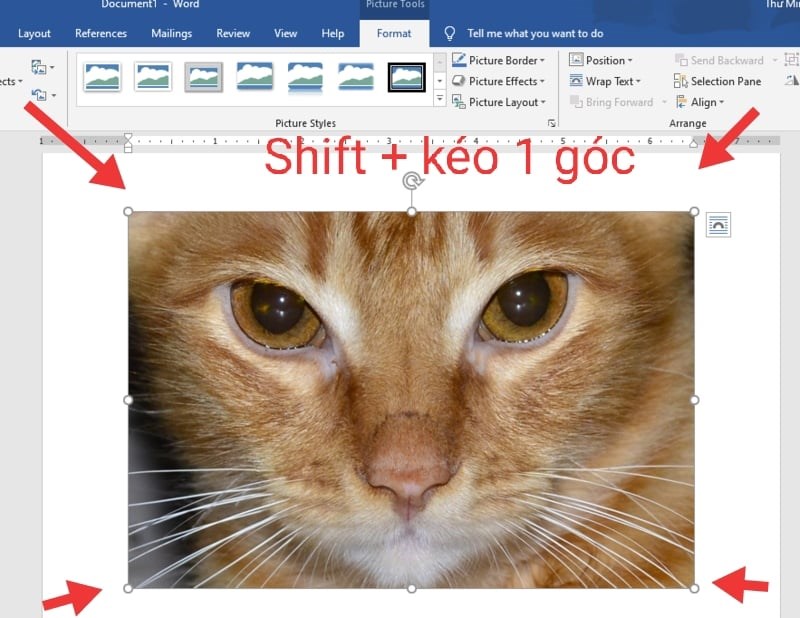
Di chuyển tới các cạnh hoặc 4 góc của ảnh đến khi con trỏ chuột chuyển thành mũi tên 2 chiều, bạn kéo theo chiều muốn thay đổi bằng cách nhấn giữ phím Shift và kéo tại một góc nào đó của ảnh để ảnh không bị bể.
Trường hợp muốn có chiều cao và rộng chính xác, chọn tab Format để thay đổi kích thước bạn muốn.
-800x238.jpg)
Nếu muốn tạo hiệu ứng cho hình ảnh, bấm chuột phải vào bức ảnh chọn Format Picture.
-800x682.jpg)
Có rất nhiều hiệu ứng cho bạn lựa chọn: Shadow, 3D Format,...
-800x533.png)
Hình ảnh trên Word có thể làm nền hoặc kết hợp với văn bản, giúp bạn có thể dễ dàng sáng tạo bài luận văn, thuyết trình của mình thêm phong phú, đẹp mắt hơn.
Nhấn chuột phải vào ảnh và chọn Wrap Text > Các hiệu ứng sẽ xuất hiện như: Behind Text, In Front Of Text, In Line With Text,...
-799x721.jpg)
Như vậy, bạn đã thành công chèn ảnh kết hợp với văn bản vào Word:
-800x636.png)
Như vậy với các bước đơn giản như trên bạn có thể chèn ảnh vào Word từ hình ảnh có sẵn, online nhanh, chính xác và đơn giản. Nếu thấy hữu ích, hãy chia sẻ cho bạn bè cùng biết nhé!
Trung tâm bảo hành có bán linh kiện và dịch vụ chính hãng, gọi là có ngay hỗ trợ miễn phí, bảo hành suốt đời. 0967891080

