
-
7:30 - 20:30
Cả CN & Lễ -

-


Hướng dẫn cách chèn bảng trong Excel vào Word 2010, 2013, 2016, 2019 và cả trên MacOS cực kỳ đơn giản, nhanh chóng. Vào xem ngay!!!
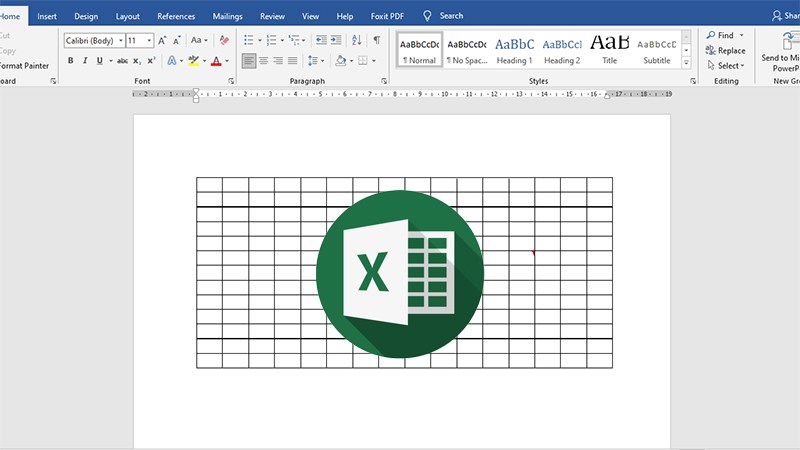
Cách chèn bảng Excel vào Word 2010, 2013, 2016 cực dễ dàng, nhanh chóng
Bài viết được thực hiện trên laptop hệ điều hành Windows với phiên bản Excel 2016, ngoài ra bạn cũng có thể thực hiện trên các phiên bản Excel 2010, 2013, 2019 và trên MacOS với thao tác tương tự.
Cách này bạn có thể thực hiện trên các phiên bản Word 2010, 2013, 2019. Ở đây mình sẽ sử dụng Word 2016 để thực hiện.
Mở file Word cần chèn bảng > Chọn thẻ Insert > Chọn Text > Chọn Object > Chọn thẻ Create from File > Nhấn Browse > Chọn File Excel > Nhấn Insert > Tích vào Link to file > Nhấn OK để chèn bảng Excel vào Word.
Bước 1: Mở file Word cần chèn bảng > Chọn thẻ Insert.
-800x450.jpg "Mở file Word cần chèn bảng > Chọn thẻ Insert")
Mở file Word cần chèn bảng > Chọn thẻ Insert
Bước 2: Đi đến mục Text > Chọn Object.
-800x450.jpg "Đi đến mục Text > Chọn Object")
Đi đến mục Text > Chọn Object
Bước 3: Chọn thẻ Create from File > Nhấn Browse.
-800x450.jpg "Chọn thẻ Create from File > Nhấn Browse")
Chọn thẻ Create from File > Nhấn Browse
Bước 4: Chọn File Excel > Nhấn Insert.
-800x450.jpg "Chọn File Excel > Nhấn Insert")
Chọn File Excel > Nhấn Insert
Bước 5: Tích vào Link to file > Nhấn OK để chèn bảng Excel vào Word.
-800x450.jpg "Tích vào Link to file > Nhấn OK để chèn bảng Excel vào Word")
Tích vào Link to file > Nhấn OK để chèn bảng Excel vào Word
Bước 6: Và đây là kết quả.
-800x450.png "Kết quả")
Kết quả
Để nhập liệu và chỉnh sửa trong bảng Excel được chèn vào bạn chỉ cần nhấn 2 lần chuột trái vào bảng đã chèn > Thực hiện các chỉnh sửa trên file Excel.
Lưu ý: Sau khi chỉnh sửa xong bạn hãy nhớ lưu file Excel lại như bình thường thì mới hiển thị những thông tin đã chỉnh sửa trên Word.
Nhấn vào bảng Excel đã chèn > Nhấn Delete trên bàn phím để xóa bảng Excel đã chèn vào Word.
Bước 1: Nhấn vào bảng Excel đã chèn.
-800x450.jpg "Nhấn vào bảng Excel đã chèn")
Nhấn vào bảng Excel đã chèn
Bước 2: Nhấn Delete trên bàn phím để xóa bảng Excel đã chèn vào Word.
Và đó là cách có thể giúp bạn chèn bảng Excel vào file Word cực kỳ đơn giản và nhanh chóng nhất. Nếu có thắc mắc về cách làm bạn hãy để lại bình luận bên dưới nhé. Hy vọng bài viết sẽ hữu ích với bạn. Chúc bạn thành công!!!
Trung tâm chuyên sửa chữa thay thế, bảo hành miễn phí, nhượng quyền thương hiệu trungtambaohanh.com + marketing. 0967891080

