• 7:30 - 20:30
    Cả CN & Lễ
  • Lịch hẹn
  • TTBH gần bạn
Cách chèn chữ ký vào file PDF bằng Foxit Reader, Online dễ dàng nhất

Cách chèn chữ ký vào file PDF bằng Foxit Reader, Online dễ dàng nhất

LH: 0967891080 50,000₫

Có chổ đậu ô tô (Có thể mất phí)

    Cửa hàng bạn đã chọn

    Còn hàng sẵn có xem ngay lấy liền

    Hướng dẫn chèn chữ ký vào file PDF bằng phần mềm Foxit Reader, chèn, thêm chữ ký bằng trang web Online trên máy tính rất đơn giản, dễ thực hiện. Click xem ngay!
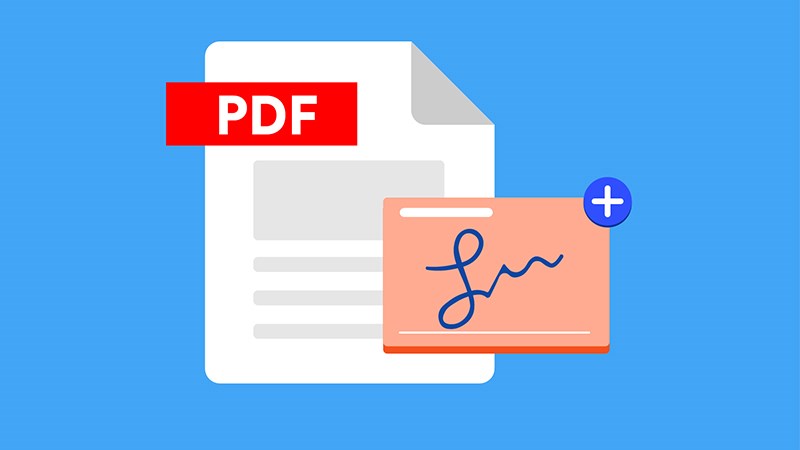
    Hiện nay, việc chèn chữ ký vào các file tài liệu để đánh dấu ấn cá nhân, đánh dấu dữ liệu bản quyền rất phổ biến. Hôm nay, mình sẽ hướng dẫn các bạn cách chèn chữ ký vào file PDF bằng phần mềm Foxit Reader và bằng trang web Online trên máy tính nhé!

    Cách chèn chữ ký vào file PDF bằng Foxit Reader, Online dễ dàng nhất

    Bài viết này hướng dẫn cách chèn chữ ký vào file PDF bằng Foxit Reader, Online trên máy tính Dell Inspiron 14 chạy Windows 10, bạn có thể thực hiện tương tự cho các dòng máy tính nền tảng Windows, macOS khác.

    I. Hướng dẫn chèn chữ ký vào file Pdf bằng Foxit Reader

    1. Hướng dẫn nhanh

    • Mở phần mềm Foxit Reader > Nhấn Open File hoặc sử dụng phím tắt Ctrl + O > Chọn file PDF bạn cần chèn chữ ký > Nhấn Open.
    • Nhấn vào tab Home > Chọn PDF Sign > Nhấn vào biểu tượng hình dấu cộng màu xanh > Chọn kiểu chữ ký và tạo chữ ký của bạn.
    • Chọn Require password to use this signature > Nhấn Set Password để tạo mật khẩu > Nhập mật khẩu của bạn > Nhấn OK > Nhấn Save > Nhấn chuột vào vị trí bạn muốn đặt chữ ký.
    • Điều chỉnh khung đỏ để thay đổi kích thước chữ ký > Nhấn Apply All Signatures > Nhấn Continue Applying. 

    2. Hướng dẫn chi tiết

    Bước 1: Mở phần mềm Foxit Reader trên máy tính. Sau đó, bạn hãy nhấn Open File hoặc sử dụng phím tắt Ctrl + O.
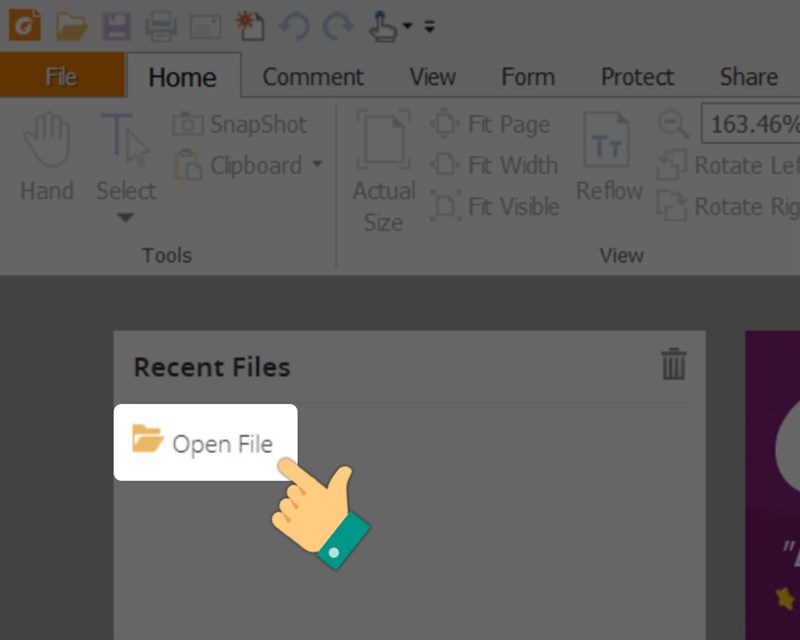
    Nhấn Open File

    Bước 2: Chọn file PDF bạn cần chèn chữ ký > Nhấn Open.
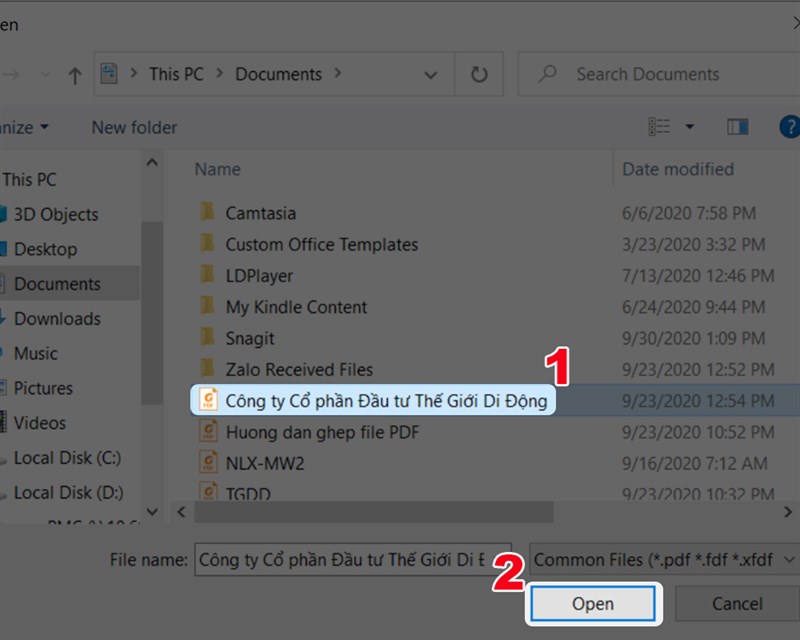
    Chọn file PDF bạn cần chèn chữ ký

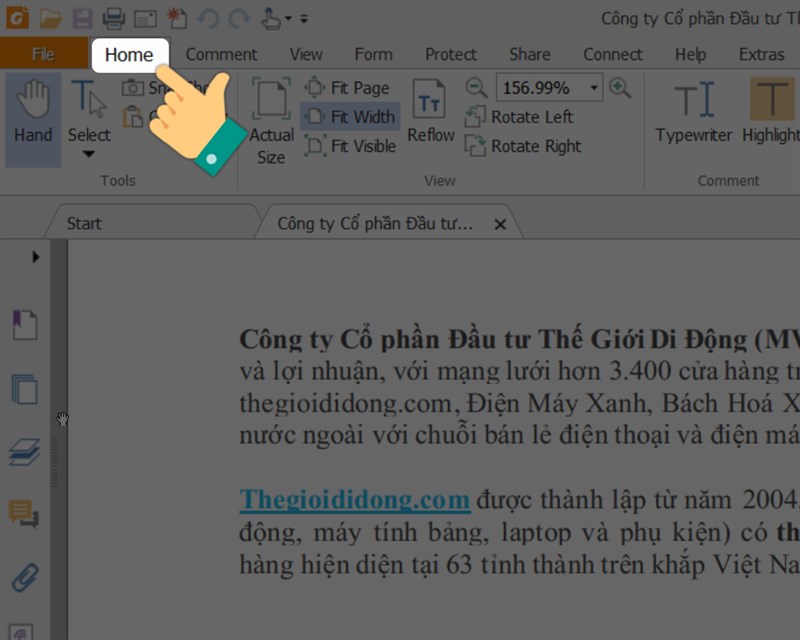
    Bước 3: Nhấn vào tab Home.

    Nhấn vào tab Home

    Bước 4: Tại mục Protect, chọn PDF Sign. 

    Chọn PDF Sign

    Bước 5: Nhấn vào biểu tượng hình dấu cộng màu xanh. 

    Nhấn vào biểu tượng hình dấu cộng màu xanh

    Bước 6: Giao diện Create Signature có 5 kiểu tùy chọn cho chữ ký của bạn:

    • Draw Signature: Chữ ký được tạo từ chương trình vẽ có sẵn trong Foxit Reader.
    • Import Image: Chọn ảnh để chèn chữ ký vào file PDF.
    • Paste from Clipboard: Sử dụng ảnh chụp màn hình làm chữ ký (chọn vào mục này rồi nhấn CTRL + V để dán ảnh vào khung Preview bên cạnh).
    • Type Signature: Tạo chữ ký theo phong cách khác nhau.
    • Online Signature: Cho phép bạn sử dụng chữ ký đã lưu trong tài khoản Foxit.

    Tại đây, bạn hãy chọn cho mình một kiểu chữ ký theo ý muốn, ví dụ mình chọn Type Signature.
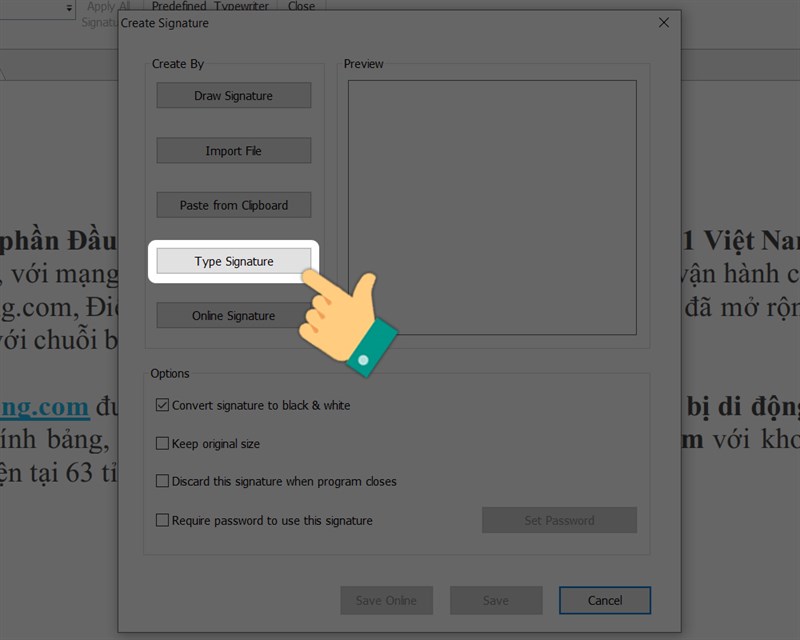
    Chọn Type Signature

    Tạo chữ ký cho mình, nhập chữ ký vào Type Signature, chọn font chữ > Nhấn OK. 
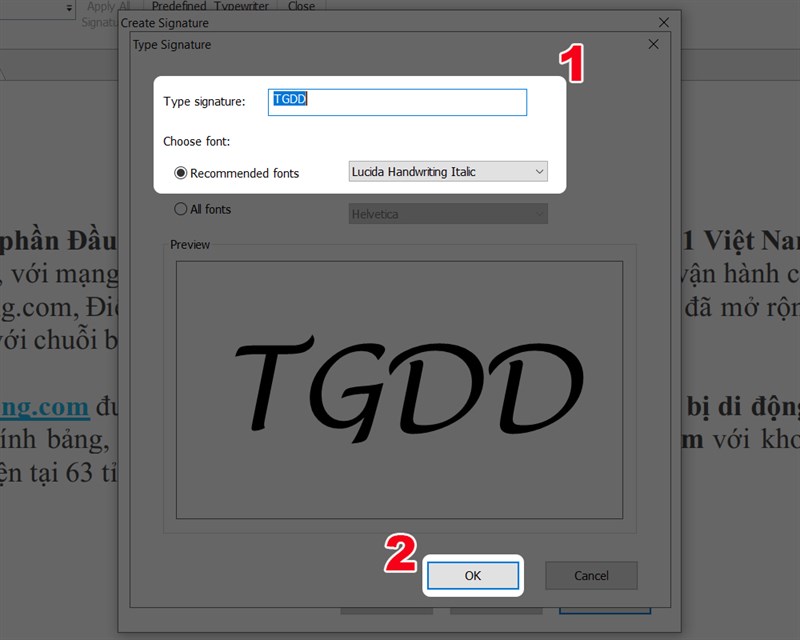
    Tạo chữ ký của bạn

    Bước 7: Chọn Require password to use this signature để tạo mật khẩu cho chữ ký và không cho phép ai có thể thay đổi được > Nhấn Set Password để tạo mật khẩu.
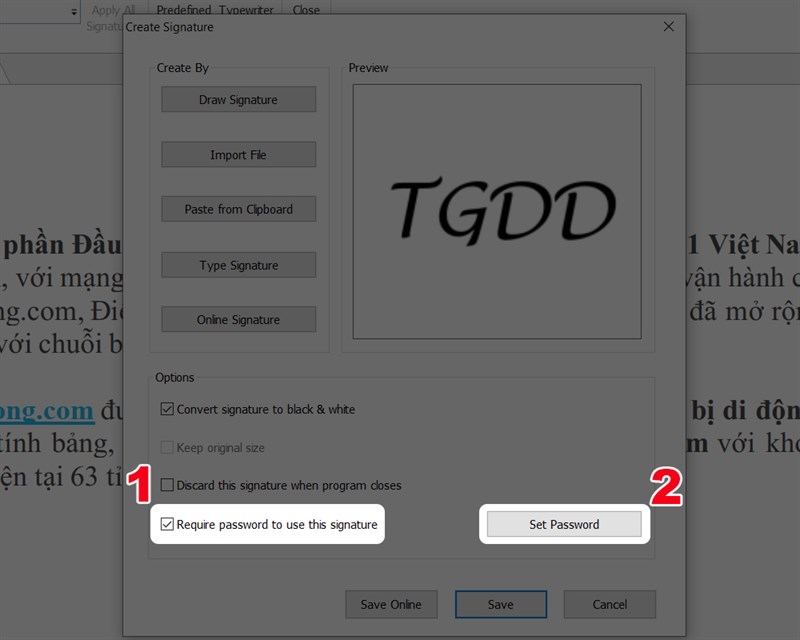
    Chọn Require password to use this signature để tạo mật khẩu

    Bước 8: Nhập mật khẩu của bạn > Nhấn OK.
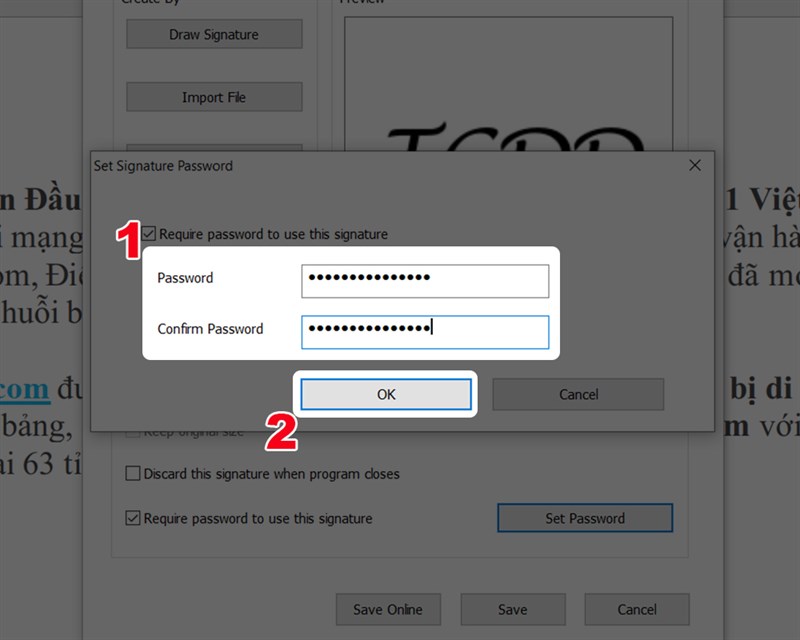
    Nhập mật khẩu của bạn

    Bước 9: Nhấn Save để lưu chữ ký của bạn.
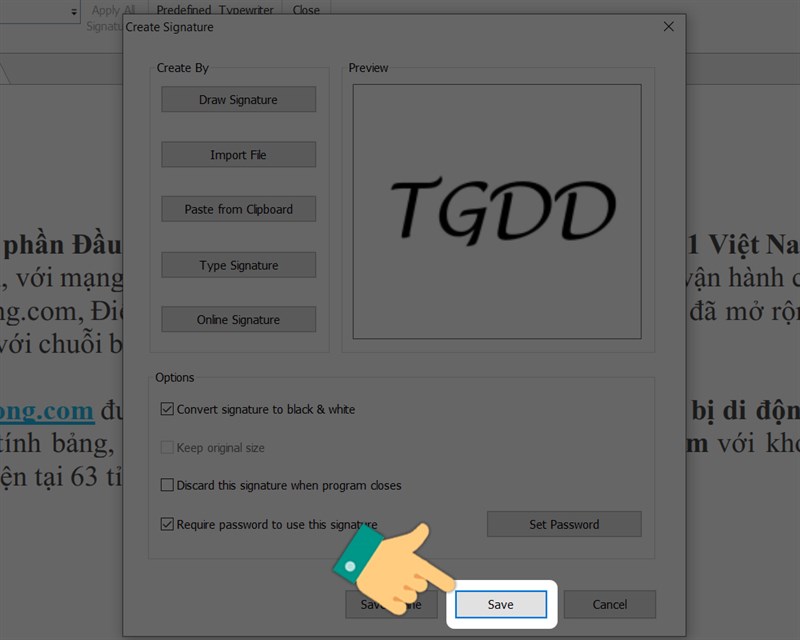
    Nhấn Save để lưu chữ ký của bạn

    Bước 10: Nhấn chuột vào vị trí bạn muốn đặt chữ ký. 

    Nhấn chuột vào vị trí bạn muốn đặt chữ ký

    Bước 11: Nhấn chuột trái vào chữ ký để xuất hiện khung màu đỏ, lúc này bạn chỉ cần điều chỉnh khung đỏ này để thay đổi kích thước chữ ký theo ý muốn.

    Nhấn Apply All Signatures để xác nhận chèn chữ ký vào file PDF. 

    Điều chỉnh chữ ký và vị trí

    Bước 12: Chọn Continue Applying để xác nhận chèn chữ ký. Lúc này bạn sẽ không thay đổi, điều chỉnh chữ ký của bạn nữa. 
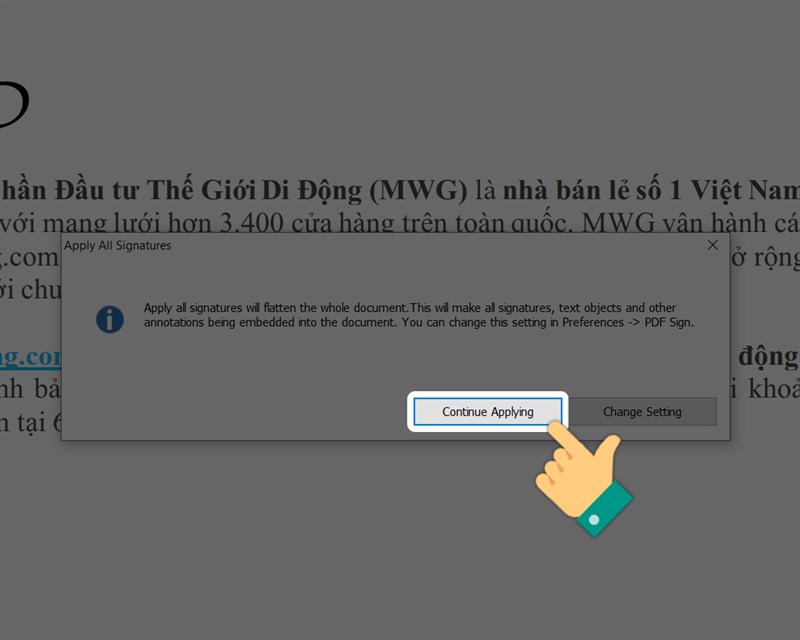
    Chọn Continue Applying để xác nhận chèn chữ ký

    II. Chèn chữ ký vào file PDF Online bằng SmallPDF

    1. Hướng dẫn nhanh

    Truy cập trang SmallPDF > Nhấn vào Chọn tệp > Chọn file PDF bạn muốn chèn chữ ký > Thiết kế chữ ký cho mình, nhấn Tạo chữ ký.

    Nhấn vào biểu tượng hình vuông > Điều chỉnh vị trí, kích thước chữ ký > Nhấn vào Hoàn thành và ký tên > Chọn Tải file xuống > Chọn thư mục lưu file và nhấn Save.

    2. Hướng dẫn chi tiết

    Bước 1: Bạn hãy truy cập trang SmallPDF.

    Bước 2: Nhấn vào Chọn tệp.

    Nhấn vào Chọn tệp

    Bước 3: Chọn file PDF bạn muốn chèn chữ ký > Nhấn Open.
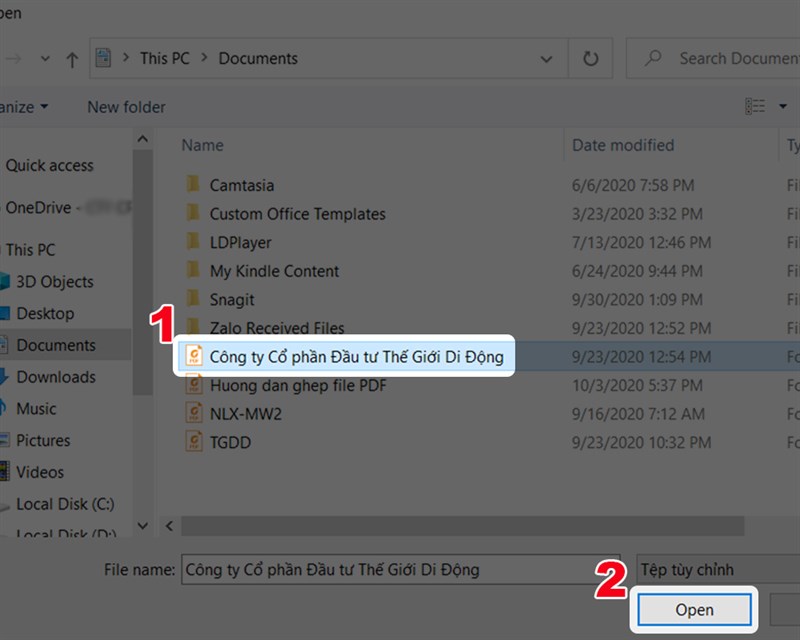
    Chọn file PDF bạn muốn chèn chữ ký

    Bước 4: Nhấn vào Tạo chữ ký.

    Nhấn vào Tạo chữ ký

    Bước 5: Có 3 kiểu chữ ký cho bạn chọn:

    • Vẽ: Sử dụng chuột để vẽ chữ ký.
    • Nhập tên: Nhập tên vào chọn font, màu chữ phù hợp. 
    • Tải lên: Chọn ảnh để làm chữ ký.

    Sau khi thiết kế được chữ ký cho mình, bạn hãy nhấn Tạo chữ ký.
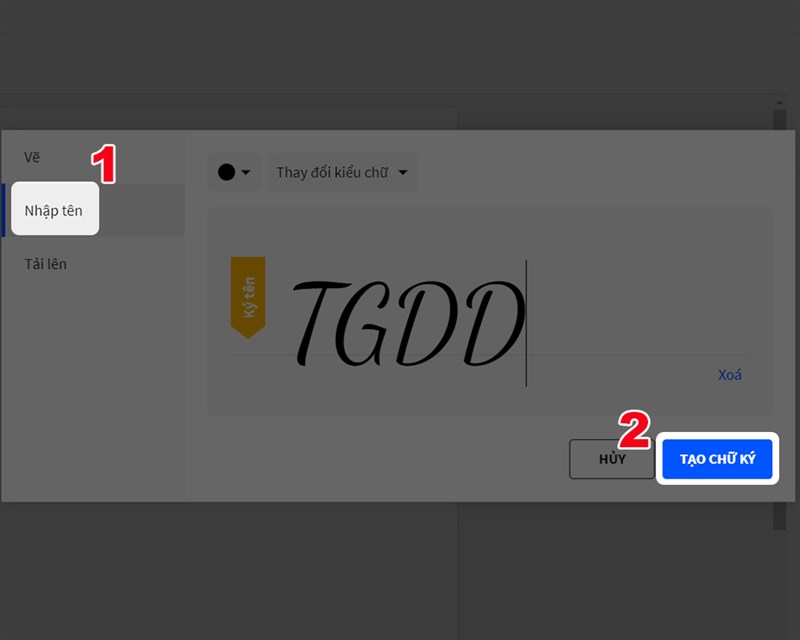
    Nhấn Tạo chữ ký

    Bước 6: Nhấn vào biểu tượng hình vuông phía trước chữ ký để chèn chữ ký vào file.

    Nhấn vào biểu tượng hình vuông

    Bước 7: Sau đó, nhấn chuột trái để xuất hiện khung xanh, lúc này bạn chỉ cần điều chỉnh khung xanh này để thay đổi kích thước chữ ký theo ý muốn. 

    Điều chỉnh kích thước và vi trí

    Bước 8: Nhấn vào Hoàn thành và ký tên.
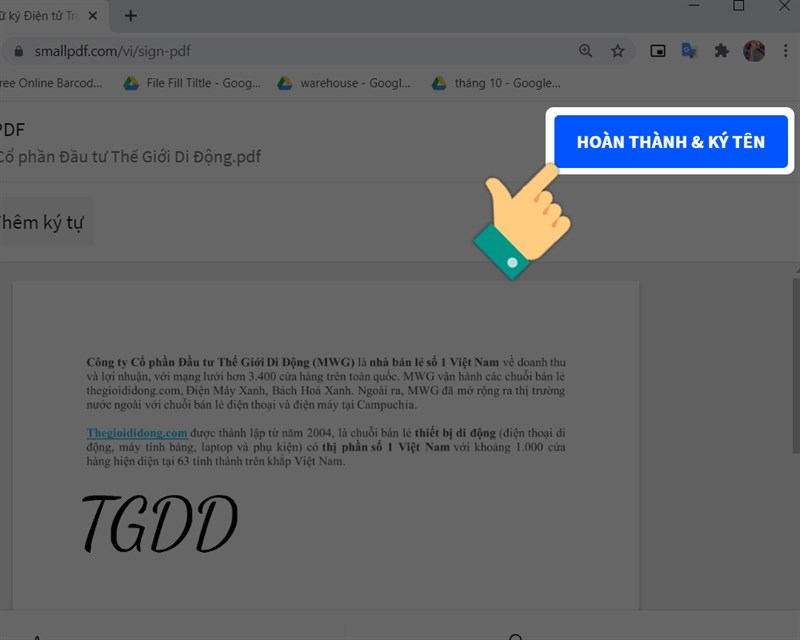
    Nhấn vào Hoàn thành và ký tên

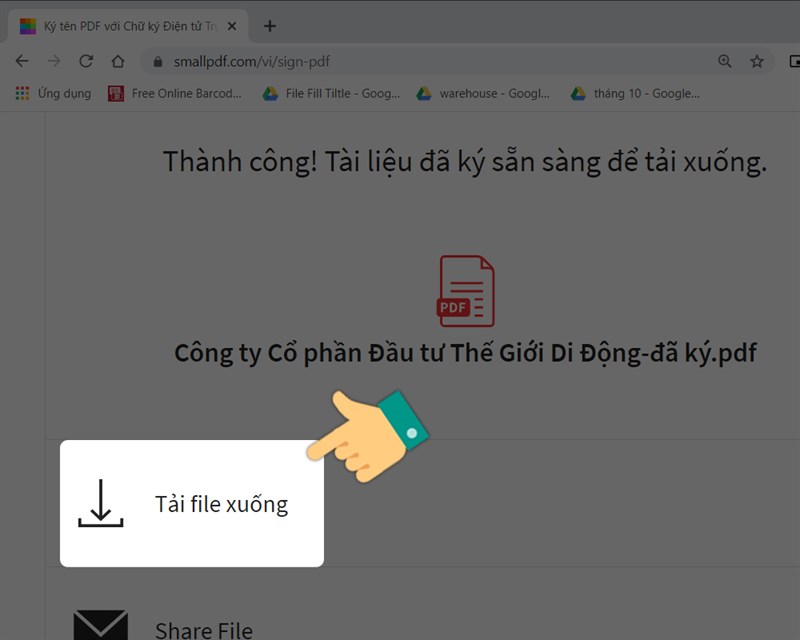
    Bước 9: Chọn Tải file xuống. 

    Chọn Tải file xuống

    Bước 10: Chọn thư mục lưu file và nhấn Save.
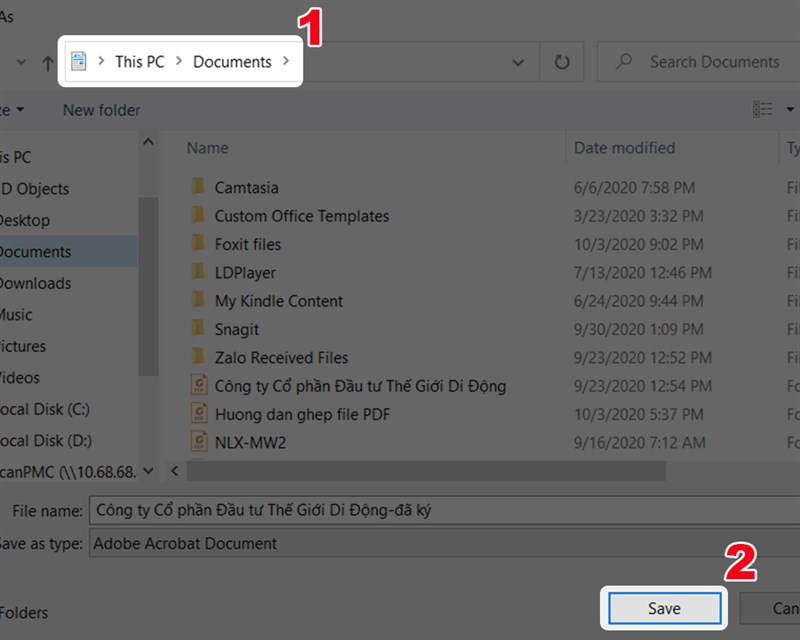
    Chọn thư mục lưu file và nhấn Save

    Trên đây là bài viết hướng dẫn bạn cách chèn chữ ký vào file PDF bằng Foxit Reader, và chỉnh sửa Online dễ dàng. Hy vọng bài viết sẽ có ích cho bạn. Chúc các bạn thành công!

    Trung tâm bảo hành có bán linh kiện và dịch vụ chính hãng, gọi là có ngay hỗ trợ miễn phí, bảo hành suốt đời.
    Xem thêm ↓

    Cần tuyển kỹ thuật thay thế ĐT laptop PC làm tại nhà, tặng đồng phục đồ nghề trọn gói 10.000.000đ đặt lịch pv ngay không cần HS đặt lịch hẹn trên zalo hoặc ĐK nhận việc chỉ 1 Phút

    Viện máy tính nhận đào tạo học viên miễn học phí 1 kèm 1, có phụ cấp, bao ra nghề

    © 2027. Trungtambaohanh.com Thay Pin Điện Thoại Laptop, Phone PAD PC lấy liền
    Công Ty Cổ Phần Máy Tính VIỆN - GPĐKKD: 0305916372 do sở KHĐT TP.HCM cấp ngày 18/07/2008 ĐT: 028.3844.2008