
-
7:30 - 20:30
Cả CN & Lễ -

-


Thao tác trên tài liệu số trở nên ngày một quan trọng. Bạn đã biết cách chèn chữ ký vào file PDF trên MacBook mà không cần dùng đến giấy, bút, máy in chưa? Xem ngay nhé...
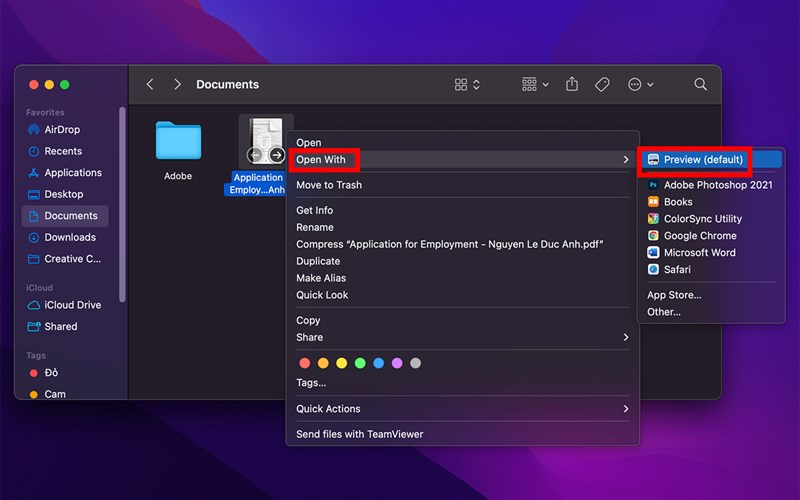
Bước 1. Mở file PDF cần ký tên bằng cách phải chuột > Open With > Preview.
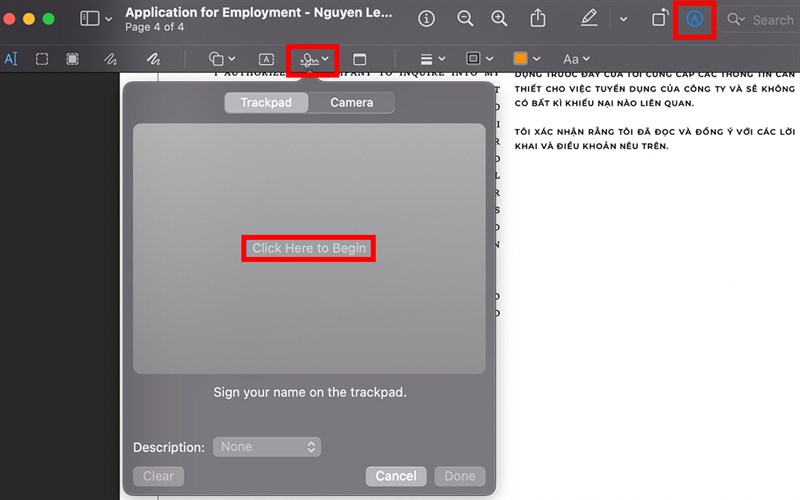
Bước 2. Click vào Markup (biểu tượng cây bút bên trong vòng tròn) trên thanh công cụ và đi đến mục chữ ký > Click Here to Begin.
Bước 3. Di chuyển ngón tay trên bàn di chuột (trackpad) để tạo chữ ký. Khi chữ ký đã như ý muốn, ấn một phím bất kì, sao đó click Done.
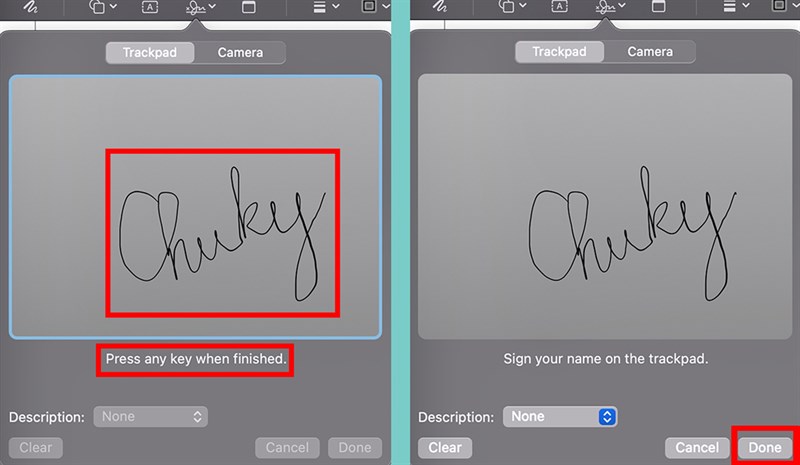
Bước 4. Chữ ký đã được tạo thành công. Giờ đây, bạn cần click chữ ký vừa được tạo (dưới mục chữ ký) để chèn vào tài liệu.
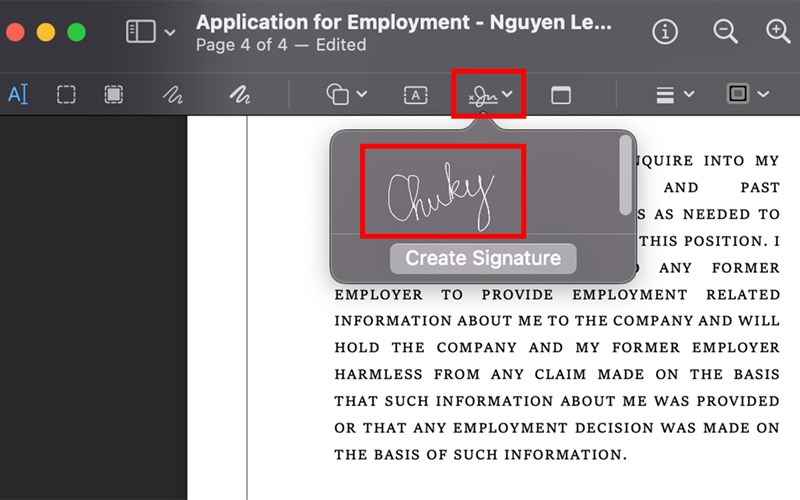
Hình bên dưới là chữ ký đã được tự động đặt vào tài liệu với vị trí và kích thước mặc định.
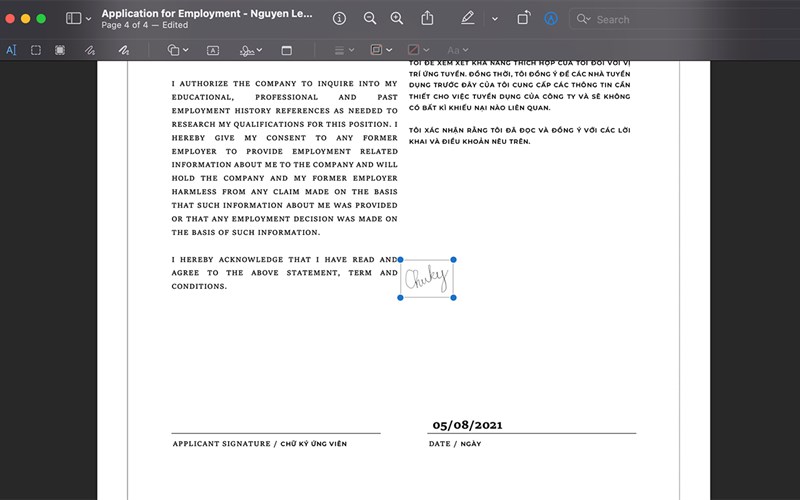
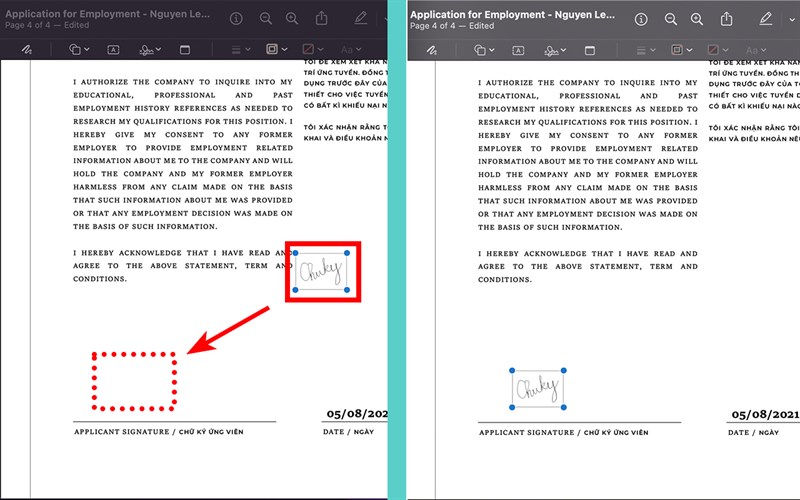
Bước 5. Kéo thả chữ ký đến vị trí cần ký trên tài liệu.
Bước 6. Di chuyển góc vuông của khung chữ ký để đạt kích thước như mong muốn.
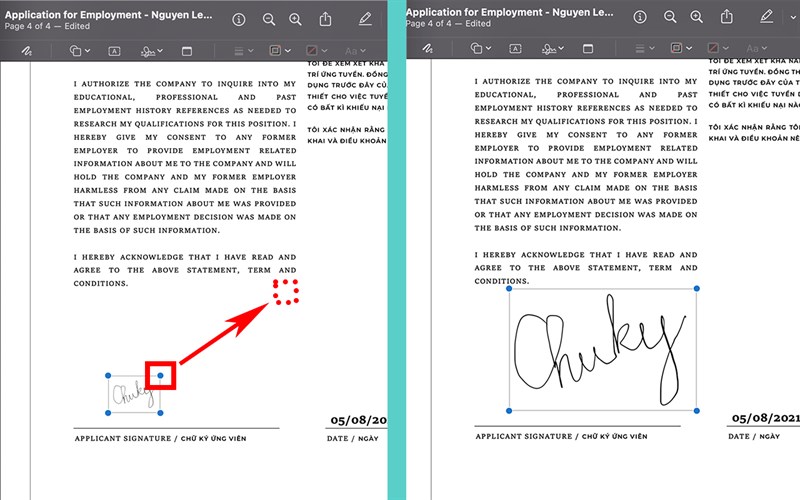
Đây là thành quả sau khi chèn chữ ký, di chuyển và phóng to chữ ký.
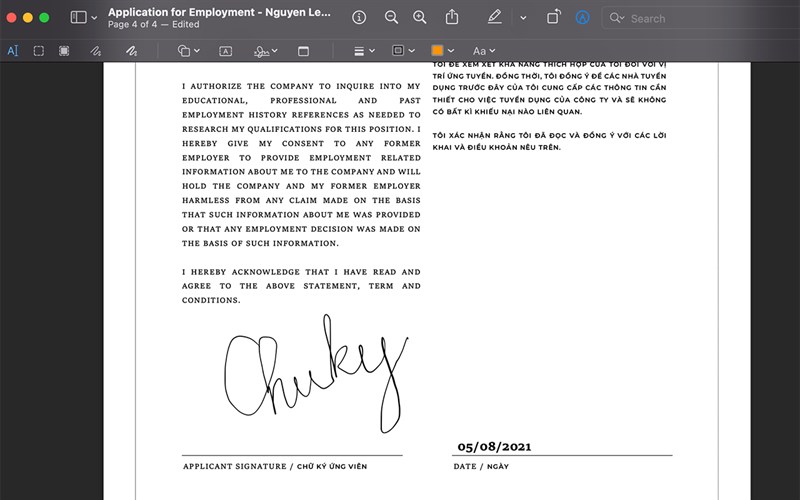
Trên đây là cách tạo và chèn chữ ký vào file PDF trên MacBook cho bạn. Nhớ ủng hộ mình bằng cách Like và Share bài viết này. Nếu còn bất kì thắc mắc nào, bạn vui lòng comment bên dưới để tiện trao đổi nhé!
Bạn cần một chiếc máy tính mạnh mẽ, thích hợp để phục vụ cho học tập và công việc? Mời bạn tham khảo qua các dòng máy MacBook chính hãng tại TopZone với mức giá ưu đãi cùng nhiều dịch vụ đi kèm tốt nhất.

 0967891080

