
-
7:30 - 20:30
Cả CN & Lễ -

-


Bài viết hướng dẫn cách chèn chữ typo nghệ thuật vào ảnh bằng ứng dụng PicsArt trên điện thoại iPhone, Android với các bước đơn giản nhất. Click xem ngay.
Chữ typo ( hoặc typography) được hiểu như là những câu chữ mang một ý nghĩa riêng, được viết, khắc họa bằng những đường nét vẽ nghệ thuật.

Bài viết được hướng dẫn bằng ứng dụng PicsArt trên điện thoại iOS. Bạn có thể thao tác tương tự với điện thoại Android
Mở ứng dụng Picsart > Chọn hình ảnh gốc của bạn > Thêm ảnh chữ typography muốn chèn vào > Điều chỉnh chi tiết. vị trí khung chữ typo > Hoàn tất quá trình.
Bước 1: Bạn hãy mở ứng dụng PicsArt lên. Nếu chưa có ứng dụng, bạn có thể tham khảo tải về tại đây.
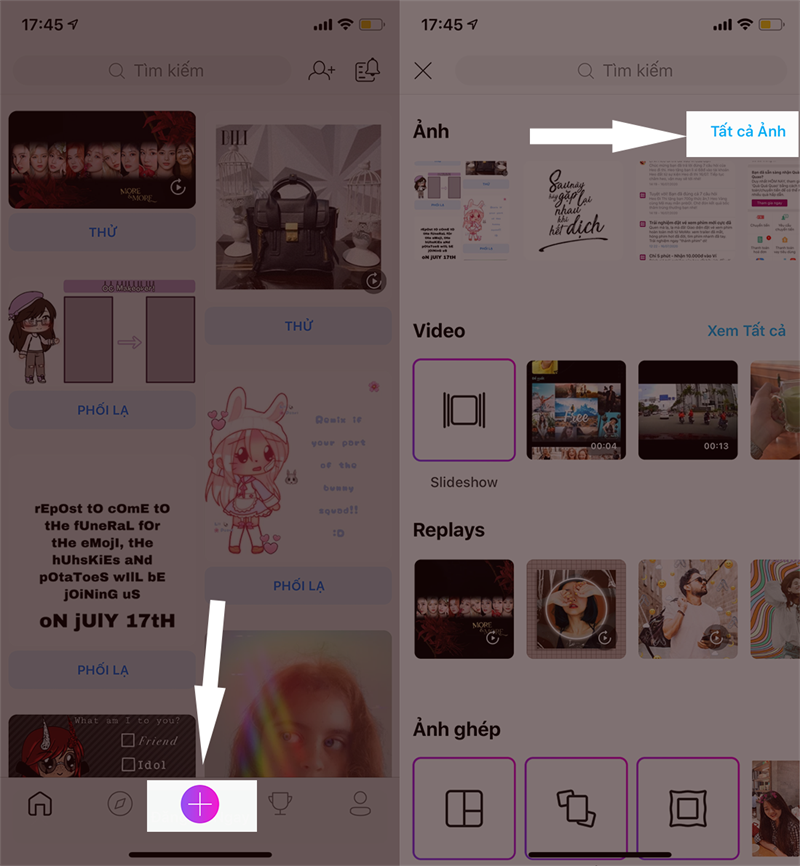
Bước 2: Tại giao diện chính, bạn nhấn vào biểu tượng dấu + hình tròn. Sau đó bạn nhấn chọn mục Tất cả ảnh để chọn hình ảnh gốc trên điện thoại trong thư viện ảnh trên điện thoại.
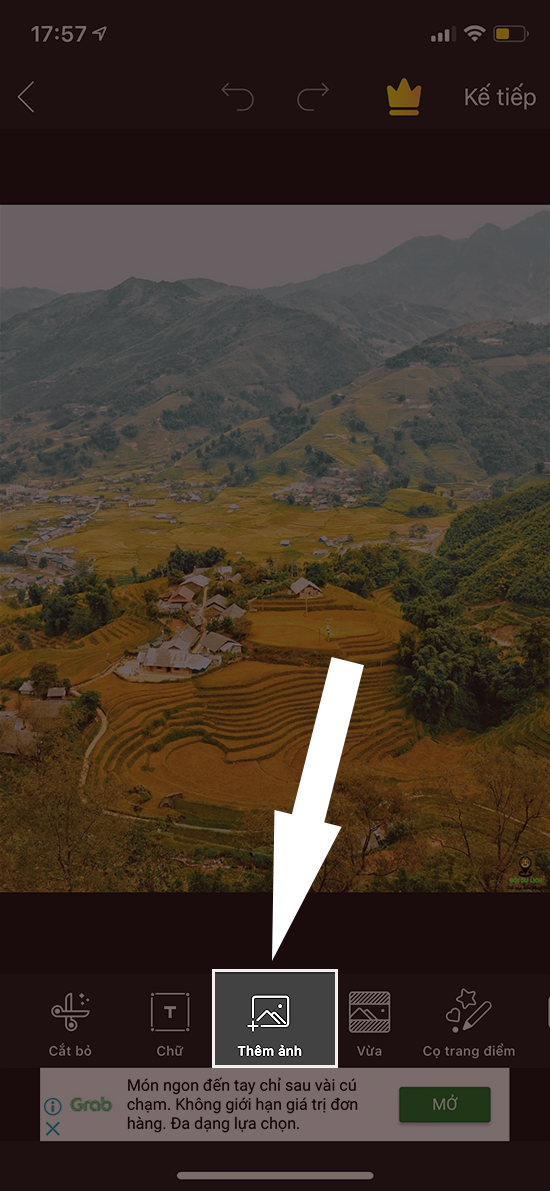
Bước 3: Tiếp theo, bạn nhấn vào mục Thêm ảnh ở dưới thanh menu rồi lựa chọn hình ảnh chữ typo cần chèn (cần đảm bảo bạn đã tải về máy hình ảnh chữ typo muốn chèn).
Bước 4: Sau đó, bạn sẽ thấy sticker chữ typo đã ở trong ảnh, bạn hãy điều chỉnh kích thước, vị trí chữ trong ảnh bằng cách giữ, kéo biểu tượng mũi tên ở góc dưới sticker. Tiếp theo, bạn chọn mục Hòa trộn và chọn kiểu để làm cho chữ trở nên nổi bật hơn (phổ biến nhất là kiểu Nhiều lớp).
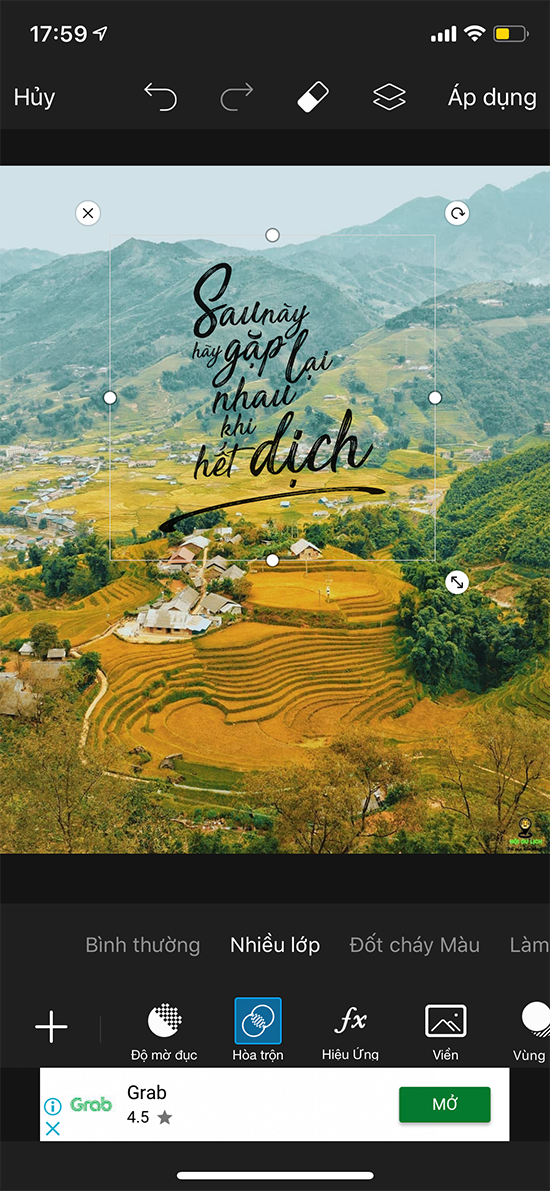
Ngoài ra, bạn có thể chỉnh độ sáng, độ rõ, độ tương phản ở trong ở phần Điều chỉnh.
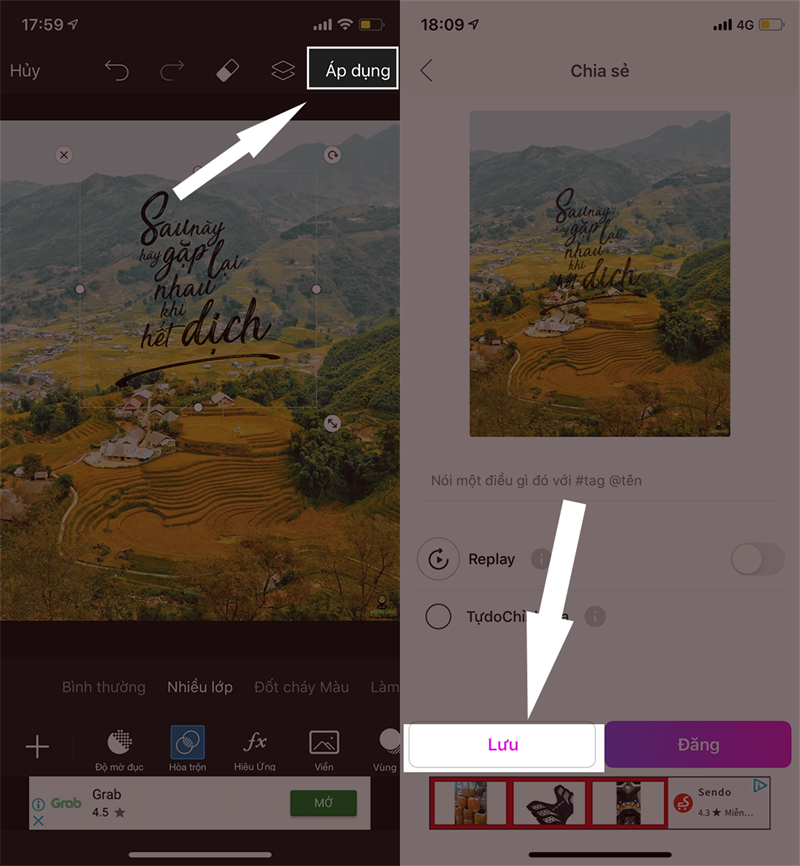
Bước 5: Cuối cùng, bạn chỉ việc bấm Áp dụng và lưu ảnh về máy hoặc đăng lên các mạng xã hội là xong.
Như vậy, bài viết đã hướng dẫn cách ghép sticker chữ nghệ thuật vào ảnh bằng ứng dụng PicsArt với các bước đơn giản nhất. Bạn hãy tải ứng dụng để trải nghiệm tính năng này và hãy cùng đánh giá tại mục bên dưới bài viết nhé. Chúc bạn thành công.
Trung tâm bảo hành có bán linh kiện và dịch vụ chính hãng, gọi là có ngay hỗ trợ miễn phí, bảo hành suốt đời. 0967891080

