• 7:30 - 20:30
    Cả CN & Lễ
  • Lịch hẹn
  • TTBH gần bạn
Cách chèn hình, tạo ảnh double exposure (phơi sáng kép) bằng Snapseed

Cách chèn hình, tạo ảnh double exposure (phơi sáng kép) bằng Snapseed

45,700₫

Có chổ đậu ô tô (Có thể mất phí)

    Cửa hàng bạn đã chọn

    Còn hàng sẵn có xem ngay lấy liền

    Hướng dẫn ghép ảnh chồng lên nhau với hiệu ứng double exposure (phơi sáng kép) bằng ứng dụng snapseed. Xem ngay cách chèn ảnh lên ảnh để sở hữu bộ ảnh nghệ thuật cho mình

    Bạn là người yêu thích sáng tạo các và muốn tạo ra những bức ảnh nghệ thuật độc đáo, vậy bạn đã bao giờ nghe đến hiệu ứng Double Exposure (phơi sáng kép) chưa? Cùng theo dõi bài viết này để biết cách tạo hiệu ứng ảnh chồng ảnh bằng Snapseed trên điện thoại và máy tính cực đơn giản nhé!

    Cách chèn hình, tạo ảnh double exposure (phơi sáng kép) bằng Snapseed

    Bài hướng dẫn được thực hiện trên laptop Acer, hệ điều hành Windows 10 và điện thoại Samsung Galaxy A50s. Bạn hoàn toàn có thể thao tác trên các máy tính, laptop có hệ điều hành Windows, macOS và điện thoại Android, iOS tương tự.

    I. Phơi sáng kép (double exposure) là gì?

    • Phơi sáng kép (double exposure) là một kỹ thuật chụp ảnh phát triển từ thời sử dụng máy ảnh phim, và mở rộng lên máy kỹ thuật số. Bạn có thể hiểu đơn giản, đây là kỹ thuật chụp hai lần trên một tấm ảnh tạo cho người nhìn cảm giác ảnh chồng ảnh.
    • Ảnh phơi sáng kép là một kỹ thuật chỉnh sửa sao cho đường nét 2 hình ảnh xếp chồng lên nhau tạo hiệu ứng thú vị và độc đáo cho người nhìn. Ngoài ra, kỹ thuật này còn được gọi là hiệu ứng phơi sáng nhiều lần, ảnh xuyên thấu nghệ thuật.

    II. Tạo ảnh double exposure (phơi sáng kép) bằng Snapseed

    1. Trên máy tính

    Hướng dẫn nhanh

    • Mở ứng dụng Snapseed > Mở ảnh muốn tạo hiệu ứng  > Chọn biểu tượng cây bút > Nhấn chọn hiệu ứng Double Exposure (Phơi sáng kép).
    • Nhấn chọn Open Image và chọn bức ảnh thứ 2 > Nhấn chọn Style và lựa chọn kiểu phơi sáng kép > Nhấn chọn Opacity để căn chỉnh độ mờ > Chọn biểu tượng dấu tích để lưu chỉnh sửa > Cuối cùng bạn nhấn chọn Done để lưu hình ảnh.

    Hướng dẫn chi tiết

    Bước 1: Mở ứng dụng Snapseed trên phần mềm giả lập Bluestack.

    Bước 2: Mở bức ảnh mà bạn muốn tạo hiệu ứng phơi sáng > Chọn biểu tượng cây bút phía bên phải màn hình.
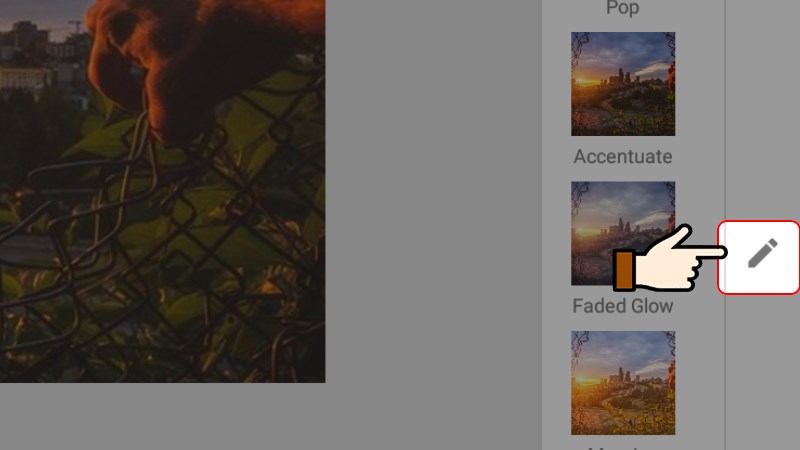
    Chọn biểu tượng cây bút

    Bước 3: Tiếp đến, bạn nhấn chọn hiệu ứng Double Exposure (Phơi sáng kép) như hình bên dưới.
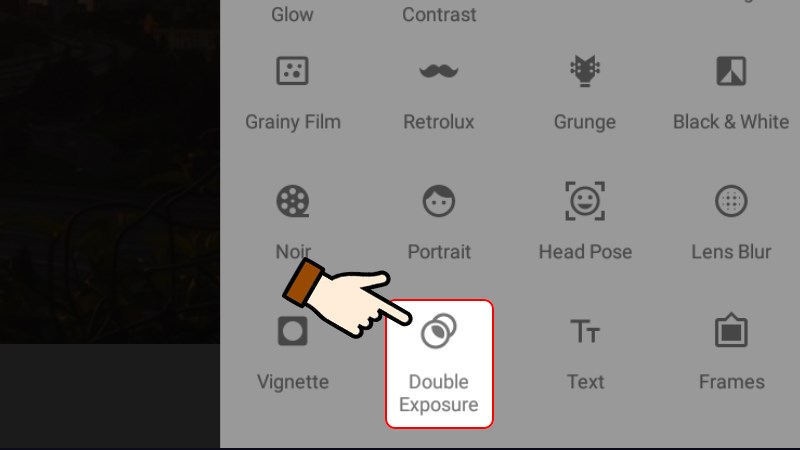
    Nhấn chọn hiệu ứng Double Exposure (Phơi sáng kép)

    Bước 4: Sau đó, bạn sẽ nhấn chọn Open Image và chọn bức ảnh thứ 2 để tạo hiệu ứng ghép ảnh chồng lên nhau.
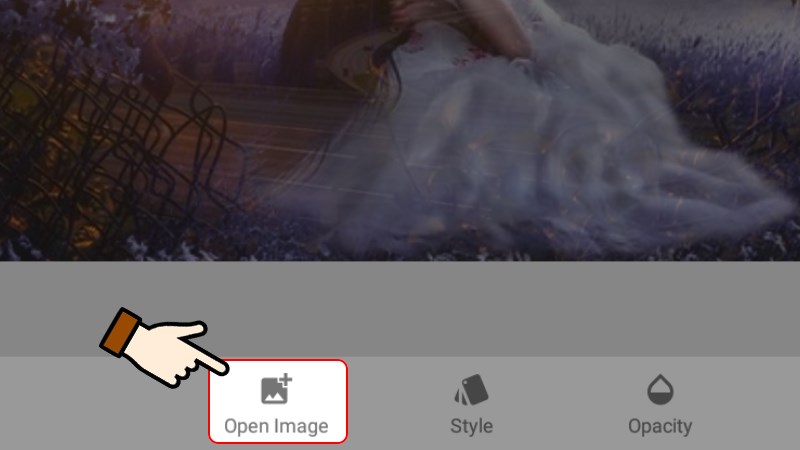
    Nhấn chọn Open Image

    Bước 5: Nhấn chọn Style và lựa chọn kiểu hiệu ứng phơi sáng kép theo ý thích của bạn.
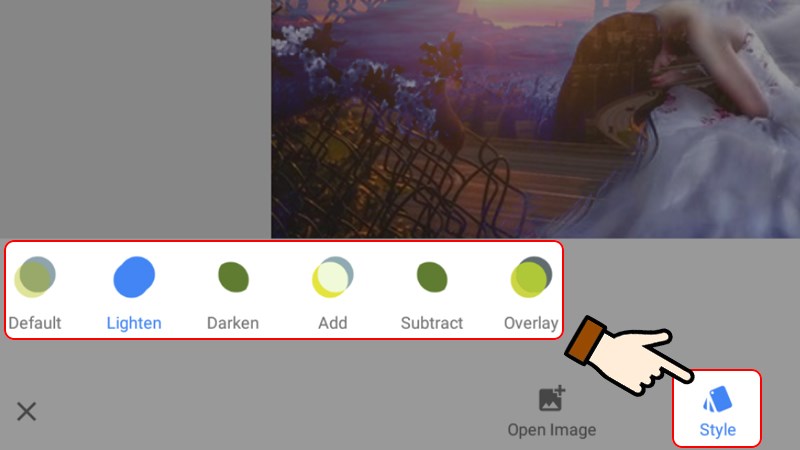
    Nhấn chọn Style và lựa chọn kiểu hiệu ứng phơi sáng kép

    Bước 6: Nhấn chọn Opacity để căn chỉnh độ mờ ảnh phù hợp.
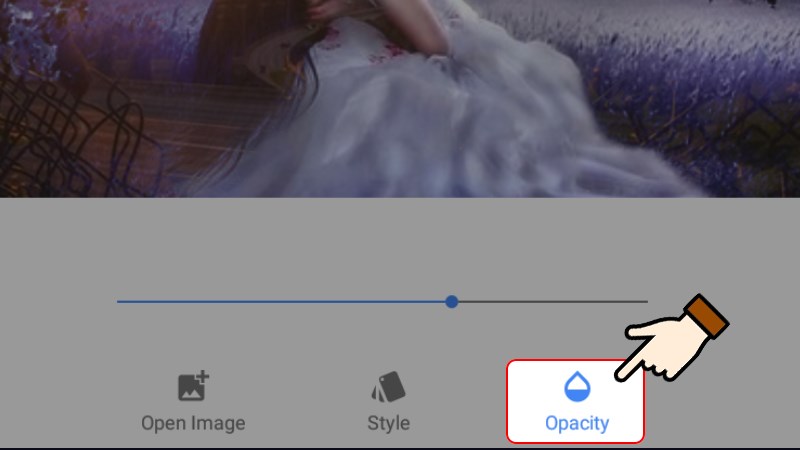
    Nhấn chọn Opacity để căn chỉnh độ mờ ảnh

    Bước 7: Tiếp theo, bạn nhấn chọn biểu tượng dấu tích bên góc phải màn hình để lưu chỉnh sửa.
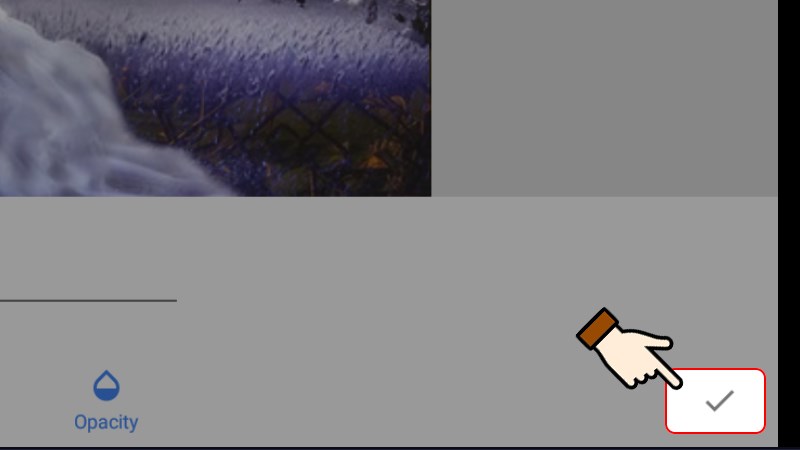
    Nhấn chọn biểu tượng dấu tích

    Bước 8: Cuối cùng, bạn nhấn chọn Done để lưu hình ảnh về máy nếu không có chỉnh sửa gì thêm. 
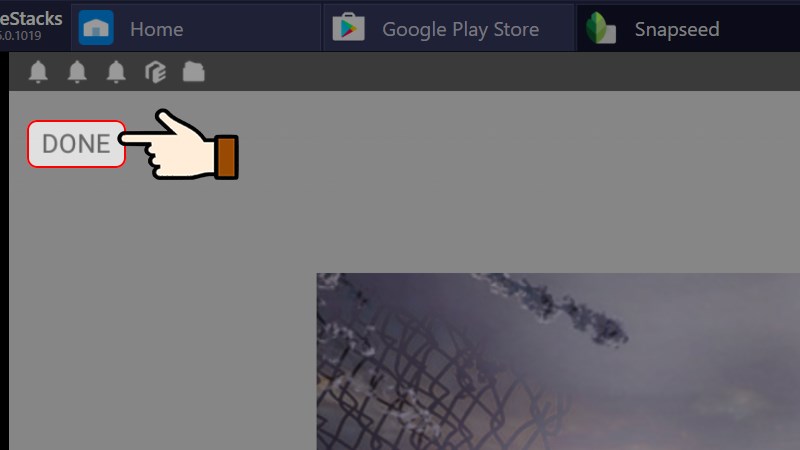
    Nhấn chọn Done để lưu hình ảnh

    2. Trên điện thoại

    Hướng dẫn nhanh

    • Mở ứng dụng Snapseed > Mở ảnh muốn tạo hiệu ứng > Nhấn chọn Công cụ > Nhấn chọn hiệu ứng Double Exposure (Phơi sáng kép).
    • Nhấn chọn Open Image và chọn bức ảnh thứ 2 > Nhấn chọn Style và lựa chọn kiểu phơi sáng kép > Nhấn chọn Opacity để căn chỉnh độ mờ > Chọn biểu tượng dấu tích để lưu chỉnh sửa.
    • Nhấn chọn biểu tượng quay lại và chọn View edits (Xem chỉnh sửa) > Chọn Double Exposure (Phơi sáng kép) > Nhấn chọn biểu tượng chỉnh sửa > Xóa các chi tiết không cần thiết > Chọn biểu tượng dấu tích để lưu chỉnh sửa.
    • Nhấn chọn Xuất để lưu và chia sẻ nếu không có chỉnh sửa gì thêm

    Hướng dẫn chi tiết

    Bước 1: Mở ứng dụng Snapseed > Nhấn chọn vào dấu cộng giữa màn hình để mở thư viện ảnh.
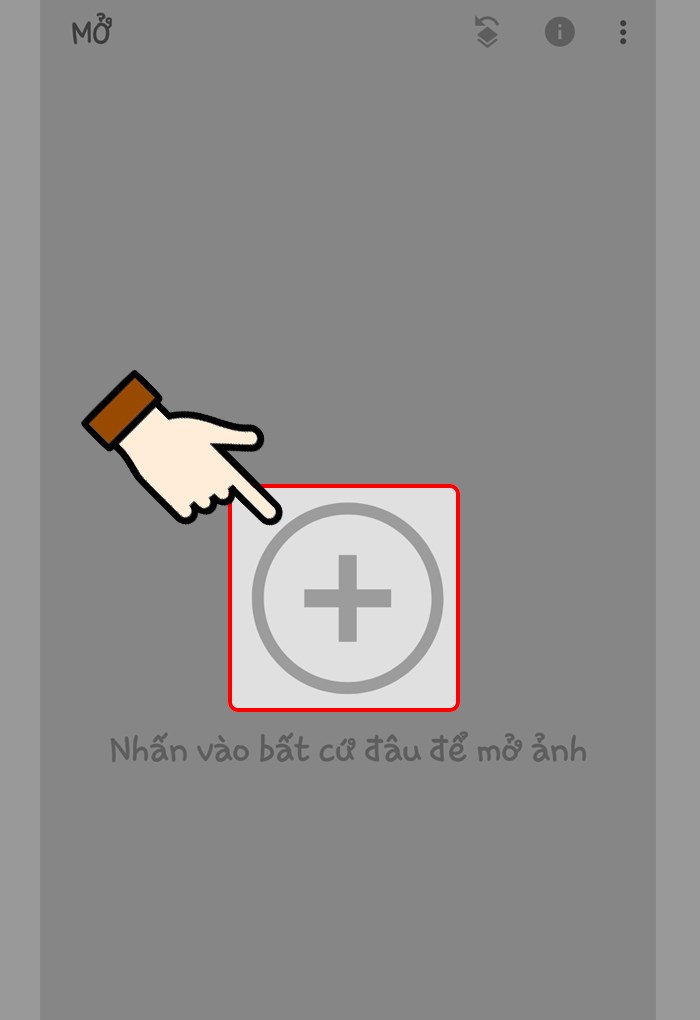
    Nhấn chọn vào dấu cộng giữa màn hình để mở thư viện ảnh

    Bước 2: Mở bức ảnh mà bạn muốn tạo hiệu ứng phơi sáng > Nhấn chọn Công cụ.
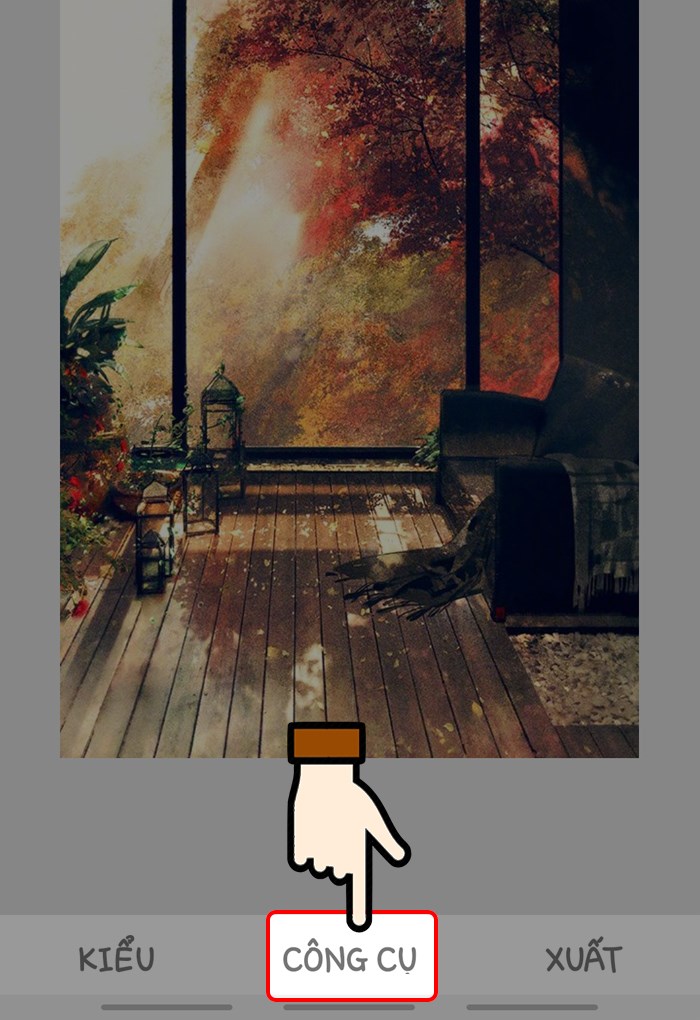
    Nhấn chọn Công cụ

    Bước 3: Tiếp đến, bạn nhấn chọn hiệu ứng Double Exposure (Phơi sáng kép) như hình bên dưới.
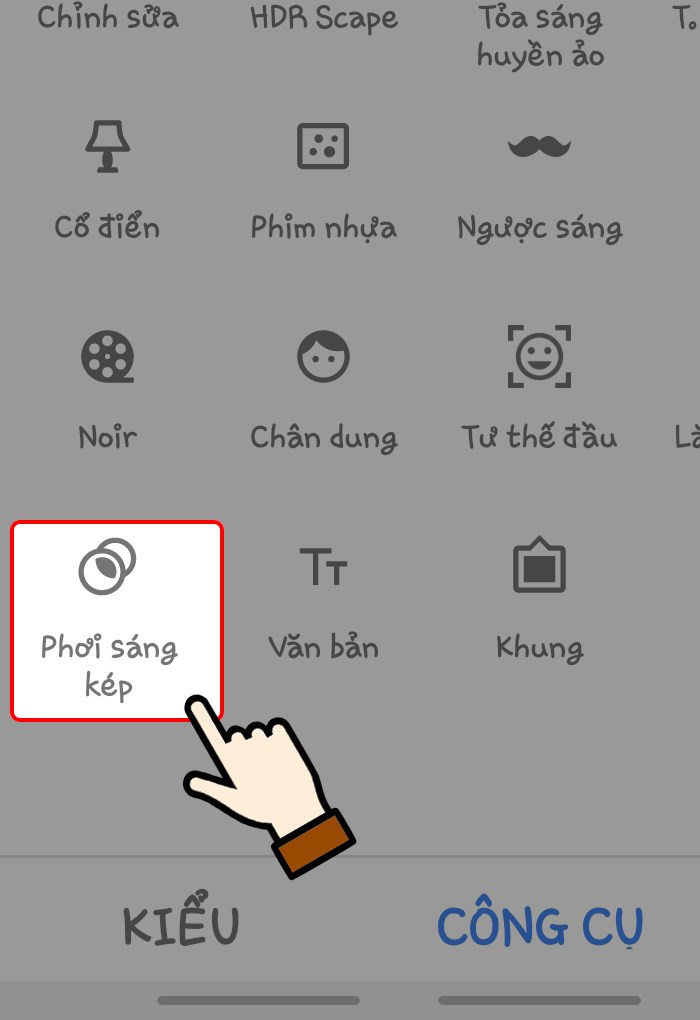
    Nhấn chọn hiệu ứng Double Exposure (Phơi sáng kép) trên điện thoại

    Bước 4: Sau đó, nhấn chọn biểu tượng thêm ảnh và chọn ảnh thứ 2 để tạo hiệu ứng ghép ảnh chồng lên nhau.
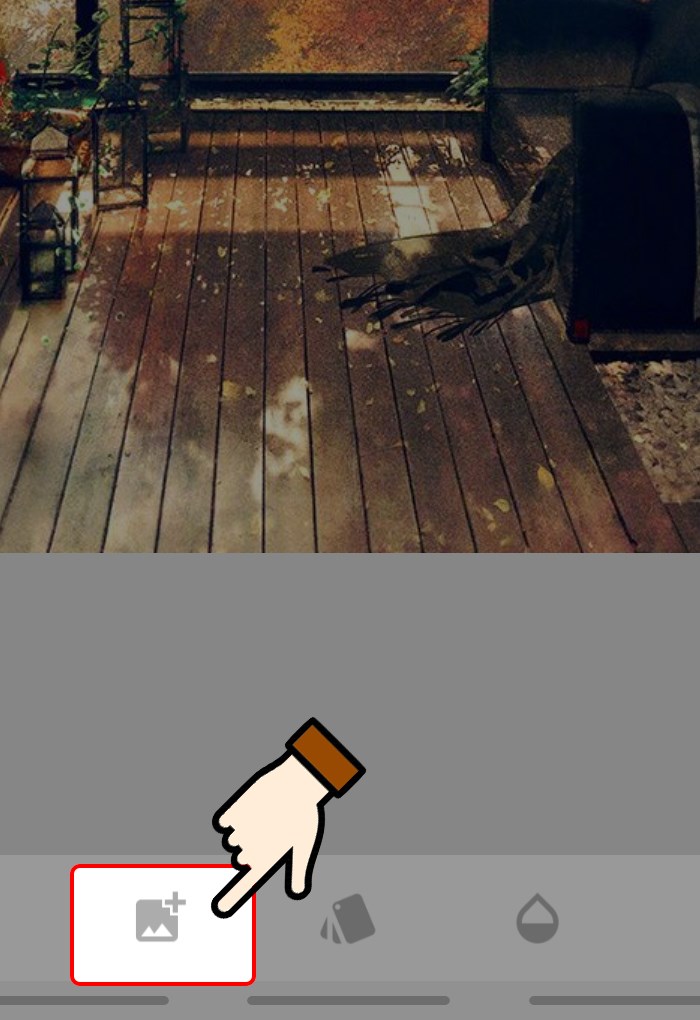
    Nhấn chọn biểu tượng thêm ảnh và chọn ảnh thứ 2

    Lưu ý: Sau khi xong thao tác chèn ảnh, bạn có thể thực hiện căn chỉnh hình ảnh đó phù hợp với ý thích của mình.

    Bước 5: Nhấn chọn biểu tượng Style và lựa chọn kiểu hiệu ứng phơi sáng kép theo ý thích của bạn.
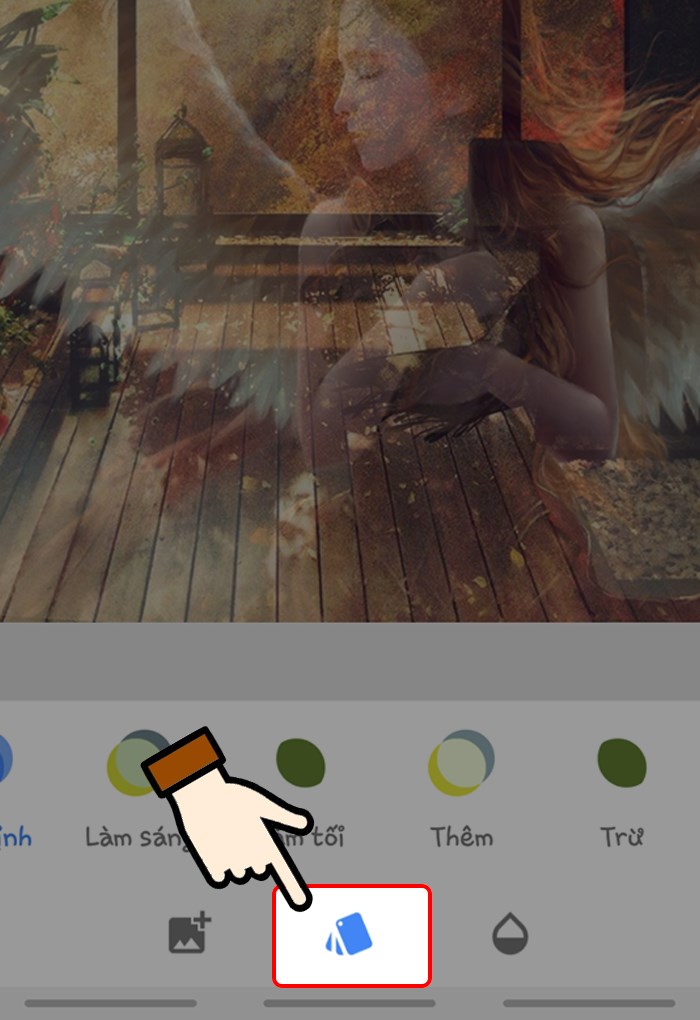
    Nhấn chọn Style và lựa chọn kiểu hiệu ứng phơi sáng kép

    Bước 6: Nhấn chọn biểu tượng Opacity để căn chỉnh độ mờ ảnh phù hợp.
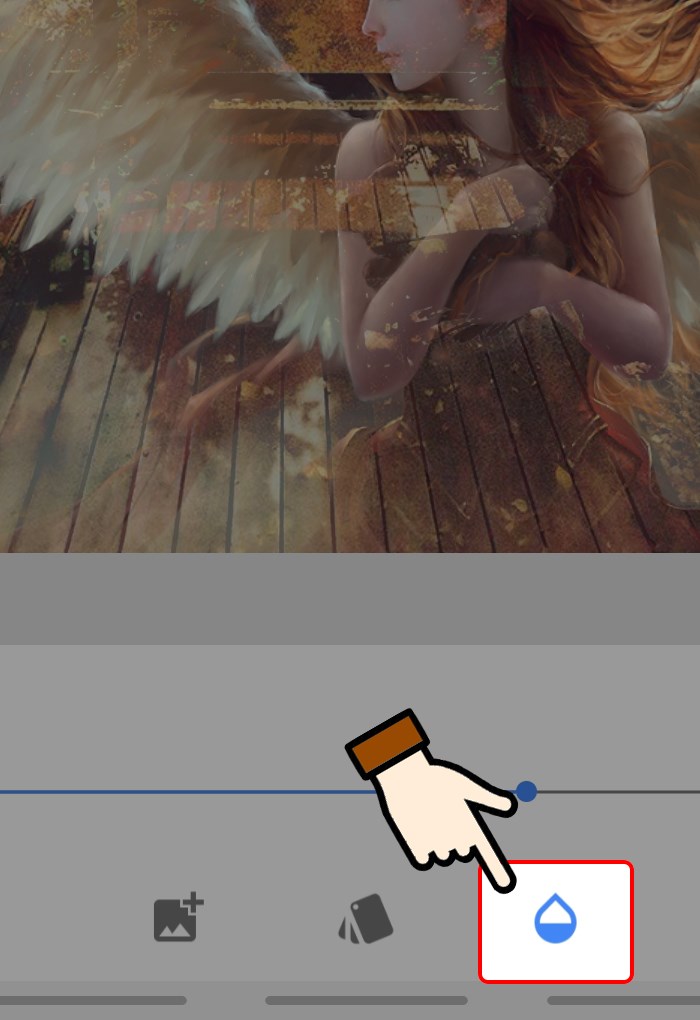
    Nhấn chọn biểu tượng Opacity để căn chỉnh độ mờ ảnh

    Bước 7: Tiếp theo, bạn nhấn chọn biểu tượng dấu tích bên góc phải màn hình để lưu chỉnh sửa.
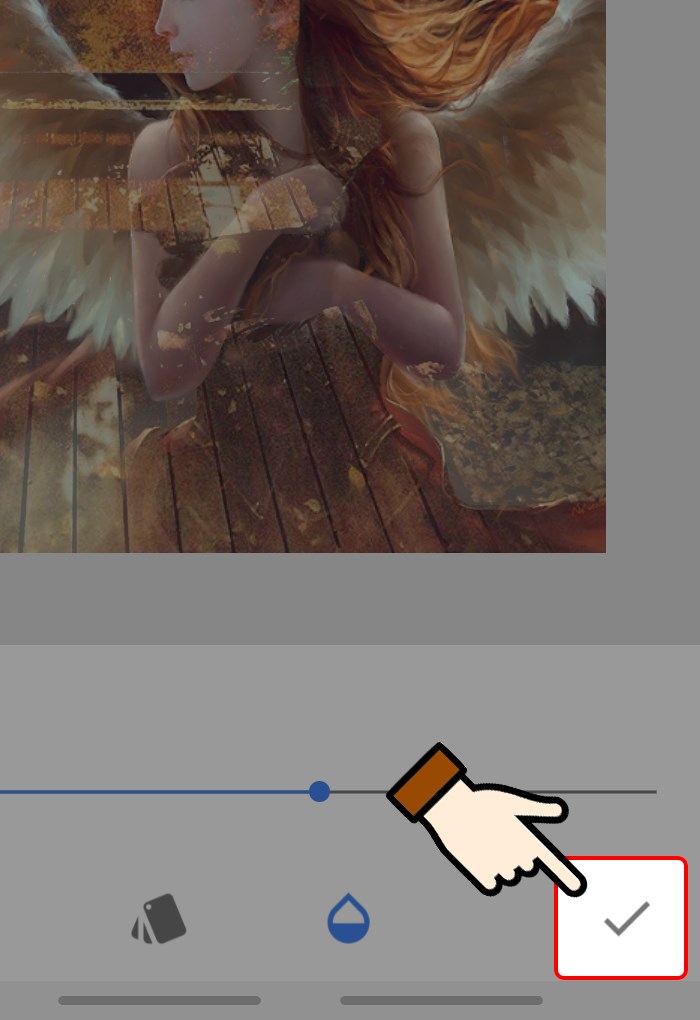
    Nhấn chọn biểu tượng dấu tích để lưu chỉnh sửa

    Bước 8: Nhấn chọn biểu tượng quay lại ở góc phía trên > Chọn View edits (Xem chỉnh sửa).
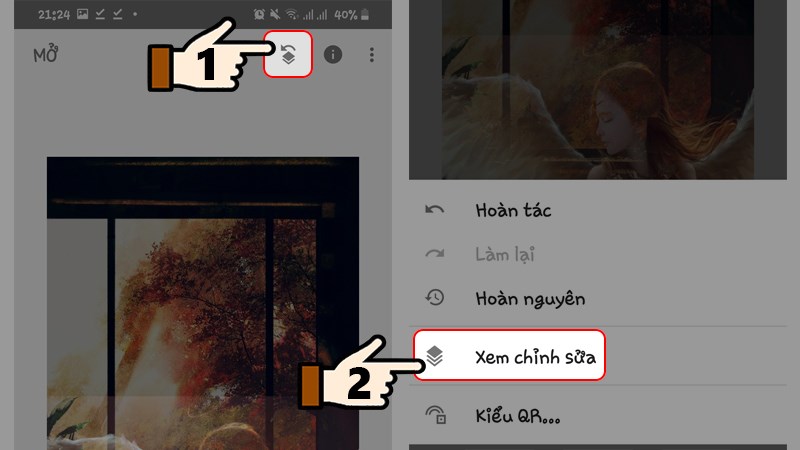
    Bước 9: Sau đó, bạn chọn Double Exposure (Phơi sáng kép) > Nhấn chọn biểu tượng chỉnh sửa.
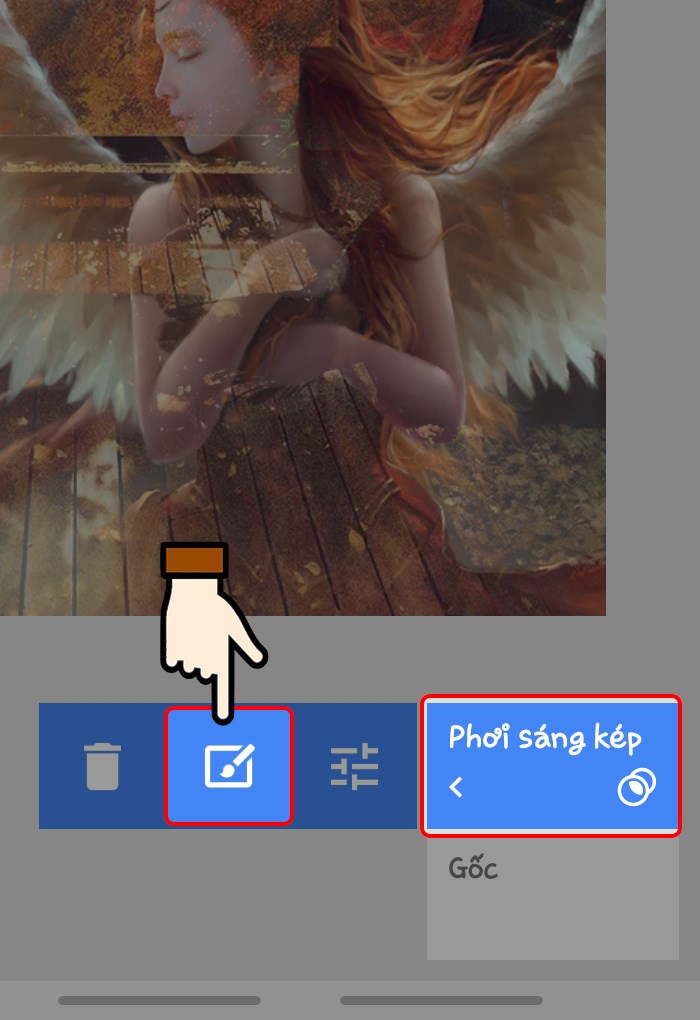
    Bước 10: Tiếp theo, chỉnh độ phơi sáng và xóa các chi tiết không cần thiết như hình bên dưới > Nhấn chọn dấu tích góc bên phải màn hình để lưu chỉnh sửa.
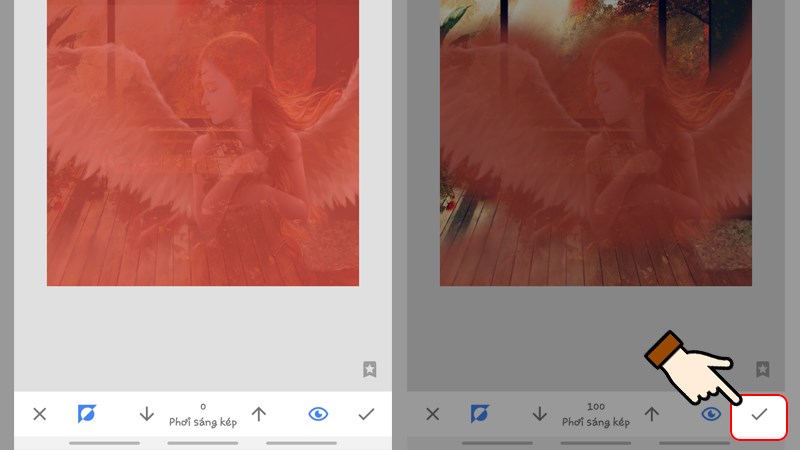
    Chỉnh độ phơi sáng và xóa các chi tiết không cần thiết

    Bước 11: Nhấn chọn Xuất để lưu và chia sẻ nếu không có chỉnh sửa gì thêm.
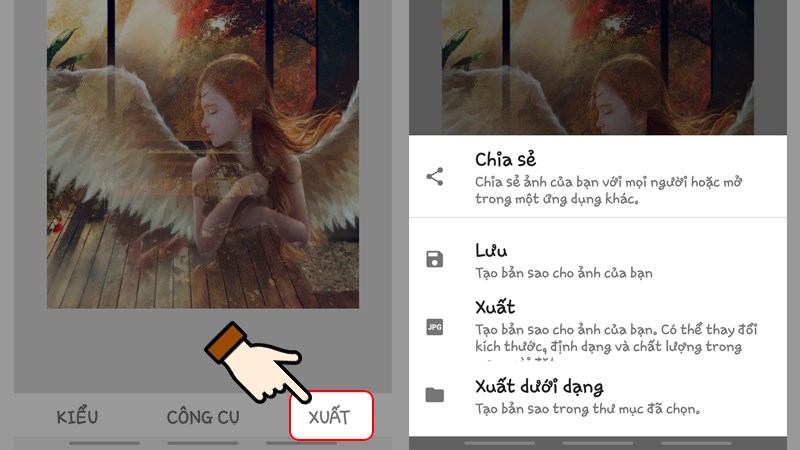
    Nhấn chọn Xuất để lưu và chia sẻ

    Và đây là hình ảnh đã hoàn thành!

    Hình ảnh đã hoàn thành bằng điện thoại

    3. Một số ảnh double exposure (phơi sáng kép)

    Ảnh minh họa 1
    Ảnh minh họa 2
    Ảnh minh họa 3
    Ảnh minh họa 4
    Ảnh minh họa 5

    Mình vừa chia sẻ với bạn 2 cách chèn hình, tạo ảnh với hiệu ứng phơi sáng kép độc đáo trên Snapseed bằng máy tính và điện thoại. Hy vọng bài viết sẽ giúp bạn sáng tạo nên những bức hình chồng ảnh nghệ thuật. Chúc bạn thao tác thành công!

    Trung tâm bảo hành có bán linh kiện và dịch vụ chính hãng, gọi là có ngay hỗ trợ miễn phí, bảo hành suốt đời.
    Xem thêm ↓

    Cần tuyển kỹ thuật thay thế ĐT laptop PC làm tại nhà, tặng đồng phục đồ nghề trọn gói 10.000.000đ đặt lịch pv ngay không cần HS đặt lịch hẹn trên zalo hoặc ĐK nhận việc chỉ 1 Phút

    Viện máy tính nhận đào tạo học viên miễn học phí 1 kèm 1, có phụ cấp, bao ra nghề

    © 2027. Trungtambaohanh.com Thay Pin Điện Thoại Laptop, Phone PAD PC lấy liền
    Công Ty Cổ Phần Máy Tính VIỆN - GPĐKKD: 0305916372 do sở KHĐT TP.HCM cấp ngày 18/07/2008 ĐT: 028.3844.2008