
-
7:30 - 20:30
Cả CN & Lễ -

-


Bài viết hướng dẫn chi tiết cách thực hiện nhanh chóng, dễ dàng thực hiện chèn icon, biểu tượng vào Word. Click xem ngay!

Chèn icon, biểu tượng vào Word
Bài viết này được thực hiện trên Laptop Lenovo hệ điều hành windows 10 phiên bản Microsoft Word 2019, bạn có thể thực hiện tương tự các bước trên các phiên bản Microsoft Word 2013, 2016, 2019, 2020, máy tính khác có hệ điều hành Windows, MacOS.
Đặt con trỏ chuột vào vị trí muốn chèn icon > Tab Insert > Chọn Icons > Insert > Layout options > Phóng to, thu nhỏ, di chuyển vị trí icon.
Bước 1: Bạn hãy đặt con trỏ chuột tại vị trí muốn chèn icon, nhấn vào tab Insert và chọn Icons.
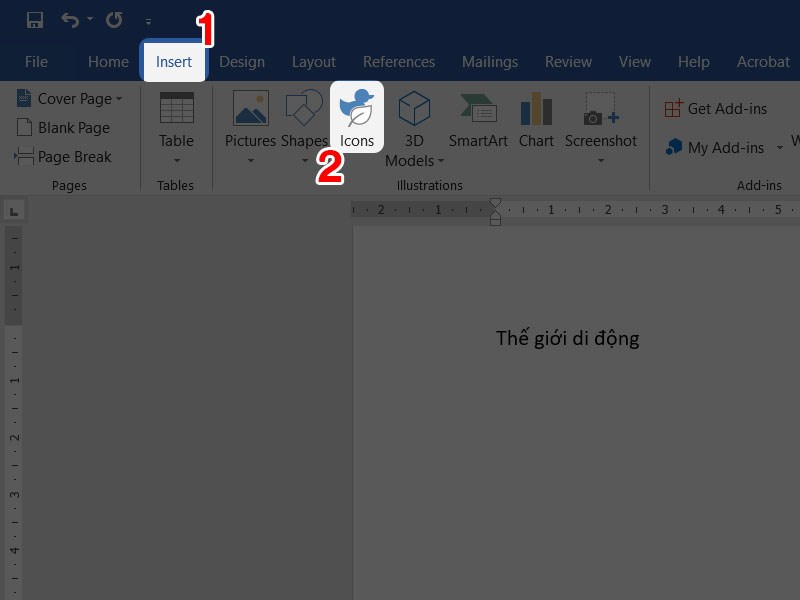
Vào chèn icoin
Bước 2: Tại đây, bạn sẽ có các icon được sắp xếp theo các mục khác nhau.
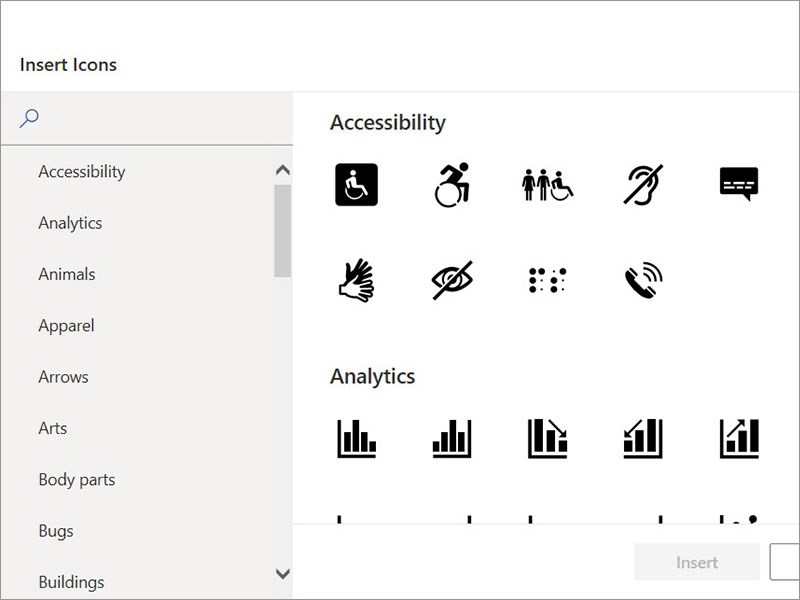
Tìm kiếm và chọn icoin
Bước 3: Bạn hãy chọn icon bạn muốn chèn vào tài liệu và nhấn Insert khi đã chọn xong. Bạn có thể chọn nhiều icon cùng một lúc.
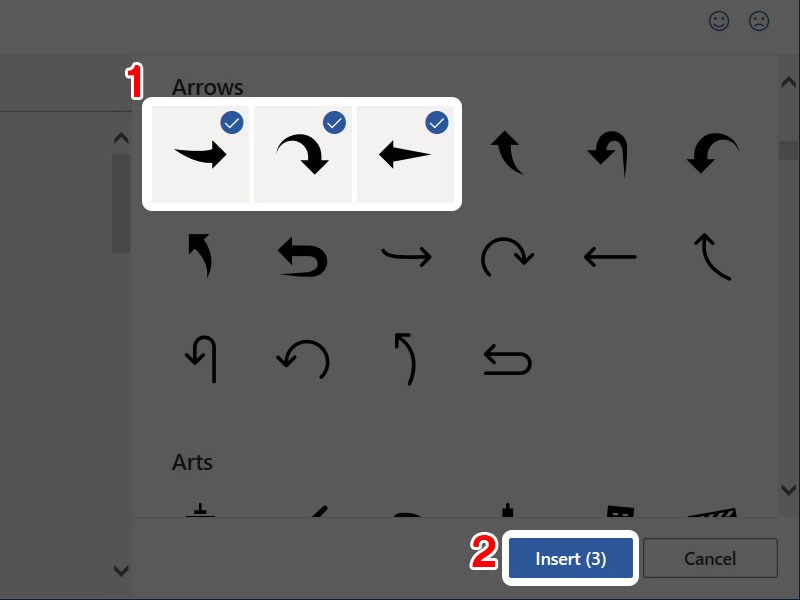
Chèn icoin
Bước 4: Icon sẽ hiển thị ngay vị trí đặt con trỏ chuột. Bạn hãy nhấn vào biểu tượng Layout options kế bên để tùy chỉnh cách hiển thị của icon. Đồng thời bạn có thể phóng to, thu nhỏ, di chuyển vị trí icon nếu muốn.
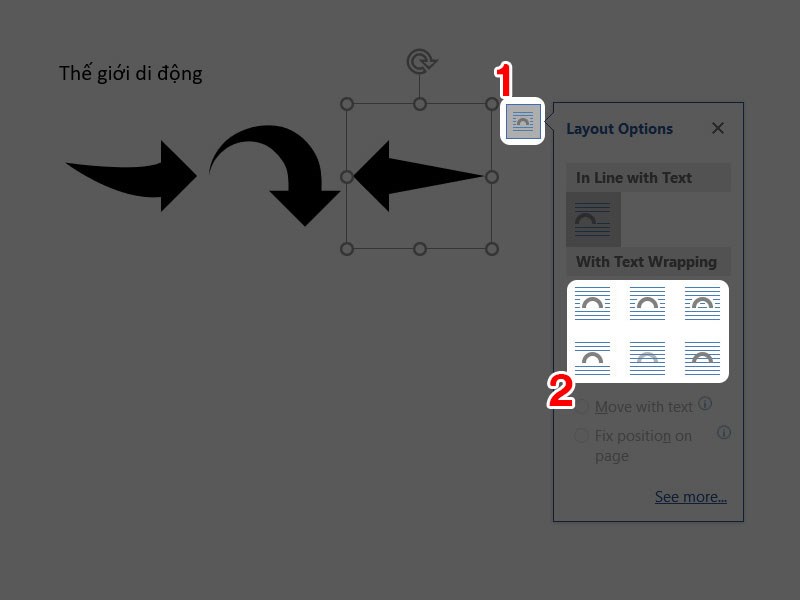
Thiết lập icoin
Bước 5: Bạn có thể thay đổi màu sắc của icon bằng cách chọn vào icon bạn muốn đổi màu, nhấn vào tab Format sau đó nhấn vào Graphics Fill và chọn màu bạn muốn sử dụng.
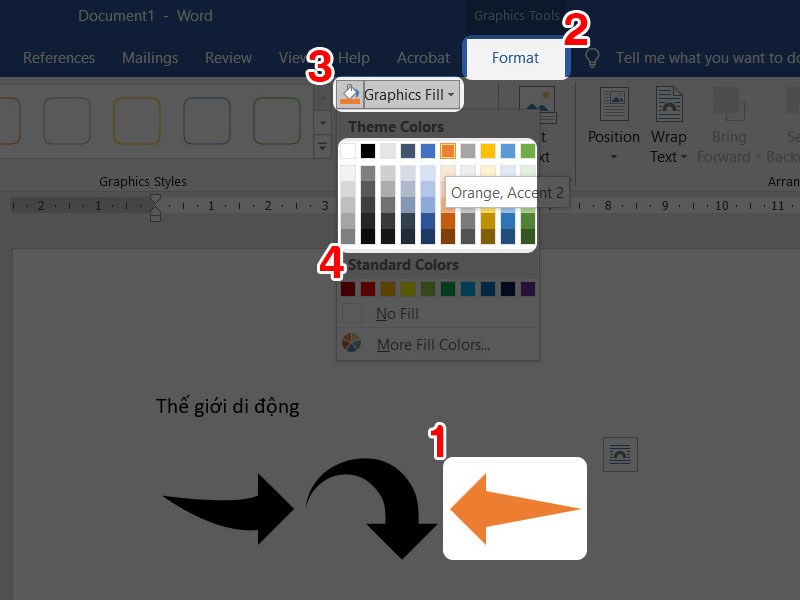
Điều chỉnh màu sắc cho icoin
Bước 6: Để đổi kiểu icon, bạn hãy nhấn vào icon và chọn kiểu icon bạn muốn sử dụng trong mục Graphics Styles.
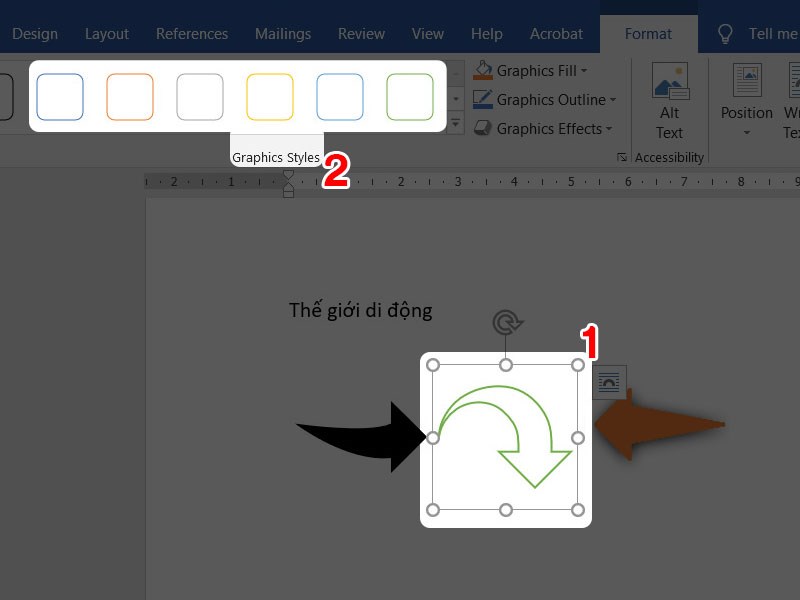
Điều chỉnh vị trí icoin
Hy vọng qua bài viết bạn sẽ dễ dàng thực hiện chèn icon, biểu tượng vào Word đơn giản, nhanh chóng. Bạn có thể để lại thông tin thắc mắc về thao tác trong bài viết hoặc chia sẻ những mẹo hay đến mọi người bên dưới bình luận nhé.
Nguồn tham khảo: https://support.microsoft.com/vi-vn/word
Trung tâm chuyên sửa chữa thay thế, bảo hành miễn phí, nhượng quyền thương hiệu trungtambaohanh.com + marketing. 0967891080

