
-
7:30 - 20:30
Cả CN & Lễ -

-


Hướng dẫn cách chèn ký tự đặc biệt trong Excel cực nhanh, đơn giản cho mọi phiên bản. Chèn bằng bảng ký tự, chèn bằng phím tắt, chèn bằng cách copy ký tự. Vào xem ngay!!

Cách chèn ký tự đặc biệt trong Excel cực nhanh, đơn giản cho mọi phiên bản
Bài viết được thực hiện trên laptop hệ điều hành Windows với phiên bản Excel 2016, ngoài ra bạn cũng có thể thực hiện trên các phiên bản Excel 2007, 2010, 2013, 2019 và trên MacOS với thao tác tương tự.
Ký tự đặc biệt hay còn gọi là Symbols trong Excel là những ký tự có thể giúp bạn biểu đạt các câu từ hay các thuộc tính 1 cách sinh động và ngộ nghĩnh, giúp cho người xem cảm thấy dễ chịu, thích thú hơn khi đọc.
Một số trường hợp cần sử dụng ký tự đặc biệt:
Mở file Excel > Chọn thẻ Insert > Symbol > Ở hộp thoại hiện lên > Chọn thẻ Symbols > Chọn Font ký tự cần tìm > Chọn ký tự > Nhấn Insert để chèn ký tự vào Excel.
Bước 1: Mở file Excel > Chọn thẻ Insert.
-800x450.jpg "Mở file Excel > Chọn thẻ Insert")
Mở file Excel > Chọn thẻ Insert
Bước 2: Đi đến mục Symbols > Chọn Symbol.
-800x450.jpg "Đi đến mục Symbols > Chọn Symbol")
Đi đến mục Symbols > Chọn Symbol
Bước 3: Ở hộp thoại hiện lên > Chọn thẻ Symbols > Chọn Font ký tự cần tìm.
-800x450.jpg "Ở hộp thoại hiện lên > Chọn thẻ Symbols > Chọn Font ký tự cần tìm")
Ở hộp thoại hiện lên > Chọn thẻ Symbols > Chọn Font ký tự cần tìm
Bước 4: Chọn ký tự > Nhấn Insert để chèn ký tự vào Excel.
-800x450.jpg "Chọn ký tự > Nhấn Insert để chèn ký tự vào Excel")
Chọn ký tự > Nhấn Insert để chèn ký tự vào Excel
Và đây là ký tự đã được chèn thành công.
-800x450.jpg "Ký tự đã được chèn thành công")
Ký tự đã được chèn thành công
Lưu ý: Các kiểu bên dưới mình liệt kê chỉ là 1 phần các kiểu ký tự mà thường được sử dụng trong Excel, nếu bạn có nhều kiểu font ký tự hơn nữa thì bạn hãy để lại bình luận ở bên dưới để mình bổ sung vào nhé!
Kiểu này bao gồm các ký tự điện thoại, các ký tự tượng hình thường được sử dụng trong Excel.
-800x450.jpg "Kiểu Wingdings")
Kiểu Wingdings
Kiểu này cũng bao gồm các ký tự điện thoại, các ký tự tượng hình thường được sử dụng trong Excel.
-800x450.jpg "Kiểu Wingdings 2")
Kiểu Wingdings 2
Kiểu font này thì bao gồm các dạng mũi tên đơn giản, mũi tên to, nhỏ, các dạng hình tam giác đen và trắng.
-800x450.jpg "Kiểu Wingdings 3")
Kiểu Wingdings 3
Kiểu font này thì bao gồm các kiểu chữ cái, con số, các ký tự góc, tượng hình đơn giản.
-800x450.jpg "Kiểu MS Gothic")
Kiểu MS Gothic
Bao gồm các ký tự tượng hình như máy bay, giường, sấm chớp, radio, máy tính,...
-800x450.jpg "Kiểu Webdings")
Kiểu Webdings
Bao gồm các ký tự tượng hình như máy bay, giường, sấm chớp, radio, máy tính,... Nhưng to hơn các ký tự ở font trên và chủ yếu là hình màu trắng.
-800x450.jpg "Kiểu Segoe MDL 2 Assets")
Kiểu Segoe MDL 2 Assets
Kiểu font này thì cũng bao gồm các kiểu chữ cái, con số, các ký tự góc, tượng hình đơn giản và đặc biệt ở font này có cả ký tự các hình vẽ cổ của người tiền sử nữa đấy nhé!
-800x450.jpg "Kiểu Segoe UI Historic")
Kiểu Segoe UI Historic
Đây là font icon, bạn sẽ thấy rất nhiều icon trên máy tính trong này.
-800x450.jpg "Kiểu Segoe UI Emoji")
Kiểu Segoe UI Emoji
Lưu ý:
Bước 1: Mở file Excel > Chọn thẻ Insert.
Mở file Excel > Chọn thẻ Insert
Bước 2: Đi đến mục Symbols > Chọn Symbol.
Đi đến mục Symbols > Chọn Symbol
Bước 3: Ở hộp thoại hiện lên > Chọn thẻ Special Characters > Chọn ký tự cần chèn > Nhấn Insert để chèn vào Excel.
-800x450.jpg "Ở hộp thoại hiện lên > Chọn thẻ Special Characters > Chọn ký tự cần chèn > Nhấn Insert để chèn vào Excel")
Ở hộp thoại hiện lên > Chọn thẻ Special Characters > Chọn ký tự cần chèn > Nhấn Insert để chèn vào Excel
Và đây là ký tự sau khi được chèn.
-800x450.jpg "Ký tự sau khi được chèn")
Ký tự sau khi được chèn
Ở cách này thì chúng ta sẽ dùng tổ hợp phím Alt + số thứ tự để tạo ra các ký tự đặc biệt khác nhau.
Lưu ý:
Sau đây là danh sách các kiểu kết hợp giữa Alt + số thứ tự để ra các ký tự đặc biệt:
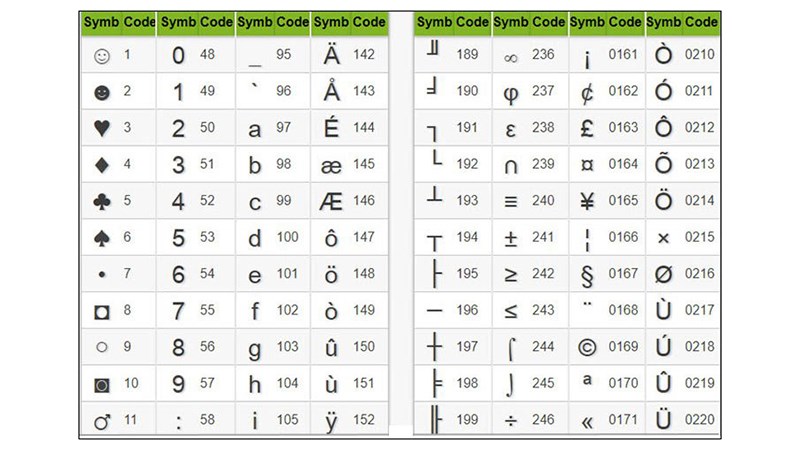
Kiểu ký tự 1
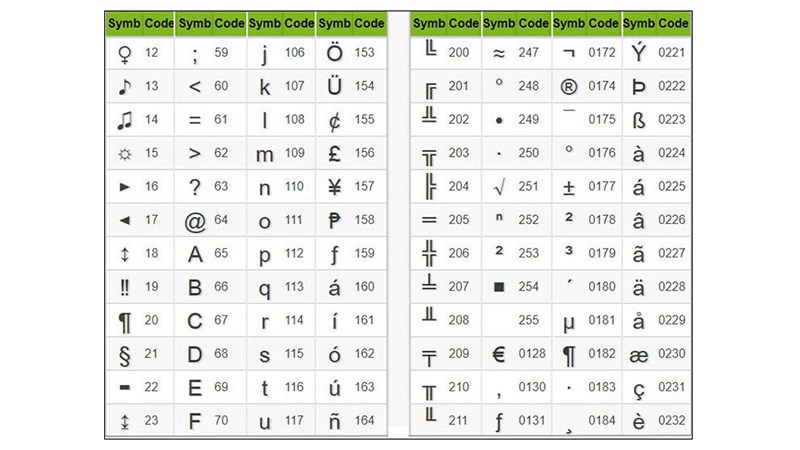
Kiểu ký tự 2
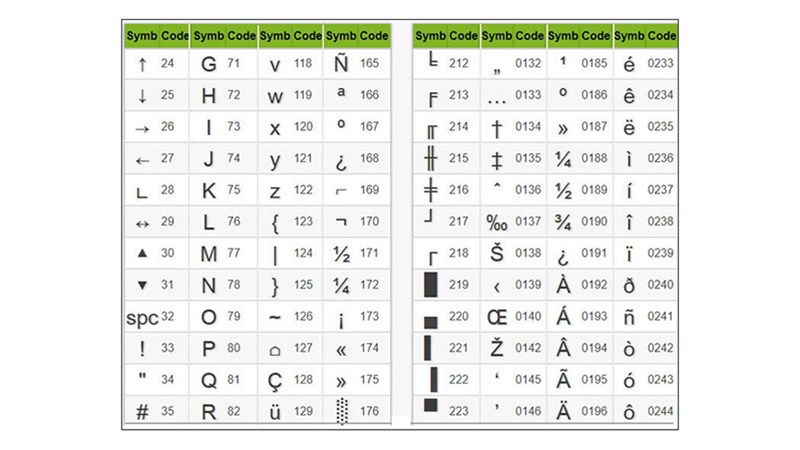
Kiểu ký tự 3
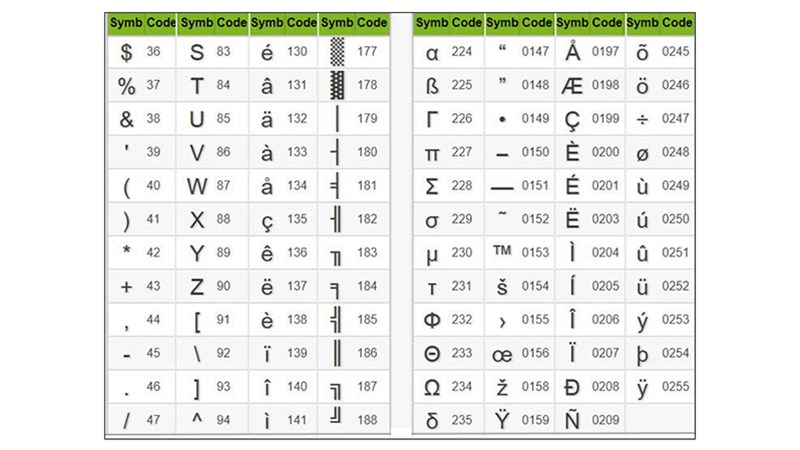
Kiểu ký tự 4
Bước 1: Đi đến thanh tìm kiếm của Windows > Nhập vào Character Map.
-800x450.jpg "Đi đến thanh tìm kiếm của Windows > Nhập vào Character Map")
Đi đến thanh tìm kiếm của Windows > Nhập vào Character Map
Bước 2: Chọn phần mềm Character Map như trong hình.
-800x450.jpg "Chọn phần mềm Character Map")
Chọn phần mềm Character Map
Bước 3: Ở hộp thoại hiện ra > Chọn ký tự muốn chèn > Chọn Select > Chọn Copy để copy ký tự vừa được chọn.
-800x449.jpg "Ở hộp thoại hiện ra > Chọn ký tự muốn chèn > Chọn Select > Chọn Copy để copy ký tự vừa được chọn")
Ở hộp thoại hiện ra > Chọn ký tự muốn chèn > Chọn Select > Chọn Copy để copy ký tự vừa được chọn
Bước 4: Vào file Excel > Đi đến vị trí muốn chèn ký tự > Nhấn Ctrl + V để chèn ký tự vừa copy bên Character Map.
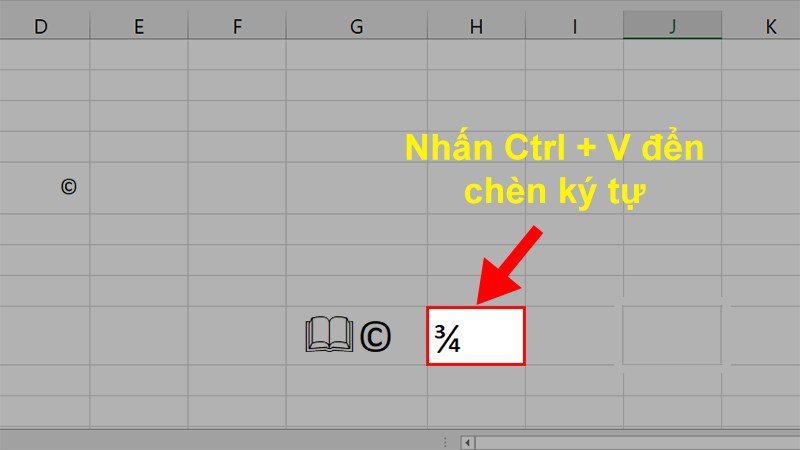
Vào file Excel > Đi đến vị trí muốn chèn ký tự > Nhấn Ctrl + V để chèn ký tự vừa copy bên Character Map
Và đó là những cách có thể giúp bạn chèn ký tự đặc biệt trong Excel cực kỳ đơn giản và nhanh chóng. Nếu bạn có thắc mắc về cách làm hãy để lại bình luận bên dưới nhé. Hy vọng bài viết sẽ hữu ích với bạn. Chúc bạn thành công!
Trung tâm bảo hành có bán linh kiện và dịch vụ chính hãng, đào tạo KTV miễn phí, gọi là có mặt ngay, bảo hành tại nhà. 0967891080

