• 7:30 - 20:30
    Cả CN & Lễ
  • Lịch hẹn
  • TTBH gần bạn
Cách chèn logo, chữ vào ảnh trên điện thoại nhanh, đơn giản

Cách chèn logo, chữ vào ảnh trên điện thoại nhanh, đơn giản

34,200₫

Có chổ đậu ô tô (Có thể mất phí)

    Cửa hàng bạn đã chọn

    Còn hàng sẵn có xem ngay lấy liền

    Hướng dẫn chèn logo bằng hình ảnh, chèn chữ ký, số điện thoại,... vào ảnh trên điện thoại nhanh, đơn giản. Click xem ngay!
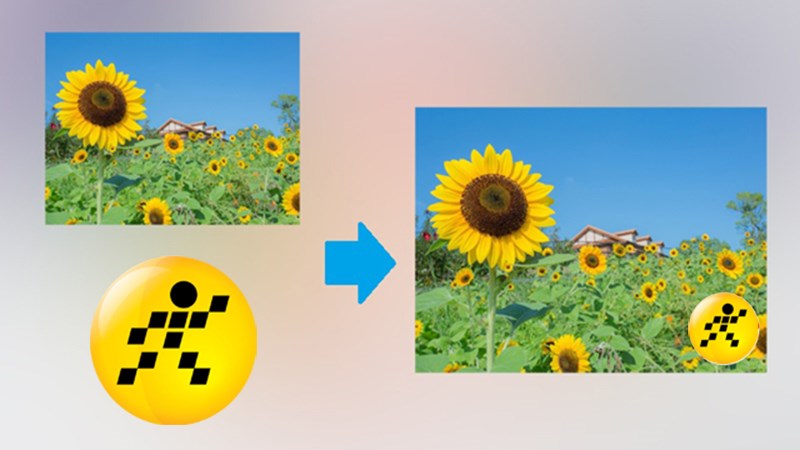
    Bạn đang muốn gắn logo, chữ vào bức ảnh của mình để thể hiện bản quyền và đăng tải lên mạng xã hội. Bài viết sau sẽ giới thiệu đến bạn cách chèn logo, chữ vào ảnh trên điện thoại nhanh chóng và đơn giản.

    Cách chèn logo, chữ vào ảnh trên điện thoại nhanh, đơn giản

    Cách chèn logo, chữ vào ảnh trên điện thoại nhanh, đơn giản

    Hướng dẫn được thực hiện trên điện thoại Samsung Note8 nền tảng Android với ứng dụng eZy Watermark Photos Free. Bạn có thể thực hiện tương tự trên các dòng điện thoại, nền tảng Android, iOS khác có cài đặt ứng dụng eZy Watermark Photos Free.

    • Link tải eZy Watermark Photos Free cho Android
    • Link tải eZy Watermark Photos Free cho iOS

    I. Lợi ích khi chèn logo, chữ lên ảnh

    • Chống bị đánh cắp hình ảnh, thể hiện bản quyền.
    • Khẳng định và giúp người khác ghi nhớ thương hiệu.
    • Tạo phong cách cá tính riêng biệt.

    II. Hướng dẫn chèn logo hình ảnh vào ảnh trên điện thoại 

    Lưu ý: Ảnh logo dùng để chèn phải là ảnh có định dạng PNG.

    1. Hướng dẫn nhanh

    • Mở ứng dụng eZy Watermark Photos Free > Chọn Single Image > Chọn thư mục chứa ảnh cần chèn logo.
    • Chọn ảnh > Ấn biểu tượng mũi tên icon1.
    • Ấn biểu tượng dấu cộng icon > Chọn thư mục chứa logo > Chọn logo.
    • Di chuyển, điều chỉnh kích thước logo > Nhấn dấu tick icon2 (2 lần).
    • Nhấn chọn biểu tượng lưu icon3cạnh thư mục bạn muốn lưu ảnh là xong.

    2. Hướng dẫn chi tiết

    Bước 1: Mở ứng dụng eZy Watermark Photos Free, chọn Single Image và chọn thư mục chứa ảnh cần chèn logo.

    Bạn có thể lấy ảnh từ: Thư viện ảnh, Ảnh chụp mới, Instagram, Facebook,...
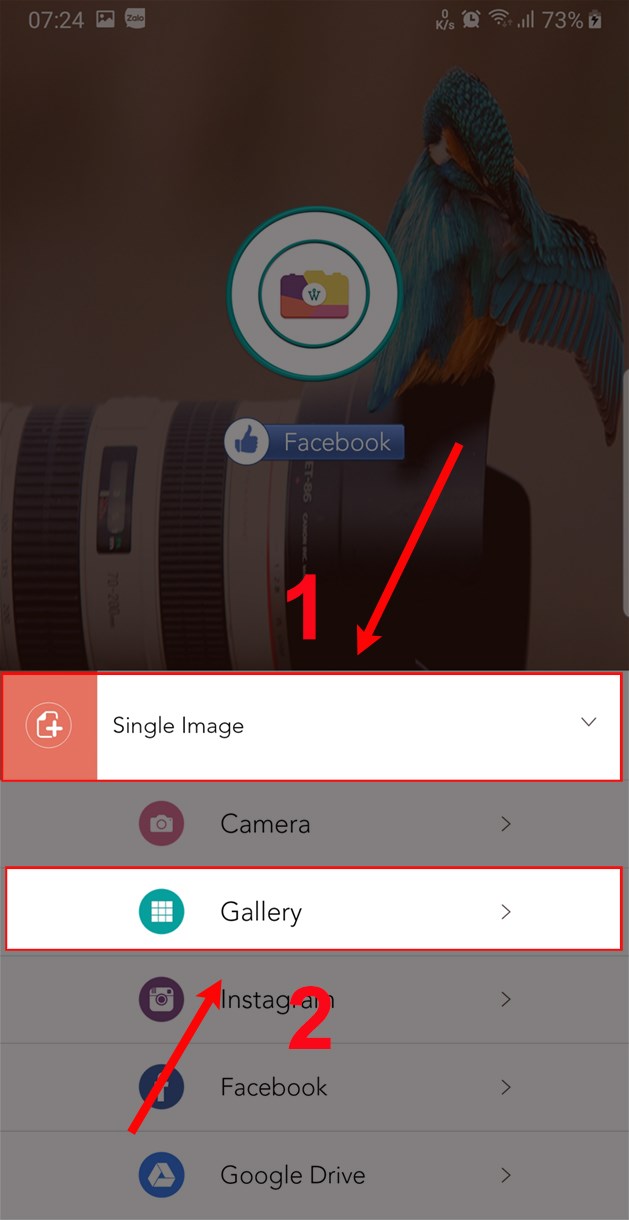
    Chọn single image và chọn thư mục chứa ảnh cần chèn logo.

    Chọn single image và chọn thư mục chứa ảnh cần chèn logo.

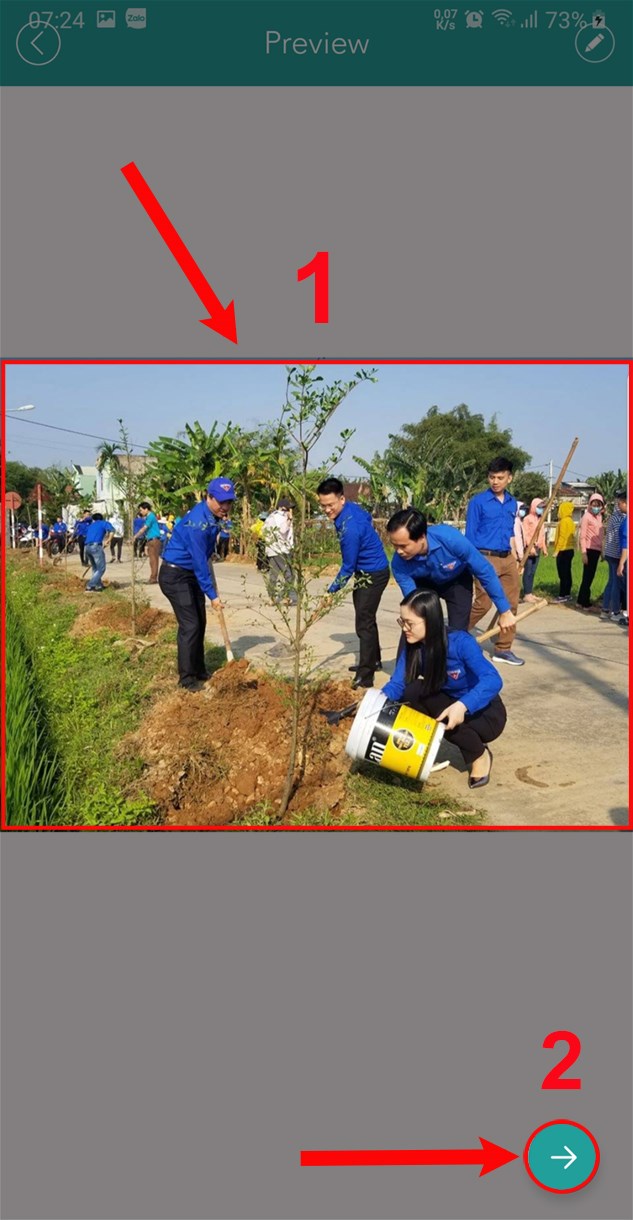
    Bước 2: Chọn ảnh và ấn biểu tượng mũi tên icon1.

    Chọn ảnh và ấn biểu tượng mũi tên

    Chọn ảnh và ấn biểu tượng mũi tên

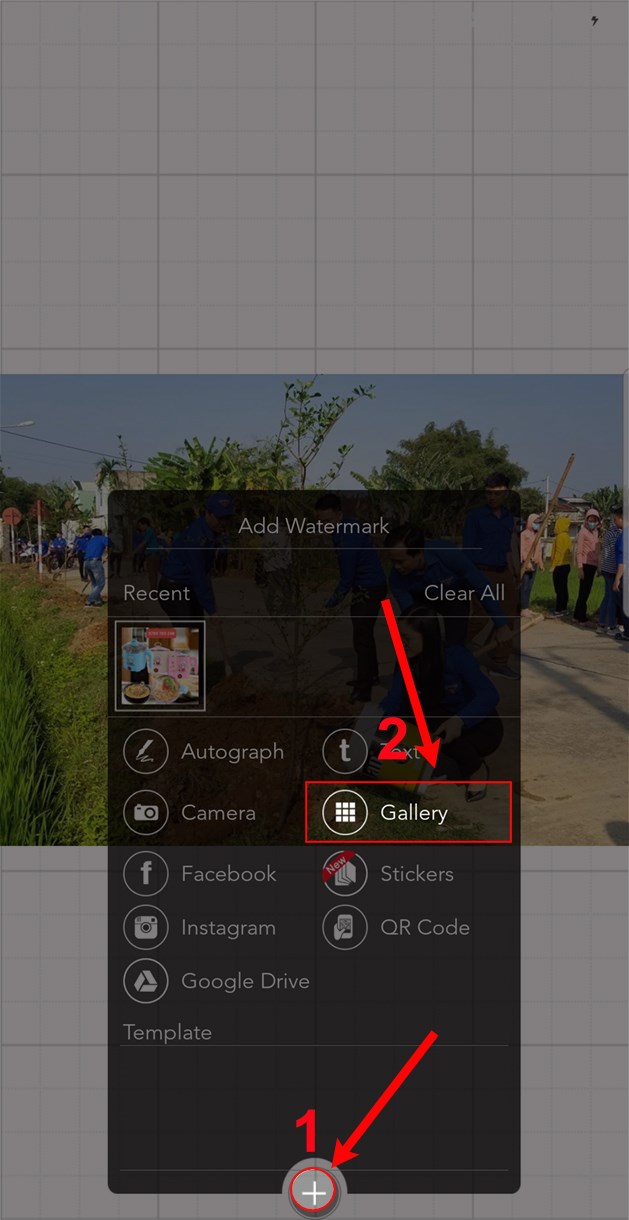
    Bước 3: Ấn biểu tượng dấu cộng icon và chọn thư mục chứa logo.

    Chọn thư mục chứa logo.

    Chọn thư mục chứa logo.

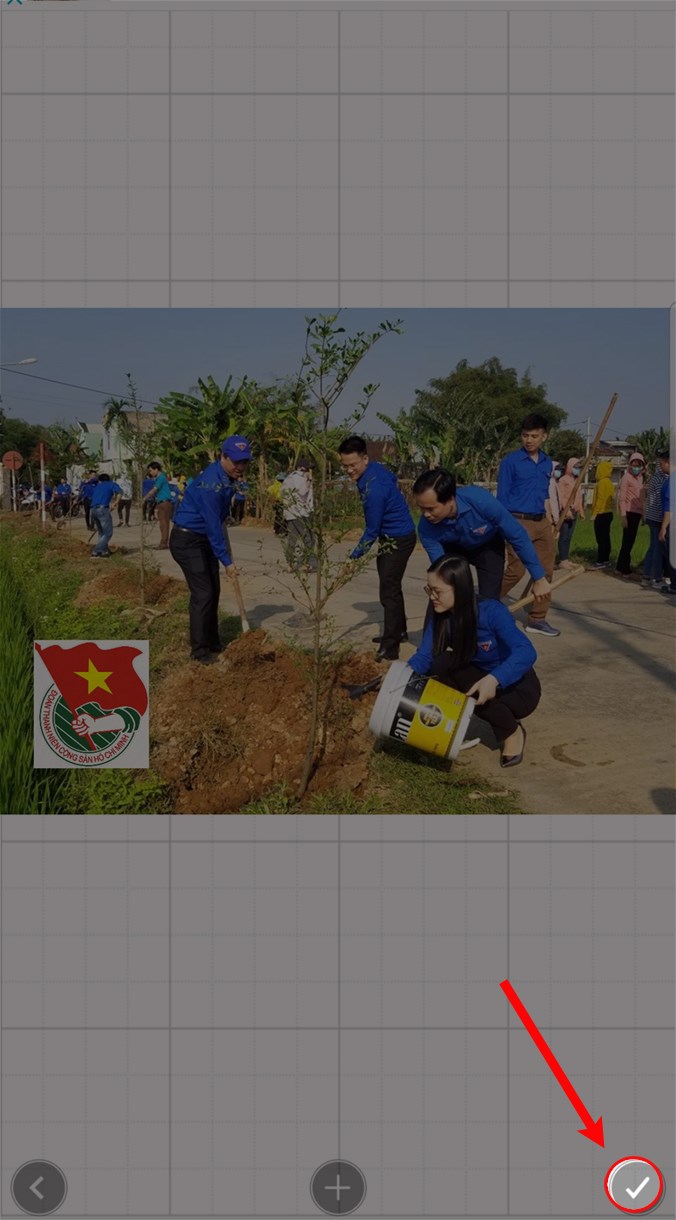
    Bước 4: Chọn logo, di chuyển, điều chỉnh kích thước logo sau đó nhấn biểu tượng dấu tick icon2
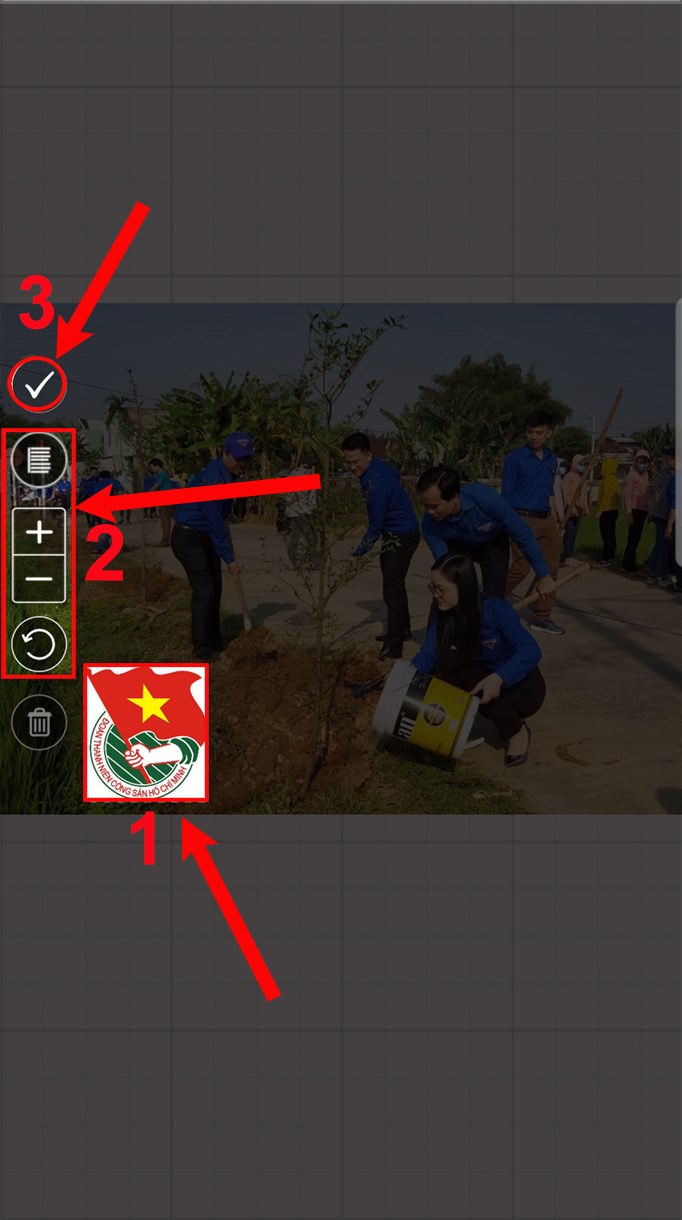
    Chọn và điều chỉnh logo, ấn biểu tượng dấu tick

    Chọn và điều chỉnh logo, ấn biểu tượng dấu tick

    Bước 5: Ấn biểu tượng dấu tick icon2 khi đã ưng ý.

    Ấn biểu tượng dấu tick V

    Ấn biểu tượng dấu tick V

    Bước 6: Nhấn chọn biểu tượng lưu icon3cạnh thư mục bạn muốn lưu ảnh là xong.

    Bạn có thể lưu ảnh vào: Thư viện ảnh, Facebook, Twitter,...
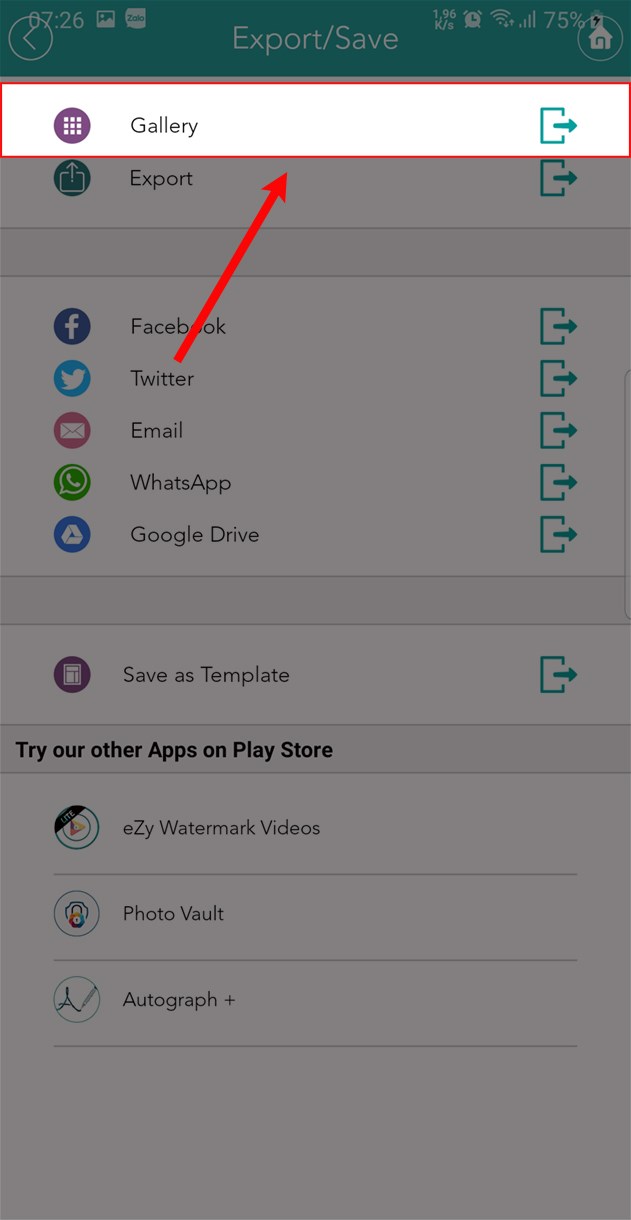
    Chọn thư mục lưu ảnh

    Chọn thư mục lưu ảnh

    III. Hướng dẫn chèn logo bằng chữ vào ảnh trên điện thoại

    1. Hướng dẫn nhanh

    • Mở ứng dụng eZy Watermark Photos Free > Chọn Single Image > Chọn thư mục chứa ảnh cần chèn logo.
    • Chọn ảnh > Ấn biểu tượng mũi tên icon1
    • Ấn biểu tượng dấu cộng icon > Chọn Text > Nhập nội dung.
    • Tùy chỉnh kích thước, kiểu, màu sắc text > Nhấn dấu tick icon2 (2 lần)
    • Ấn chọn biểu tượng lưu icon3cạnh thư mục bạn muốn lưu ảnh vào là xong.

    2. Hướng dẫn chi tiết

    Bước 1: Mở ứng dụng eZy Watermark Photos Free, chọn Single Image và chọn thư mục chứa ảnh cần chèn logo.

    Chọn single image và chọn thư mục chứa ảnh cần chèn logo.

    Chọn single image và chọn thư mục chứa ảnh cần chèn logo.

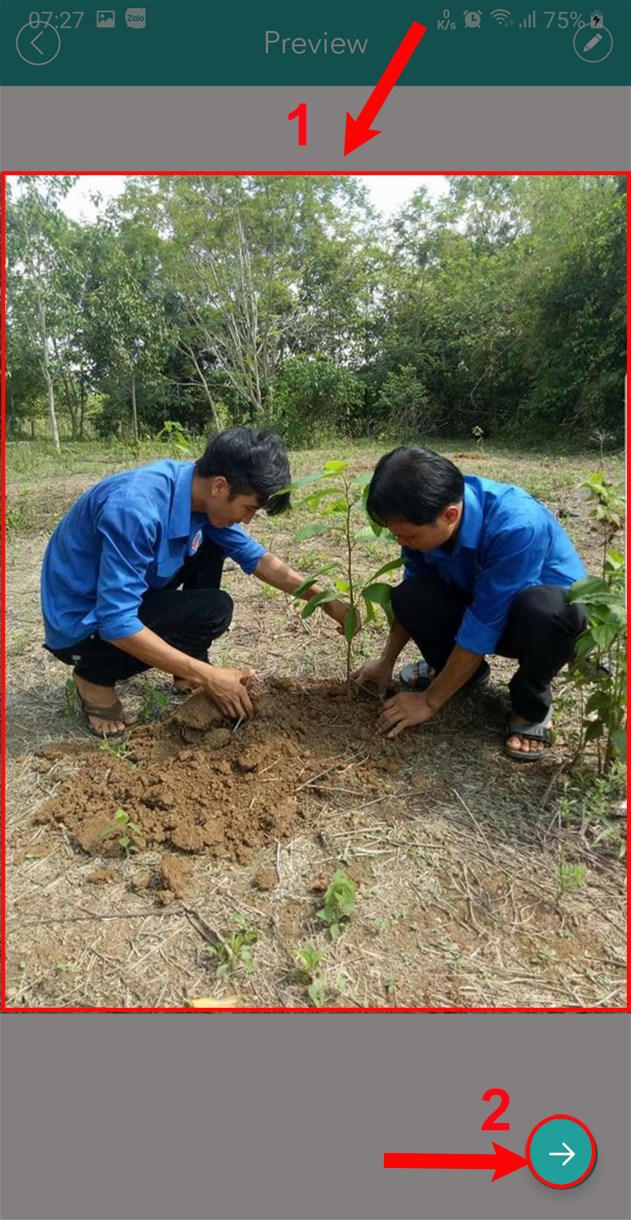
    Bước 2: Chọn ảnh và ấn biểu tượng mũi tên icon1.

    Chọn ảnh và ấn biểu tượng mũi tên

    Chọn ảnh và ấn biểu tượng mũi tên

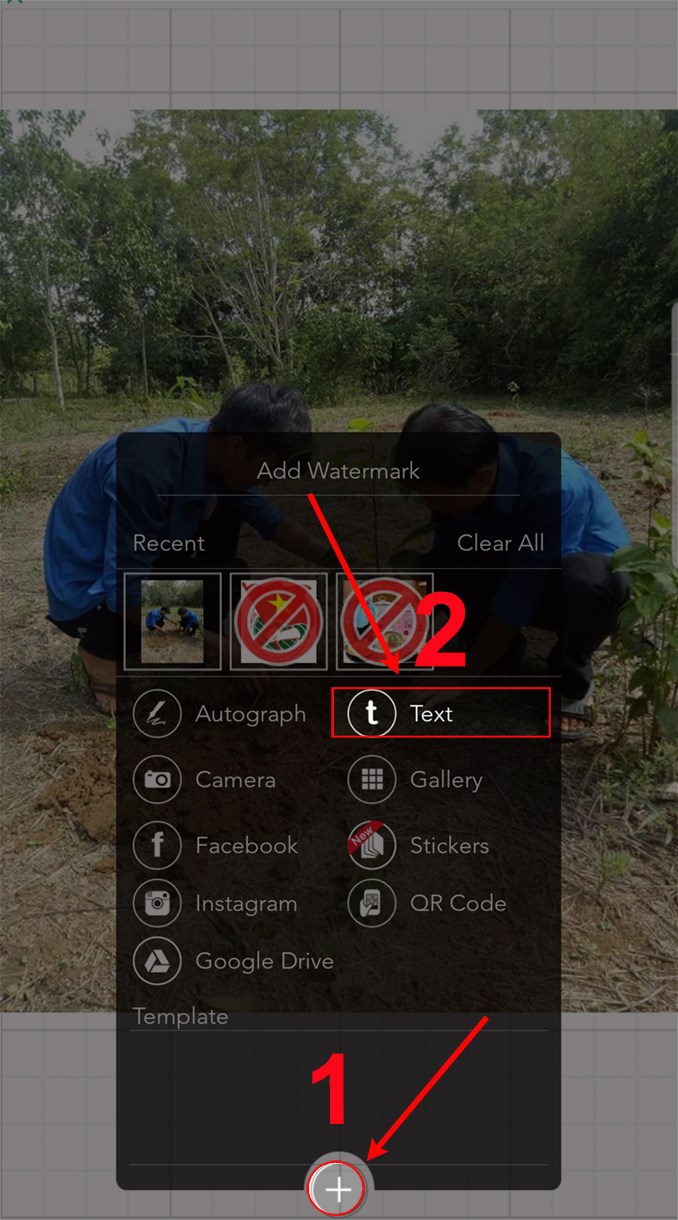
    Bước 3: Ấn biểu tượng dấu cộng icon và chọn Text.

    Ấn biểu tượng dấu + và chọn Text

    Ấn biểu tượng dấu + và chọn Text

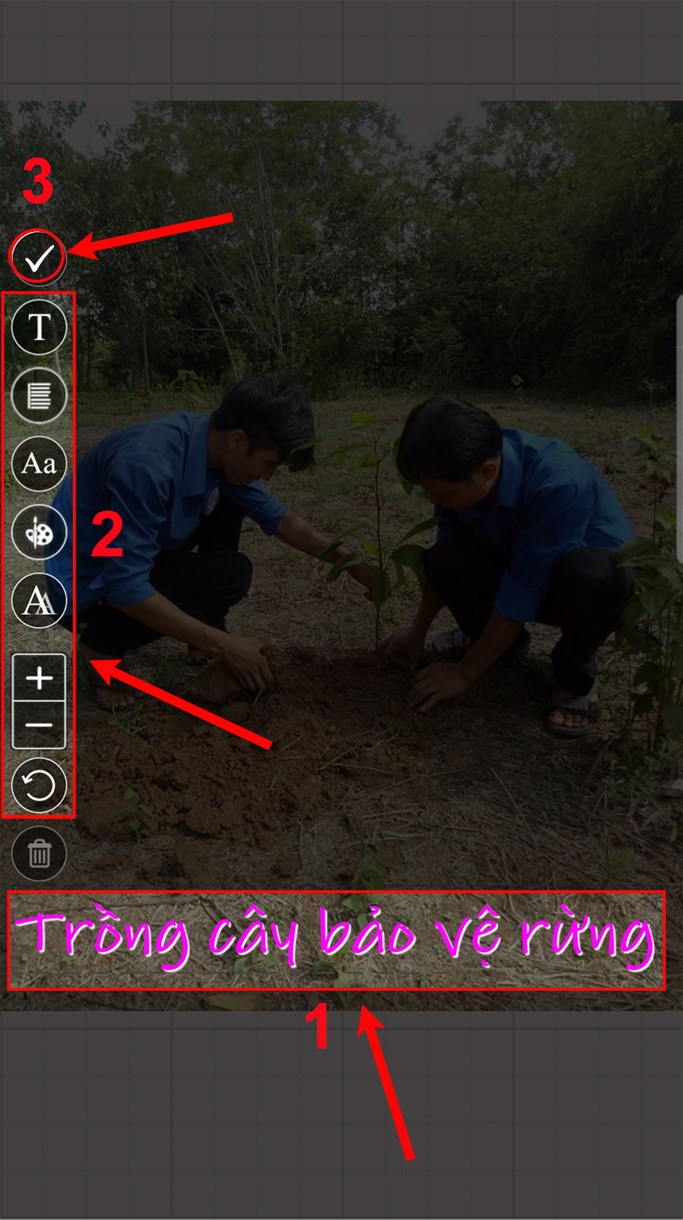
    Bước 4: Nhập nội dung, sau đó tùy chỉnh kích thước, kiểu, màu sắc cho chữ và nhấn dấu tick icon2.

    Nhập nội dung, tùy chỉnh định dạng, màu sắc và chọn dấu tick

    Nhập nội dung, tùy chỉnh định dạng, màu sắc và chọn dấu tick

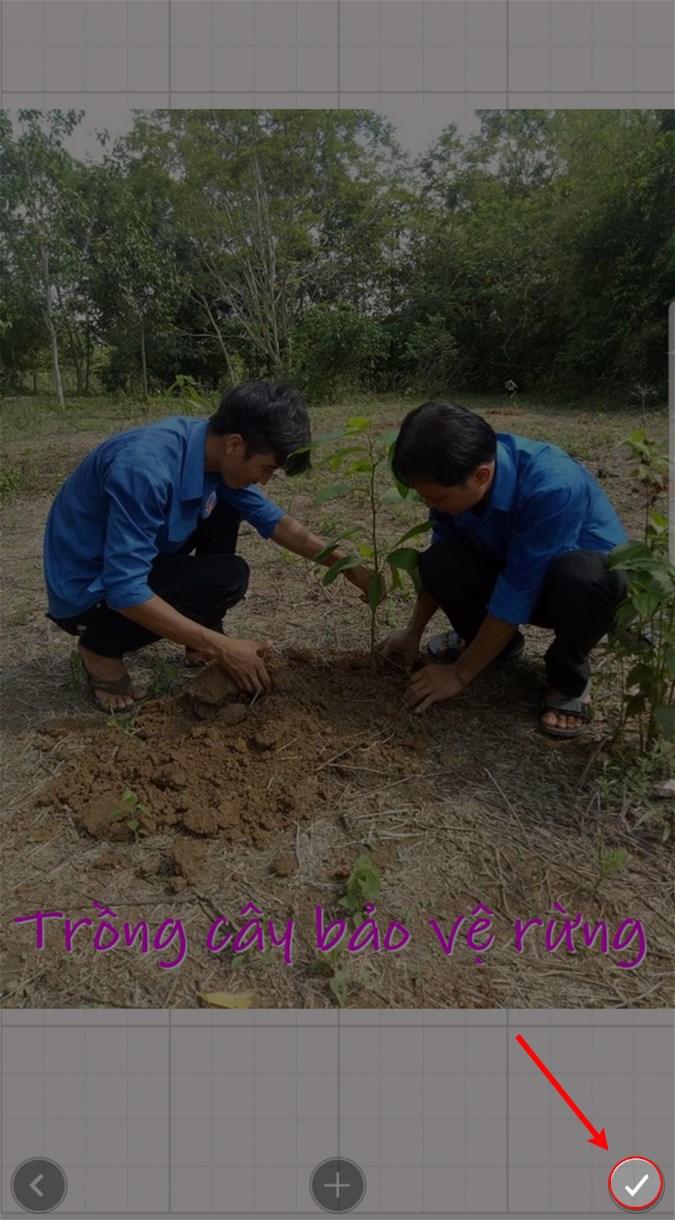
    Bước 5: Ấn biểu tượng dấu tick icon2 khi đã ưng ý.

    Ấn biểu tượng dấu tick V

    Ấn biểu tượng dấu tick V

    Bước 6: Nhấn chọn biểu tượng lưu icon3cạnh thư mục bạn muốn lưu ảnh là xong.

    Chọn thư mục lưu ảnh

    Chọn thư mục lưu ảnh

    Trên đây là cách chèn logo, chữ vào ảnh trên điện thoại nhanh, đơn giản. Hy vọng với hướng dẫn trong bài viết sẽ giúp bạn chèn được logo và chữ viết vào ảnh để tạo cá tính cho riêng mình. Bạn hãy để lại bình luận phía dưới và đừng quên chia sẻ bài viết nếu thấy hay bạn nhé. Chúc bạn thành công!

    Trung tâm chuyên sửa chữa thay thế, bảo hành miễn phí, nhượng quyền thương hiệu trungtambaohanh.com + marketing.
    Xem thêm ↓

    Cần tuyển kỹ thuật thay thế ĐT laptop PC làm tại nhà, tặng đồng phục đồ nghề trọn gói 10.000.000đ đặt lịch pv ngay không cần HS đặt lịch hẹn trên zalo hoặc ĐK nhận việc chỉ 1 Phút

    Viện máy tính nhận đào tạo học viên miễn học phí 1 kèm 1, có phụ cấp, bao ra nghề

    © 2027. Trungtambaohanh.com Thay Pin Điện Thoại Laptop, Phone PAD PC lấy liền
    Công Ty Cổ Phần Máy Tính VIỆN - GPĐKKD: 0305916372 do sở KHĐT TP.HCM cấp ngày 18/07/2008 ĐT: 028.3844.2008