
-
7:30 - 20:30
Cả CN & Lễ -

-


8 bước chèn tiếng vô tay vào slide thuyết trình PowerPoint chi tiết, đơn giản, giúp bài thuyết trình sinh động, độc đáo. Click để xem dõi bài viết ngay!
Các thao tác được thực hiện trên PowerPoint 2016, Laptop Dell. Bạn có thể thực hiện tương tự trên các máy tính chạy hệ điều hành Windows và macOS.
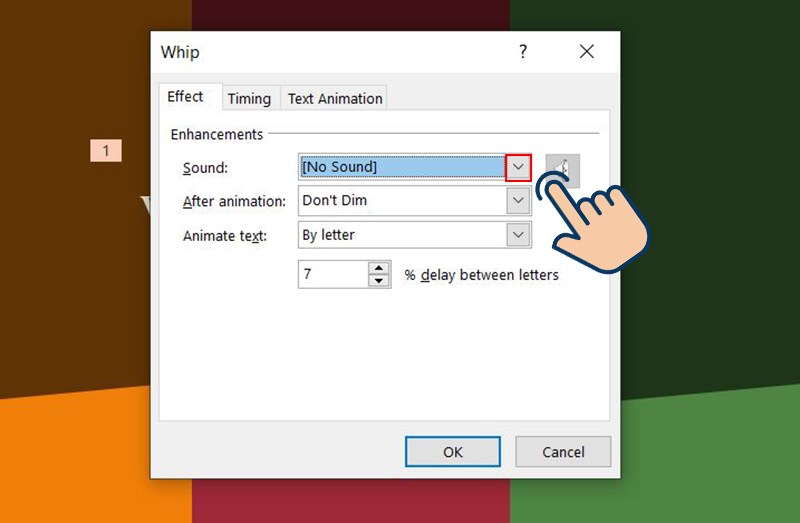
Vào PowerPoint > chèn bất cứ nội dung nào từ Text box > Vào Animations để chèn thêm hiệu ứng chuyển động > vào Animation Pane để hiện khung chỉnh hiệu ứng > Chỉnh thời gian hiển thị ở Duration và độ trễ tại Delay >Ở mục Animation Pane bên dưới click chuột phải > chọn Effect Options > Ở tab Effect đến mục Enhancements > Nhấn mũi tên xuống ở mục Sound > chọn Applause > Nhấn Ok > Nhấn Play Form để nghe thử.
Bước 1: Vào PowerPoint và chèn bất cứ nội dung nào từ Text box.

Bước 2: Nhấn vào nội dung rồi chọn vào tab Animations đề chèn thêm hiệu ứng chuyển động.

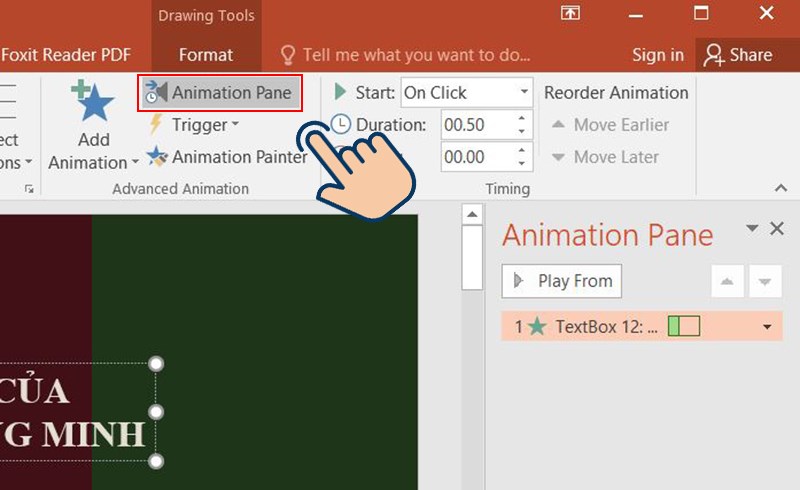
Bước 4: Tại phần Duration bạn có thể điều chỉnh thời gian hiển thị hiệu ứng và điều chỉnh độ trễ tại Delay.

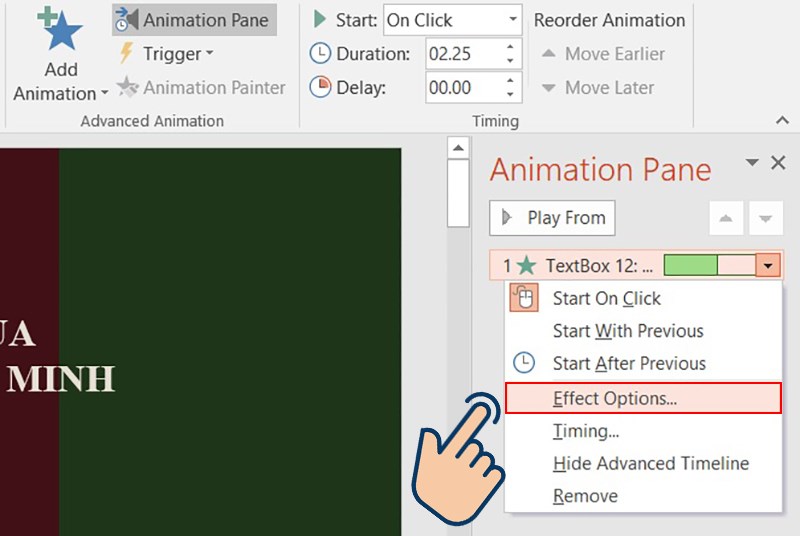
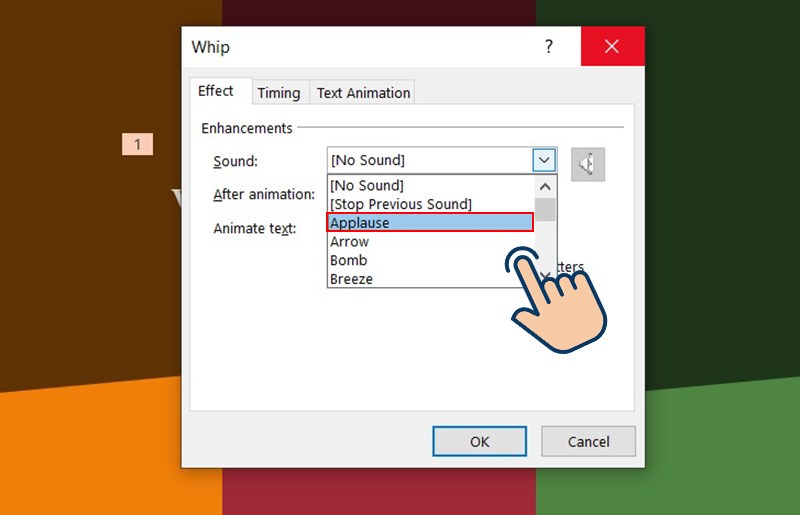
Bước 6: Hiển thị giao diện để chúng ta thiết lập hiệu ứng. Tại tab Effect người dùng tìm tới mục Enhancements rồi tại phần Sound nhấn vào biểu tượng mũi tên xuống để mở danh sách.
Bước 7: Tại danh sách xổ xuống chọn Applause chính là tiếng vỗ tay. Nhấn OK để lưu lại là xong.
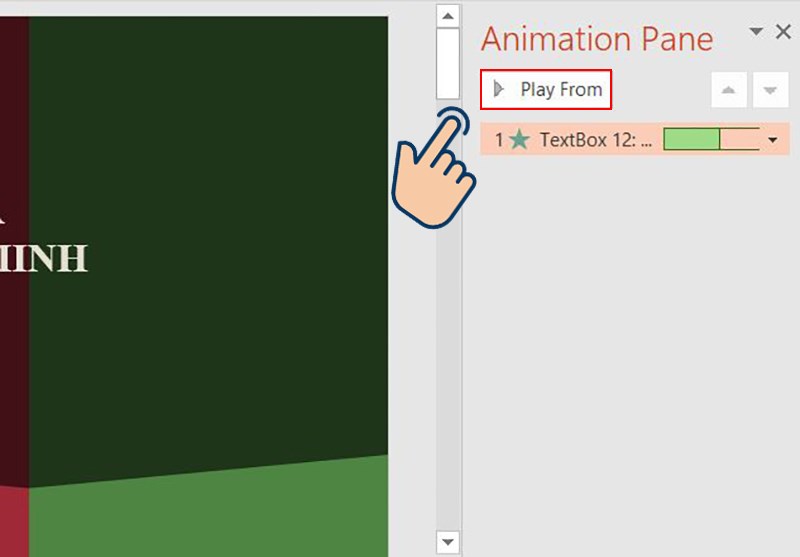
Bước 8: Cuối cùng bạn nhấn Play From để nghe thử hiệu ứng âm thanh vỗ tay mới chèn ngay nào.
Với 8 bước chèn tiếng vỗ tay vào PowerPoint đơn giản ở trên, hy vọng bài viết sẽ giúp bài thuyết trình của bạn tăng thêm phần sinh động, độc đáo. Chúc các bạn thành công và đừng quên chia sẻ nếu thấy hữu ích nhé!
Trung tâm bảo hành có bán linh kiện và dịch vụ chính hãng, gọi là có ngay hỗ trợ miễn phí, bảo hành suốt đời. 0967891080

