
-
7:30 - 20:30
Cả CN & Lễ -

-


Hướng dẫn cách chèn video, âm thanh vào văn bản Microsoft Word đơn giản, nhanh chóng. Xem ngay!
Cách chèn video, âm thanh vào văn bản Word đơn giản, nhanh chóng
Bài viết được thực hiện trên máy tính Acer Aspire 5, hệ điều hành Windows 10. Bạn có thể thực hiện thao tác tương tự trên các máy tính chạy hệ điều hành Windows, macOS.
Thao tác chèn video và âm thanh vào văn bản trong Microsoft Word là giống nhau.
Nhấn vào tab Insert > Nhấn vào mũi tên xổ xuống ở mục Object > Chọn mục Object… > Chọn tab Create from File > Chọn Browse… > Chọn video/âm thanh bạn muốn và chọn Insert > Tích vào ô Display as icon > Nhấn OK để chèn video/âm thanh.
Bước 1: Tại giao diện trên Word, nhấn vào tab Insert.
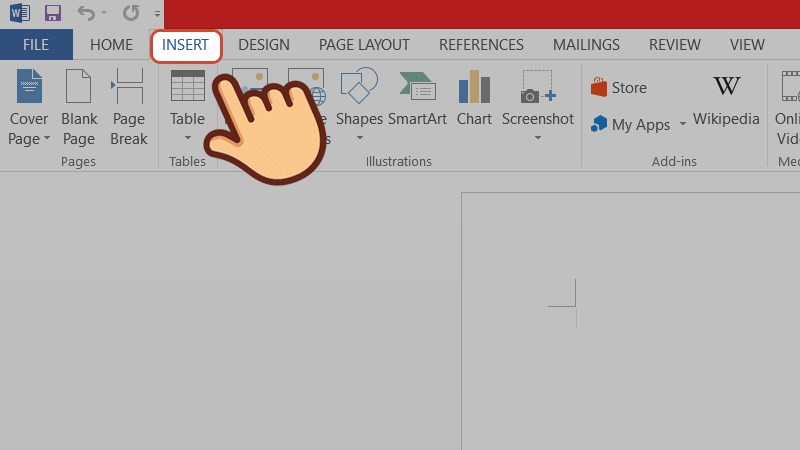
Nhấn vào tab Insert
Bước 2: Nhấn vào mũi tên xổ xuống ở mục Object, chọn tiếp vào mục Object...
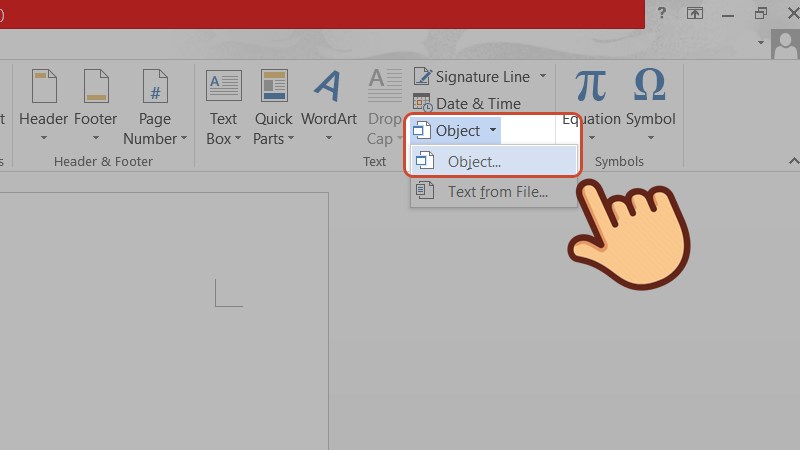
Nhấn vào mũi tên xổ xuống ở mục Object, chọn tiếp vào mục Object...
Bước 3: Chọn tab Create from File và chọn Browse…
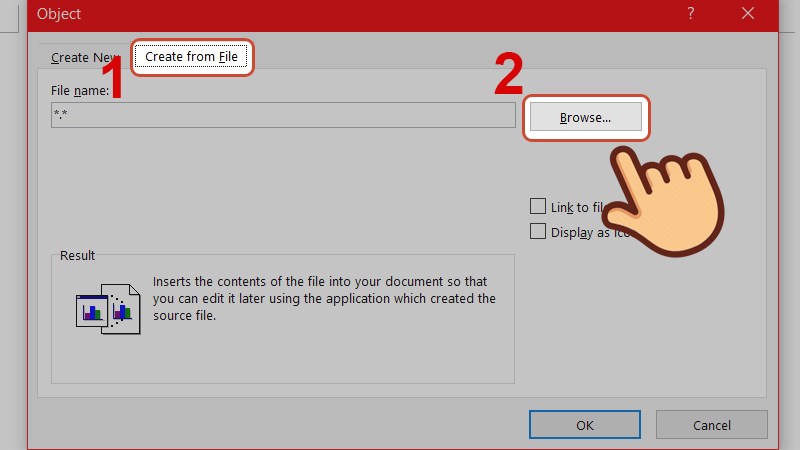
Chọn tab Create from File và chọn Browse…
Bước 4: Chọn video/âm thanh bạn muốn và chọn Insert.
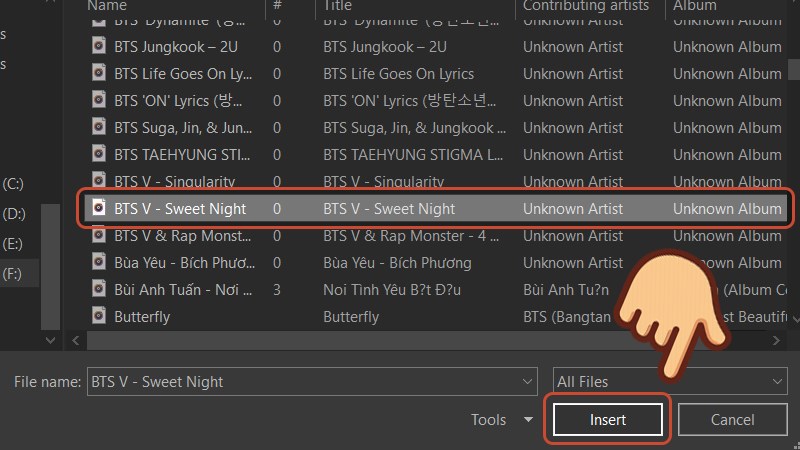
Chọn video/âm thanh bạn muốn và chọn Insert
Bước 5: Tích vào ô Display as icon để hiển thị biểu tượng video/âm thanh.
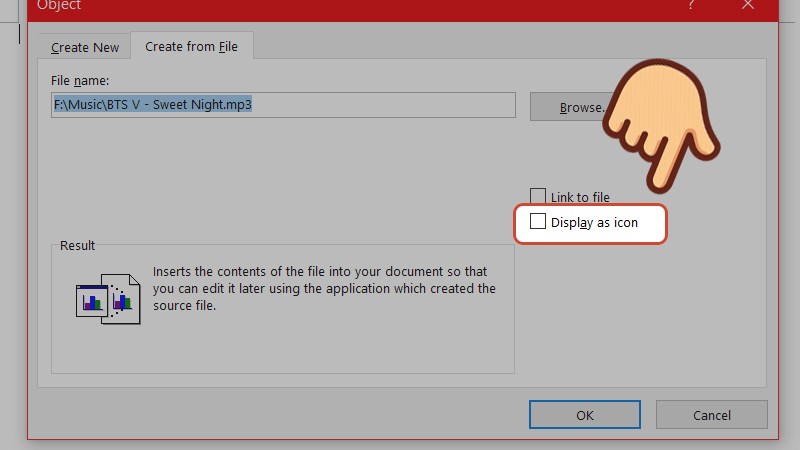
Tích vào ô Display as icon
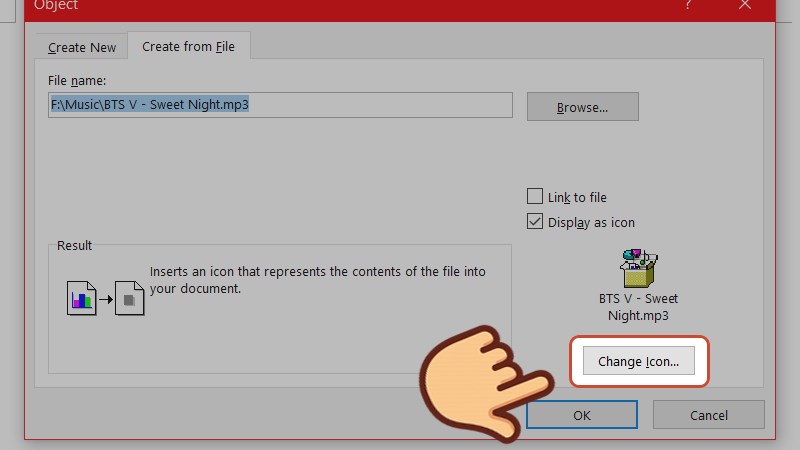
Nếu muốn thay đổi icon, bạn hãy chọn Change Icon
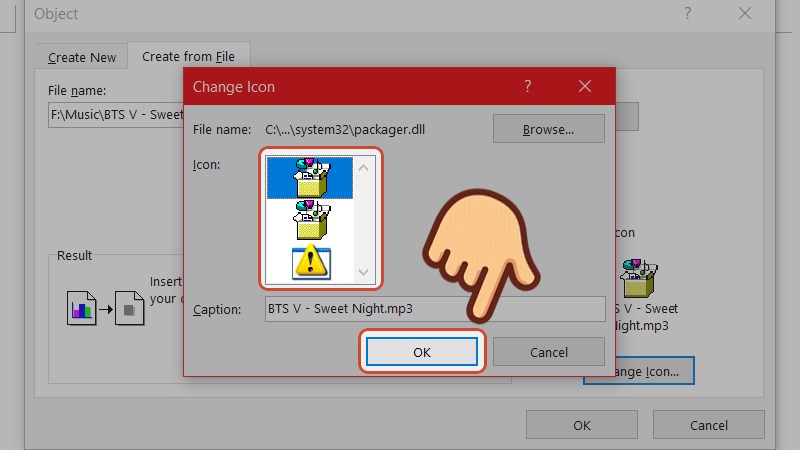
Sau đó chọn hình icon bạn muốn hiển thị và nhấn OK để lưu
Bước 6: Nhấn OK để chèn video/âm thanh.
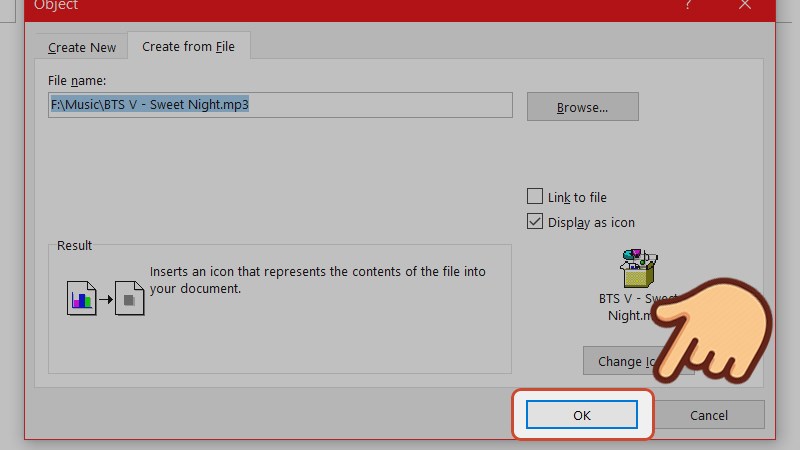
Nhấn OK để chèn video/âm thanh
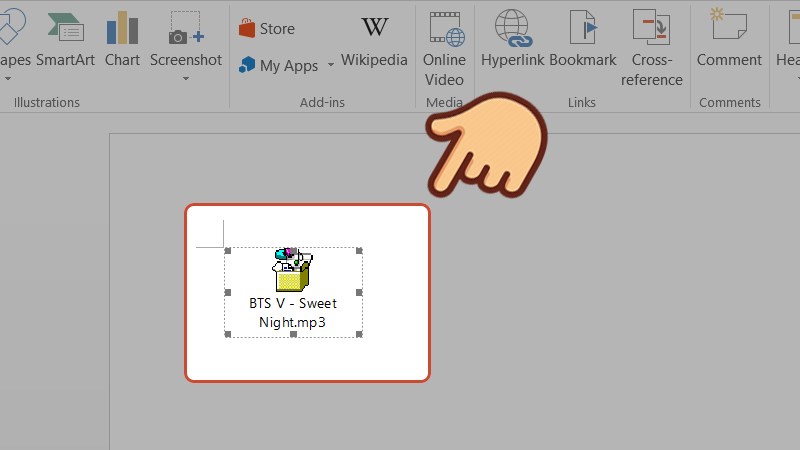
File vừa tạo sẽ hiển thị tên của video/âm thanh, bạn có thể nhấn vào để thay đổi kích thước nếu muốn
Khi nhấn đúp vào icon, tại bảng hiện lên chọn Open. Video/âm thanh sẽ được phát trên trình nghe nhạc, xem video trên máy tính.
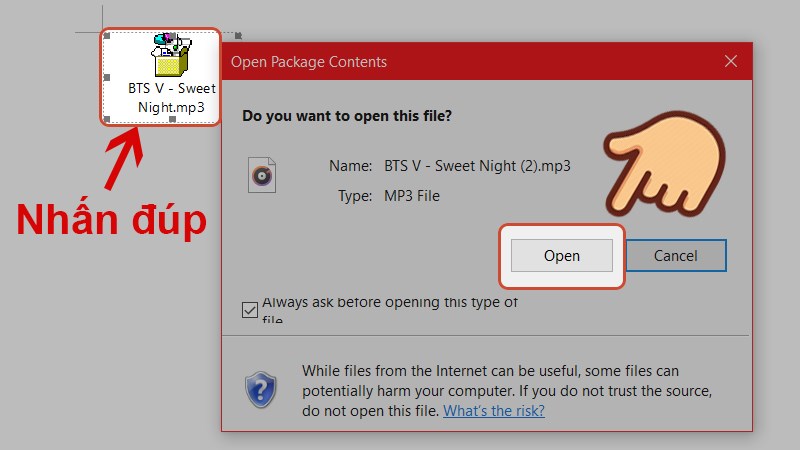
Nhấn đúp vào icon, tại bảng hiện lên chọn Open
Trên đây là bài viết hướng dẫn cách chèn video, âm thanh vào văn bản Word đơn giản, nhanh chóng. Hy vọng bài viết sẽ giúp bạn trong việc sử dụng phần mềm này tiện lợi, hiệu quả hơn. Chúc các bạn thành công!
Nguồn tham khảo: https://support.microsoft.com/vi-vn/word
Trung tâm chuyên sửa chữa thay thế, bảo hành miễn phí, nhượng quyền thương hiệu trungtambaohanh.com + marketing. 0967891080

