
-
7:30 - 20:30
Cả CN & Lễ -

-


Hướng dẫn 2 cách chia cột trong Excel cực đơn giản, chi tiết, có ví dụ minh họa. Nhấn vào xem ngay!!!

Cách chia cột trong Excel cực đơn giản, chi tiết có ví dụ minh họa
Bài viết được thực hiện trên laptop hệ điều hành Windows với phiên bản Excel 2016, ngoài ra bạn cũng có thể thực hiện trên các phiên bản Excel 2010, 2013, 2019 với thao tác tương tự.
Đôi khi trong lúc làm việc và sử dụng các công cụ của Microsoft như Word hay Excel, bạn sẽ gặp những trường hợp phải chia cột với các dữ liệu quá dài hoặc dữ liệu với các tiêu đề khác nhau những lại hiển thị chỉ ở 1 ô.
Việc của bạn là chuyển đổi tất cả dữ liệu đó thành các cột riêng lẻ với từng tiêu đề riêng và để tách được bằng cách thủ công thì sẽ cực kỳ tốn thời gian và công sức. Vậy nên bài viết này sẽ giúp bạn cách để chia cột cực kỳ nhanh chóng.
Những trước khi vào cách làm hãy cùng mình xem qua các trường hợp nào có thể chia cột bằng cách này nhé!
Trường hợp này là trường hợp xảy ra khá phổ biến khi bạn thực hiện nhập dữ liệu trên Excel. Đối với trường hợp này thường là do dữ liệu được xuất từ các file như Word, Access,... sang Excel và thường các chuỗi ký tự sẽ được ngăn cách bởi các dấu câu như: dấu phẩy ",", dấu ngoặc đơn "()", dấu gạch nối "-",...
Trường hợp này thì sẽ hiếm khi xảy ra hơn, nhưng trong 1 vài trường hợp khi bạn nhập các dữ liệu như mã code, mã khách hàng, mã hàng hóa,... thì số lượng các ký tự sẽ bằng nhau và sẽ có thể giải quyết được chúng dễ dàng với cách chi cột mình hướng dẫn bên dưới.
Cách này sẽ hướng dẫn bạn cách để giải quyết trường hợp dữ liệu bị ngăn cách bởi các dấu câu và dấu phân tách.
Mở file Excel cần chia cột > Tô đen vùng dữ liệu cần chia > Chọn thẻ Data > Chọn Text to columns > Cửa sổ Convert Text to Columns Wizard hiện lên > Tích vào ô Delimited > Nhấn Next > Chọn điều kiện tách trong hộp thoại Delimiters > Nhấn Next > Nhấn Finish để chia cột trong Excel.
Mình có 1 ví dụ như sau và mình muốn tách ra từng cột với dấu phân tách là dấu gạch ngang "-".
-800x450.png "Ví dụ cách chia cột trong Excel theo dấu phân tách")
Ví dụ cách chia cột trong Excel theo dấu phân tách
Bước 1:
-800x450.jpg "Mở file Excel cần chia cột > Tô đen vùng dữ liệu cần chia.")
Mở file Excel cần chia cột > Tô đen vùng dữ liệu cần chia.
Bước 2: Chọn thẻ Data > Chọn Text to columns.
-800x450.jpg "Chọn thẻ Data > Chọn Text to columns")
Chọn thẻ Data > Chọn Text to columns
Bước 3: Cửa sổ Convert Text to Columns Wizard hiện lên.
Trong đó:
-800x450.jpg "Cửa sổ Convert Text to Columns Wizard hiện lên")
Cửa sổ Convert Text to Columns Wizard hiện lên
Bước 4: Tích vào ô Delimited > Nhấn Next.
-800x450.jpg "Tích vào ô Delimited > Nhấn Next")
Tích vào ô Delimited > Nhấn Next
Bước 5: Chọn điều kiện tách trong hộp thoại Delimiters.
Sau khi chọn bạn có thể xem trước định dạng sẽ hiển thị ở phần Data Preview bên dưới.
Trong đó:
-800x450.jpg "Chọn điều kiện tách trong hộp thoại Delimiters")
Chọn điều kiện tách trong hộp thoại Delimiters
Ở đây mình sẽ tích chọn Other và điền vào dấu gạch ngang "-".
-800x450.jpg "tích chọn Other và điền vào dấu gạch ngang")
tích chọn Other và điền vào dấu gạch ngang "-"
Bước 6: Chọn định dạng cho cột ở phần Column data format và vị trí cột sẽ xuất hiện ở phần Destination.
Trong đó:
-800x450.jpg "Chọn định dạng cho cột ở phần Column data format và vị trí cột sẽ xuất hiện ở phần Destination.")
Chọn định dạng cho cột ở phần Column data format và vị trí cột sẽ xuất hiện ở phần Destination.
Ở đây mình sẽ tích chọn General với Destination là ô A1.
Bước 7: Nhấn Finish để chia cột trong Excel.
-800x450.jpg "Nhấn Finish để chia cột trong Excel")
Nhấn Finish để chia cột trong Excel
Kết quả sau khi hoàn thành.
-800x450.jpg "Kết quả sau khi hoàn thành")
Kết quả sau khi hoàn thành
Mình có 1 ví dụ về bảng mã màu khá lộn xộn như sau:
-800x450.jpg "Ví dụ")
Ví dụ
Ở đây mình muốn tách các dòng mã ra (mỗi dòng mã có 7 ký tự) thành từng cột riêng với cú pháp #DDDDDD, #888888,...
Bước 1: Mở file Excel mới > Chọn thẻ Data > Chọn New Query.
-800x450.jpg "Mở file Excel mới > Chọn thẻ Data")
Mở file Excel mới > Chọn thẻ Data
Bước 2: Chọn From File > Chọn From Workbook.
Ở đây mình chọn From Workbook do mình đã chuẩn bị sẵn file dữ liệu trong 1 file Excel khác. Ngoài ra bạn cũng có thể chọn những loại tệp như: CSV, XML, Text, Folder.
-800x450.jpg "Chọn New Query > Chọn From File > Chọn From Workbook")
Chọn New Query > Chọn From File > Chọn From Workbook
Bước 3: Chọn file chứa dữ liệu cần chia cột > Nhấn Import.
-800x450.jpg "Chọn file chứa dữ liệu cần chia cột > Nhấn Import")
Chọn file chứa dữ liệu cần chia cột > Nhấn Import
Bước 4: Chọn Sheet dữ liệu > Nhấn Transform Data.
-800x450.jpg "Chọn Sheet dữ liệu > Nhấn Transform Data")
Chọn Sheet dữ liệu > Nhấn Transform Data
Bước 5: Nhấn vào Split Column > Chọn các điều kiện muốn chia cột.
Trong đó:
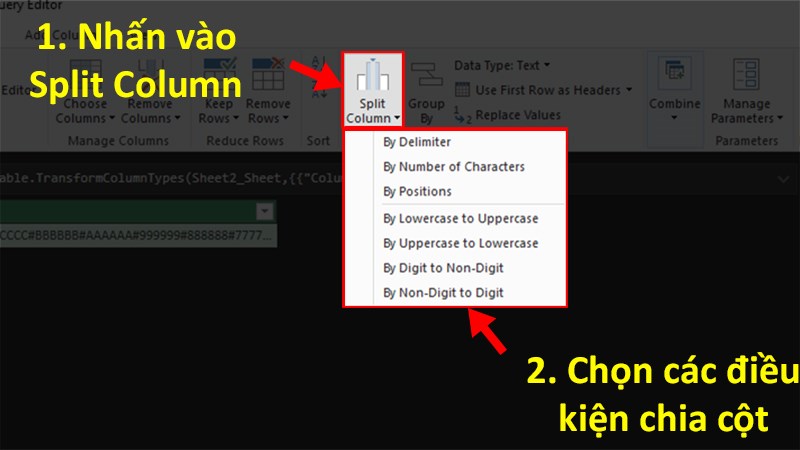
Nhấn vào Split Column > Chọn các điều kiện muốn chia cột
Bước 6: Chọn Number of Characters.
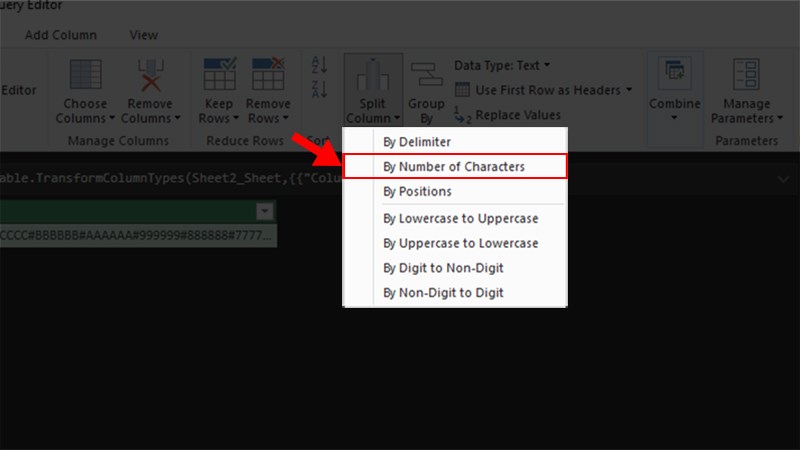
Chọn Number of Characters
Bước 7: Ở hộp thoại hiện lên > Phần Split chọn Repeatedly > Điền số 7 vào phần Number of Characters.
-800x450.jpg "Ở hộp thoại hiện lên > Phần Split chọn Repeatedly > Điền số 7 vào phần Number of Characters.")
Ở hộp thoại hiện lên > Phần Split chọn Repeatedly > Điền số 7 vào phần Number of Characters.
Bước 8: Chọn Advanced options > Chọn kiểu cột (column) hoặc dòng (row) > Nhấn OK.
Ở bước này bạn có thể xem trước số hàng hoặc cột sẽ được chia ở phần Number of columns to split into.
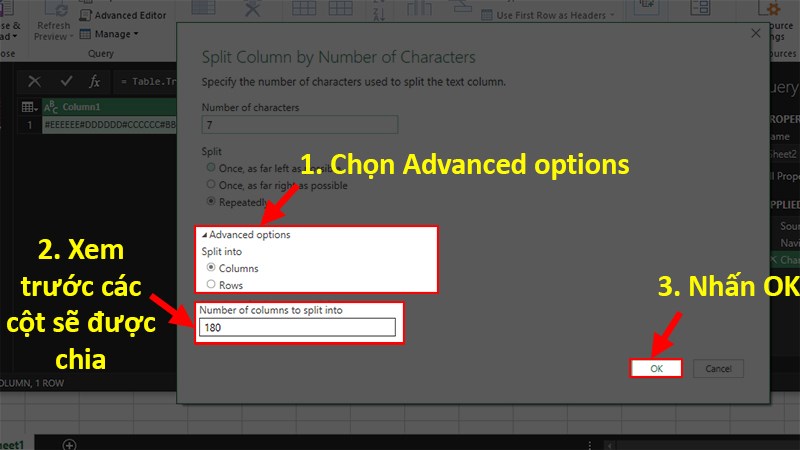
Chọn Advanced options > Chọn kiểu cột (column) hoặc dòng (row) > Nhấn OK
Bước 9: Chỉnh sửa lại dữ liệu.
Nếu dữ liệu sau khi chia không như mong muốn thì bạn có thể xóa định dạng chia cột đã làm ở phần Query Settings và thực hiện lại các thao tác từ bước 1.
-800x450.jpg "Chỉnh sửa lại dữ liệu")
Chỉnh sửa lại dữ liệu
Bước 10: Nhấn vào mũi tên hướng xuống ở mục Close & Load > Chọn Close & Load là bạn đã hoàn thành việc chia cột theo số lượng trong Excel rồi!
-800x450.jpg "Nhấn vào mũi tên hướng xuống ở mục Close & Load > Chọn Close & Load")
Nhấn vào mũi tên hướng xuống ở mục Close & Load > Chọn Close & Load
Và đó là cách có thể giúp bạn chia cột trong Excel cực đơn giản. Hãy tham khảo và làm theo nhé, nếu có thắc mắc về cách làm bạn hãy để lại bình luận bên dưới. Hy vọng bài viết sẽ hữu ích với bạn. Chúc bạn thành công!
Trung tâm bảo hành có bán linh kiện và dịch vụ chính hãng, gọi là có ngay hỗ trợ miễn phí, bảo hành suốt đời. 0967891080

