
-
7:30 - 20:30
Cả CN & Lễ -

-


Bạn muốn chia văn bản thành trong Word nhiều cột giống như trên tờ báo giấy nhưng không biết làm như thế nào. Hãy bấm theo dõi bài viết hướng dẫn cách chia cột trong Word này nhé!
Hướng dẫn sau được thực hiện trên laptop Asus X541U với phiên bản Microsoft Word 2016.
Bạn có thể thực hiện các thao tác tương tự trên phiên bản Word 2007, 2010, 2013, 2016, 2019 trên máy tính, laptop của mình nhé!
Bước 1: Bôi đen phần văn bản cần chia cột > Chọn Layout.

Bôi đen phần văn bản cần chia cột và chọn Layout
Tham khảo: Cách bôi đen nhanh văn bản trong Word bằng phím tắt cực nhanh
Bước 2: Chọn Columns > Chọn Two (Nếu muốn chia 2 cột bằng nhau) hoặc chọn Three (Nếu muốn chia 3 cột bằng nhau).

Chọn Columns và chọn Two (chia 2 cột) hoặc Three (chia 3 cột)
Mình chọn chia văn bản thành 2 cột, kết quả sẽ được như sau:

Văn bản được chia thành 2 cột đều nhau
Nếu bạn muốn chia 2 cột không đều nhau, ví dụ cột bên trái lớn hơn bên phải hoặc ngược lại, bạn thực hiện như sau:
Bước 1: Bôi đen phần văn bản cần chia cột > Chọn Layout.

Bôi đen phần văn bản muốn chia cột và chọn Layout
Bước 2: Chọn Columns > Chọn Left (Nếu muốn cột trái nhỏ hơn cột phải), chọn Right (Nếu muốn cột trái lớn hơn cột phải).

Chọn Columns và chọn Left hoặc Right
Văn bản mình chọn định dạng Left và đây là kết quả.

Chia cột bên trái bé hơn bên phải
Nếu muốn chia văn bản thành nhiều hơn 3 cột, bạn thực hiện theo các bước sau:
Bước 1: Bôi đen đoạn văn bản cần chia cột > Chọn thẻ Layout.

Chọn đoạn văn bản cần chia cột và nhấn chọn Layout
Bước 2: Chọn Columns > Click chọn More Columns.

Chọn Columns và chọn More Columns
Bước 3: Hộp thoại Columns xuất hiện.
Tại mục Number of columns, bạn nhập số cột muốn chia > Click chọn OK.

Nhập số cột muốn chia và chọn OK
Sau khi hoàn tất, văn bản đã được chia thành 4 cột.

Văn bản được chia thành 4 cột
Sau khi chia cột văn bản và muốn điều chỉnh kích thước, khoảng cách giữa các cột, bạn có thể thực hiện:
Bước 1: Đặt con trỏ soạn thảo tại phần văn bản muốn điều chỉnh > Chọn thẻ Layout > Chọn Columns > Chọn More Columns.

Chọn Layout, chọn Columns và chọn tiếp More Columns
Bước 2: Hộp thoại Columns xuất hiện. Bạn thực hiện điều chỉnh các thông số theo ý muốn.
- Number of columns: Số cột bạn muốn chia.
- Width and spacing: Chỉnh kích thước từng cột (Width) và khoảng cách giữa các cột (Spacing).
- Apply to:
+ This section: Áp dụng cho phần văn bản hiện tại.
+ This point forward: Áp dụng phần văn bản kể từ con trỏ soạn thảo trở về sau.
+ Whole document: Áp dụng toàn bộ văn bản.
Phần Preview cho phép bạn xem trước các cài đặt.
Sau khi thiết lập, bạn nhấn chọn OK để hoàn tất.
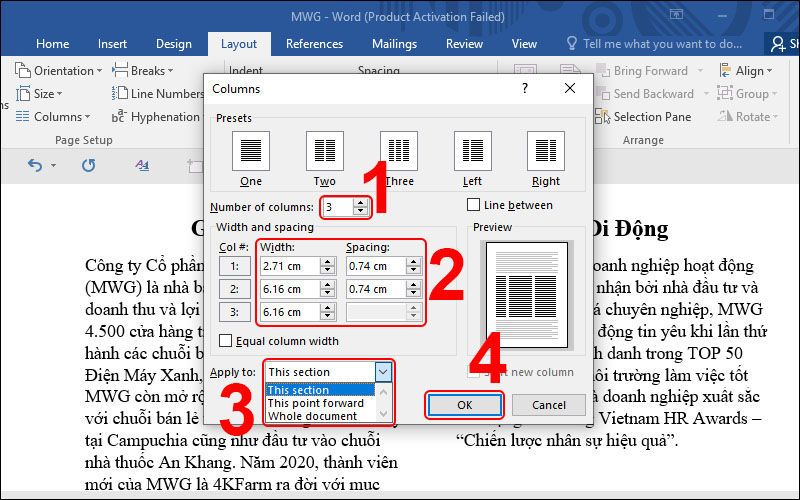
Điều chỉnh các thông số theo ý muốn rồi chọn OK
Bước 1: Đặt con trỏ soạn thảo tại phần văn bản muốn thêm đường kẻ giữa các cột > Chọn thẻ Layout > Chọn Columns > Chọn More Columns.

Chọn Layout, chọn Columns rồi chọn More Columns
Bước 2: Tại hộp thoại Columns, bạn tick chọn vào ô Line between > Chọn OK.

Tick chọn ô Line between và nhấn OK
Sau khi chia cột và muốn trở lại bình thường, bạn có thể thực hiện bằng thao tác sau đây:
Cách 1: Đặt con trỏ soạn thảo tại phần văn bản muốn bỏ chia cột > Chọn thẻ Layout > Chọn Columns > Chọn One là xong.
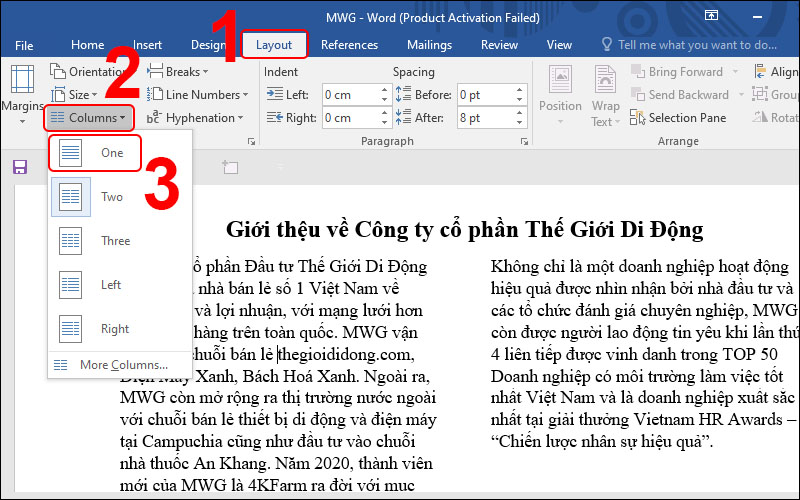
Chọn thẻ Layout, chọn Columns rồi chọn One
Lúc này, văn bản bạn vừa chia cột sẽ trở lại một đoạn văn như bình thường.

Văn bản bạn trở lại một đoạn văn như bình thường
Cách 2: Nếu chia thử để xem trước, chỉ cần nhấn Ctrl + Z để hoàn tác và quay về trạng thái trước đó.
Như vậy, bài viết này mình đã hướng dẫn các bạn cách chia cột cho văn bản Word và cách bỏ cột đã chia với những thao tác đơn giản nhất. Chúc các bạn thực hiện thành công và nếu có thắc mắc gì hãy để lại bình luận ở phía dưới nhé!
Trungtambaohanh.com chuyên sửa chữa bảo hành các dòng điện thoại laptop máy tính bảng PC Surface Đồng Hồ cho tất cả khách hàng.
 0967891080

