
-
7:30 - 20:30
Cả CN & Lễ -

-


Hướng dẫn chia 2, 3, 4 màn hình máy tính Windows 10 nhanh, đơn giản bằng chuột, phím tắt, thanh Taskbar giúp bạn theo dõi nội dung một cách hiệu quả. Bấm xem ngay!
Cách chia đôi màn hình máy tính Windows 10 nhanh, đơn giản
Bài viết được thực hiện trên máy tính Dell hệ điều hành Windows 10. Tuy nhiên, bạn có thể thực hiện tương tự trên máy tính hệ điều hành Windows 10 khác.
Bạn cần kiểm tra để chắc rằng máy tính của bạn đã bật chức năng chia màn hình, khi đó bạn mới có thể chia màn hình thành 2, 3, 4,... tùy ý.
Hướng dẫn nhanh
Mở cửa sổ Windows > Chọn mục Setting (Cài đặt) trên máy tính > Chọn mục System > Chọn Multitasking > Gạt nút tròn mục Snap windows sang phải để bật chức năng chia nhỏ màn hình.
Hướng dẫn chi tiết
Bước 1: Truy cập vào mục Setting (Cài đặt) trên máy tính.
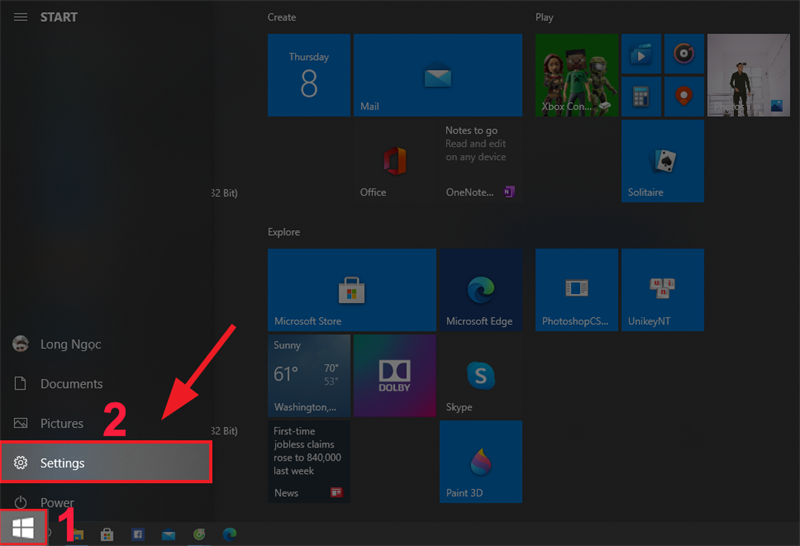
Bật tính năng chia màn hình trên Windows 10
Ngoài ra, bạn có thể nhấn nút Windows trên bàn phím để mở cửa sổ Windows.
Bước 2: Nhấp vào System.
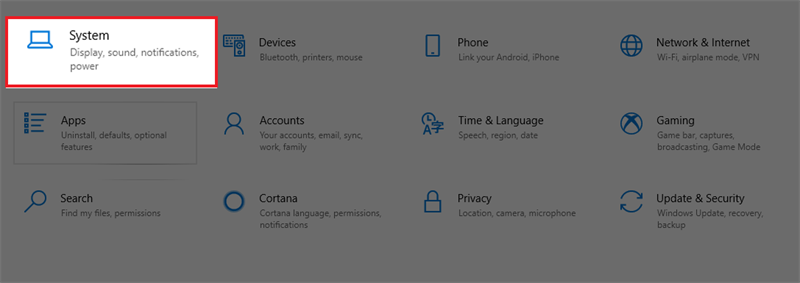
Bật tính năng chia màn hình trên Windows 10
Bước 3: Chọn mục Multitasking > Gạt nút tròn mục Snap windows sang phải để bật chức năng chia nhỏ màn hình.
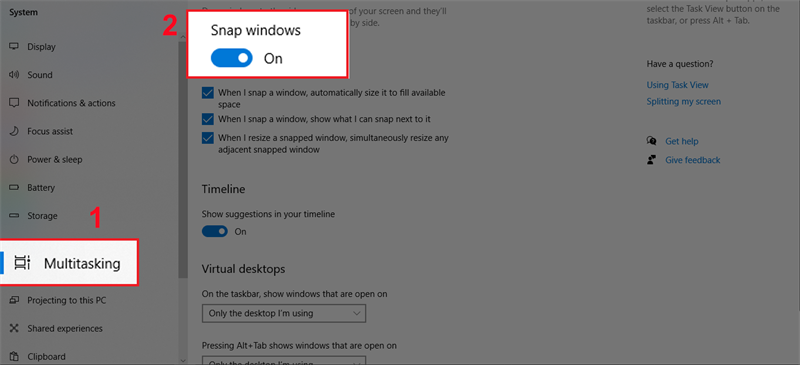
Bật tính năng chia màn hình trên Windows 10
Hướng dẫn nhanh
Tại cửa sổ bạn muốn chia màn hình, chọn biểu tượng thu nhỏ màn hình ở góc trên bên phải màn hình > Di chuột đến 1 trong 4 cạnh/góc cửa sổ sao cho xuất hiện mũi tên 4 chiều > Nhấn giữ chuột trái và kéo thu nhỏ màn hình lại > Nhấn giữ chuột tại thanh cửa sổ và kéo qua góc màn hình bạn muốn.
Tương tự với cửa sổ còn lại, bạn sẽ chia được màn hình một cách đơn giản.
Hướng dẫn chi tiết
Bước 1: Tại cửa sổ bạn muốn chia màn hình, chọn biểu tượng thu nhỏ màn hình ở góc trên bên phải.
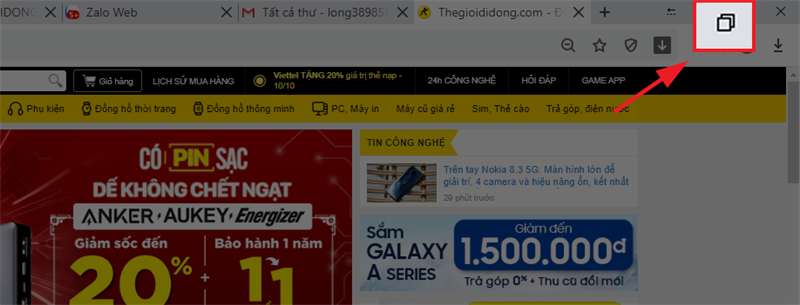
Chia đôi màn hình Windows 10 bằng cách kéo thả chuột
Bước 2: Di chuột đến 1 trong 4 cạnh/góc cửa sổ sao cho xuất hiện mũi tên 4 chiều > Nhấn giữ chuột trái và kéo thu nhỏ màn hình lại > Nhấn giữ chuột trái tại thanh cửa sổ và kéo qua góc màn hình bạn muốn.
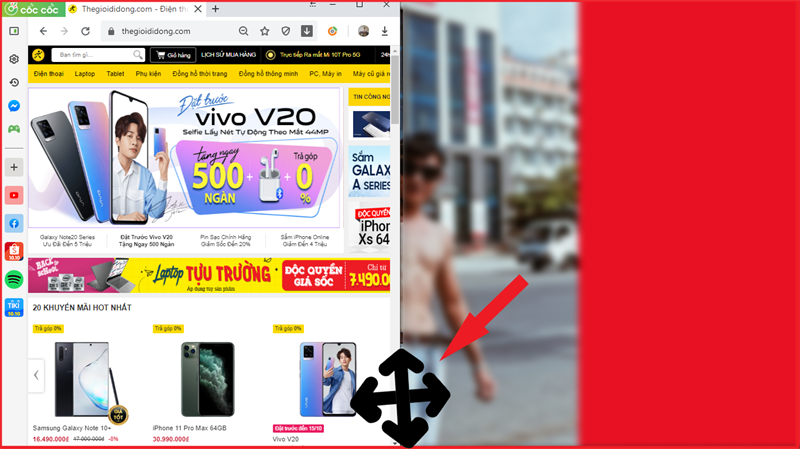
Chia đôi màn hình Windows 10 bằng cách kéo thả chuột
Tương tự với các cửa sổ còn lại, bạn sẽ chia được màn hình một cách đơn giản.
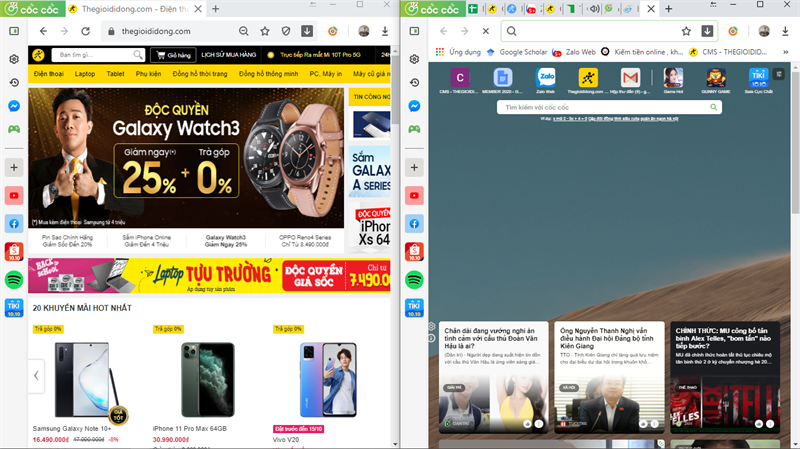
Chia đôi màn hình Windows 10 bằng cách kéo thả chuột
Hướng dẫn nhanh
Bấm chuột phải vào thanh Taskbar phía dưới màn hình > Chọn Show windows side by side là máy tính sẽ tự động thu nhỏ và chia toàn bộ các cửa sổ đang mở trên màn hình.
Hướng dẫn chi tiết
Bấm chuột phải vào thanh Taskbar phía dưới màn hình > Chọn Show windows side by side.
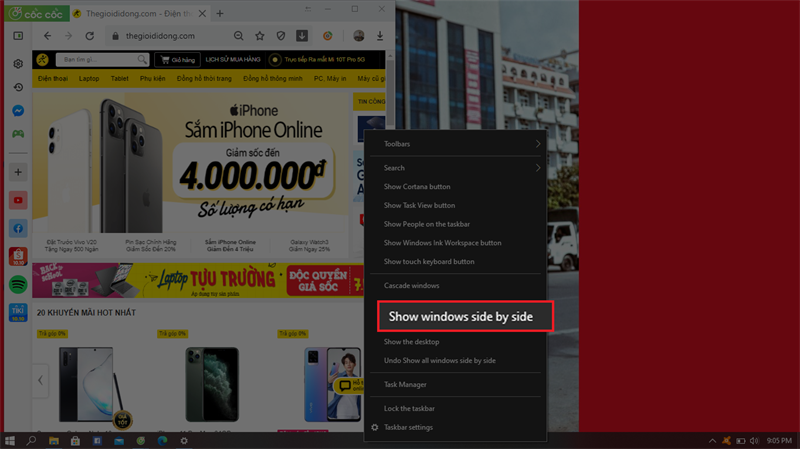
Chia đôi màn hình bằng Taskbar
Sau đó, máy tính sẽ tự động chia màn hình với toàn bộ các cửa sổ đang mở.
Chia đôi màn hình Windows 10 bằng Taskbar
Để đưa màn hình về lại như cũ, bạn chỉ việc nhấp chuột phải vào thanh Taskbar lần nữa và chọn Undo Show all windows side by side.
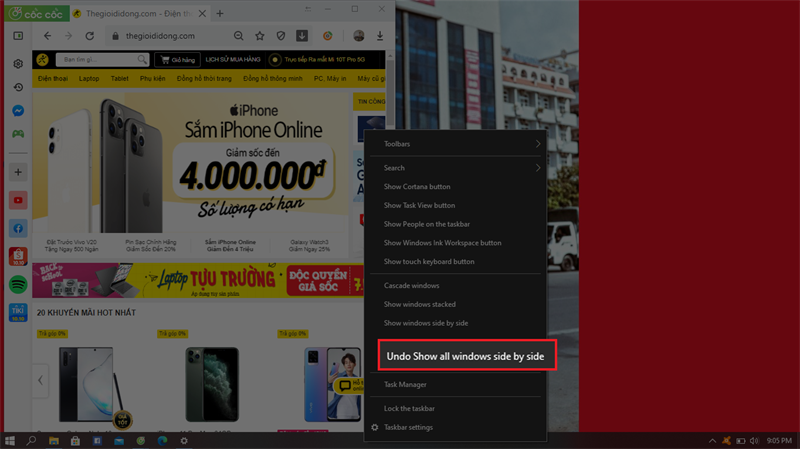
Chia đôi màn hình Windows 10 bằng Taskbar
Với cách này, bạn chỉ có thể chia đôi màn hình cho 2 cửa sổ làm việc.
Hướng dẫn nhanh
Tại cửa sổ muốn chia màn hình, bấm tổ hợp phím Windows + Phím mũi tên phải (trái) để đưa cửa sổ lấp đầy một nửa màn hình bên phải (trái).
Hướng dẫn chi tiết
Chọn cửa sổ muốn chia màn hình, bấm tổ hợp phím Windows + Phím mũi tên trái để đưa cửa sổ lấp đầy một nửa màn hình bên trái.

Chia đôi màn hình bằng cách sử dụng tổ hợp phím tắt
Thực hiện tương tự với cửa sổ còn lại. Bạn sẽ chia màn hình máy tính với 2 cửa sổ làm việc ngang bằng nhau.
Chia đôi màn hình bằng cách sử dụng tổ hợp phím tắt
Lưu ý: Nếu màn hình chia thành 3, 4, 5 cửa số sẽ rất khó nhìn, theo dõi nội dung ở các cửa sổ. Vì vậy, nó phù hợp cho các màn hình máy tính có độ phân giải cao, kích thước màn hình lớn.
Hướng dẫn nhanh
Hướng dẫn chi tiết
Bước 1: Tại cửa sổ bạn muốn chia màn hình, nhấn giữ chuột trái tại thanh cửa sổ và kéo ra góc màn hình.
Lưu ý: Tránh đặt chuột vào vị trí các thanh công cụ của cửa sổ đang mở.
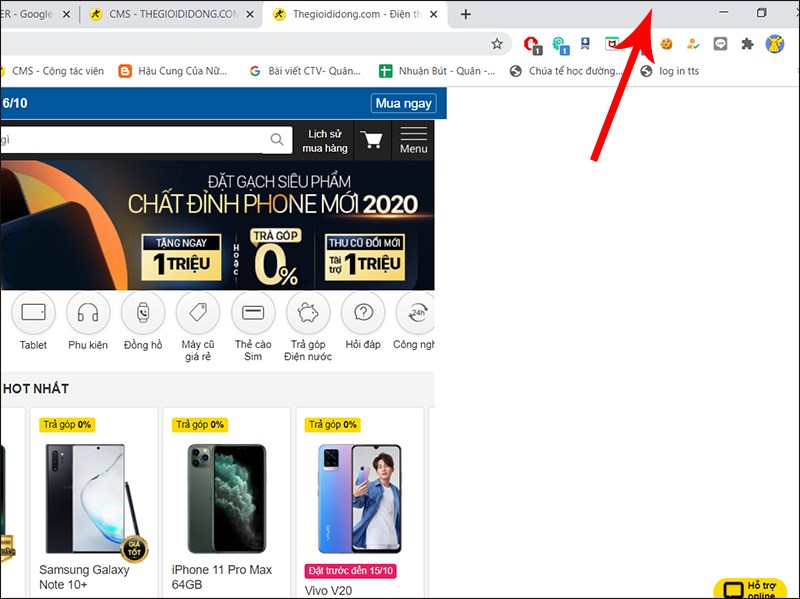
Chia màn hình Windows 10
Máy tính sẽ tự động thu nhỏ cửa sổ lại.
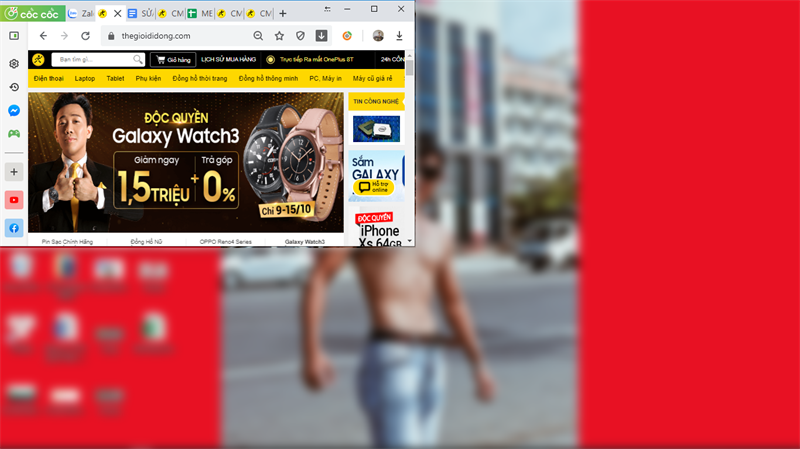
Chia màn hình Windows 10
Bước 2: Làm tương tự với các cửa sổ còn lại, bạn sẽ chia được màn hình thành 3, 4, 5 cửa sổ một cách đơn giản.
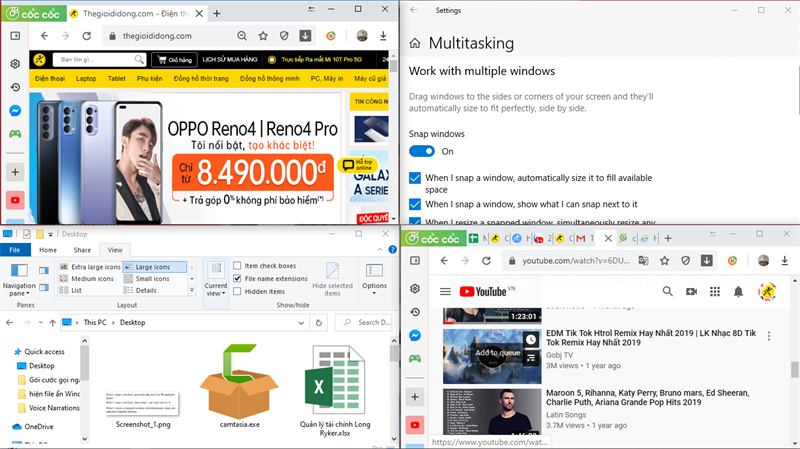
Chia màn hình Windows 10 thành 3, 4, 5 cửa sổ
Trên đây là hướng dẫn chia đôi màn hình máy tính Windows 10 nhanh, đơn giản giúp bạn tiết kiệm thời gian khi chuyển qua các cửa sổ và theo dõi thông tin một cách dễ dàng. Nếu cảm thấy bài viết hữu ích, hãy chia sẻ cho bạn bè và đừng quên để lại bình luận phía dưới nhé!
Trung tâm bảo hành có bán linh kiện và dịch vụ chính hãng, gọi là có ngay hỗ trợ miễn phí, bảo hành suốt đời.
 0967891080

