
-
7:30 - 20:30
Cả CN & Lễ -

-


Bài viết hướng dẫn chi tiết cách thực hiện chia, gộp ổ cứng máy tính Windows 10 không mất dữ liệu đơn giản nhanh chóng. Click xem ngay!
Chia, gộp ổ cứng máy tính Windows 10 không mất dữ liệu
Bài viết được thực hiện trên Laptop Dell, hệ điều hành Windows 10. Bạn có thể thực hiện tương tự các thao tác trên các laptop, PC chạy hệ điều hành Windows.
Chọn This PC > Manage > Chọn Disk Management > Click chuột phải vào phân vùng cần chia > Chọn Shrink Volume > Điền dung lượng vào ô Enter the amount of space to shrink in MB, nhấn Shrink > New Simple Volume > Next > Nhấn Finish.
Bước 1: Chuột phải vào This PC > Manage.
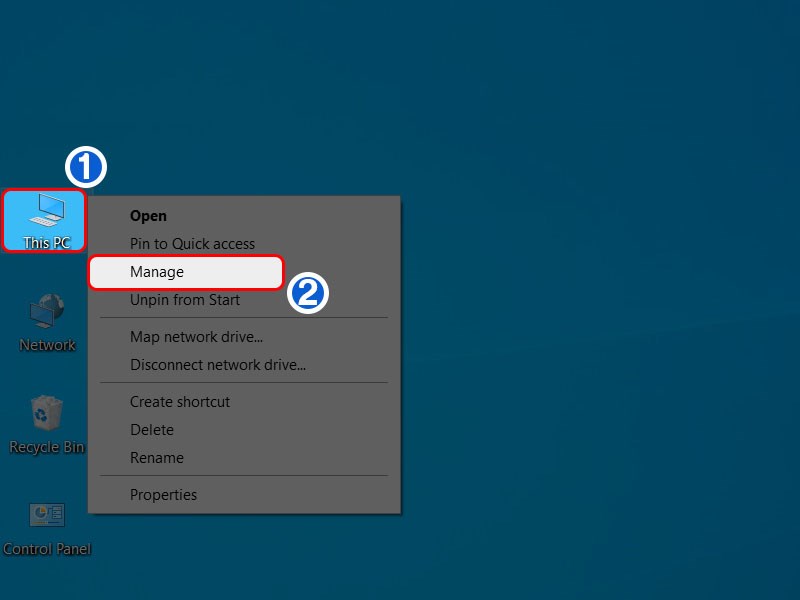
Vào bảng công cụ
Bước 2: Chọn Disk Management.

Chọn công cụ
Bước 3: Trong cửa sổ DiskManagement nhấp chuột phải vào phân vùng cần chia > chọn Shrink Volume.
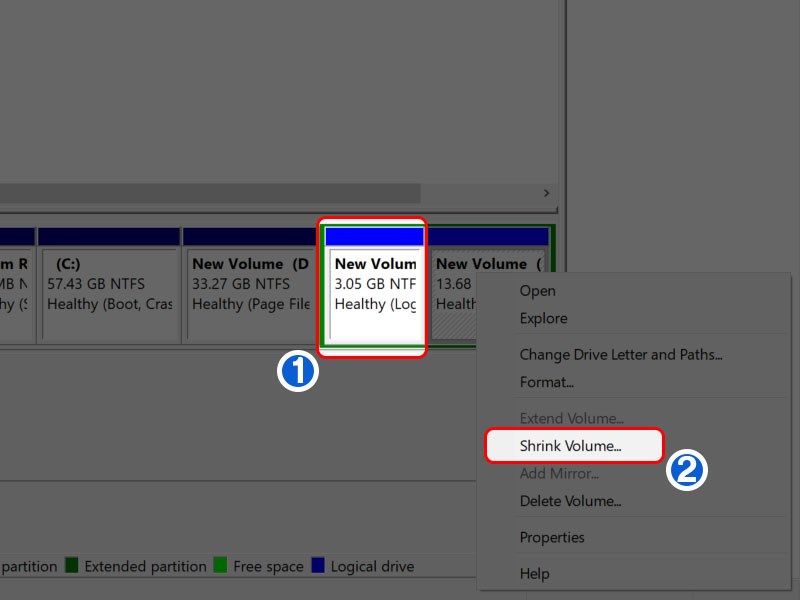
Chọn ổ cứng
Bước 4: Ở cửa sổ mới, nhập dung lượng muốn cắt khỏi phân vùng và tại ô Enter the amount of space to shrink in MB, nhấn vào Shrink để tiếp tục.
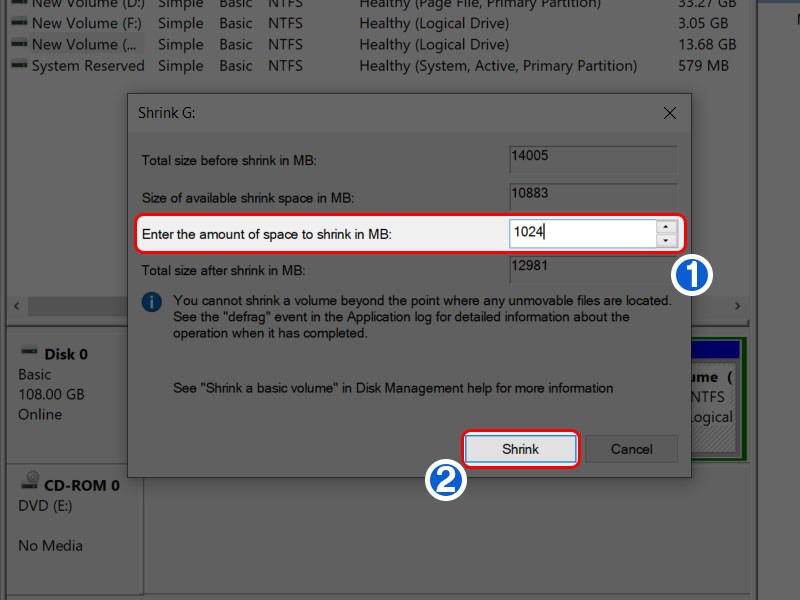
Bắt đầu phân chia ở đĩa
Bước 5: Xuất hiện một ổ đĩa mới, bạn kích phải chuột vào phân vùng đó và chọn New Simple Volume.
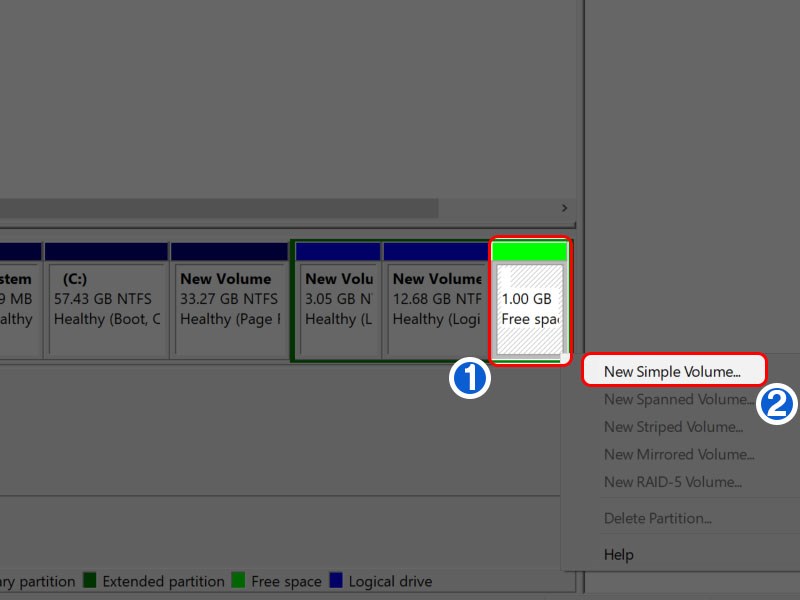
Phân vùng mới
Bước 6: Chọn Next.
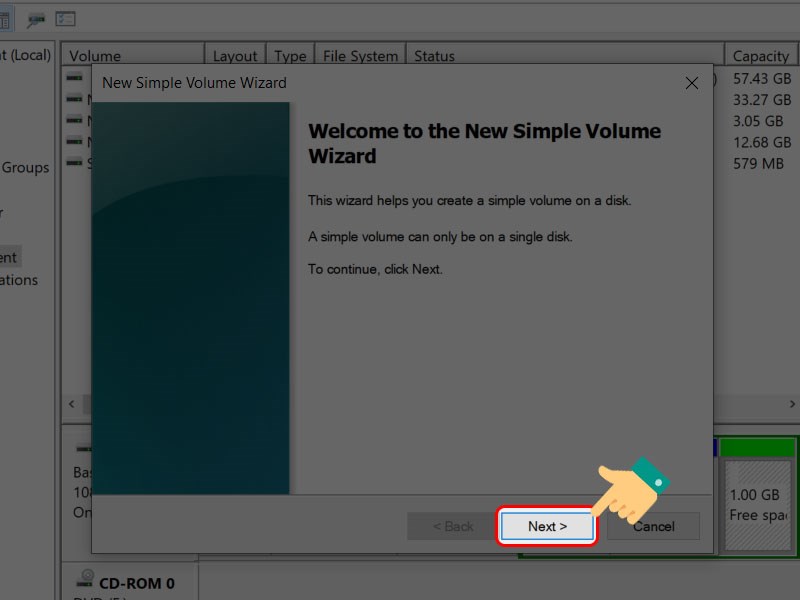
Tiếp tục
Bước 7: Bấm Next ở hộp thoại hiện ra tiếp theo.
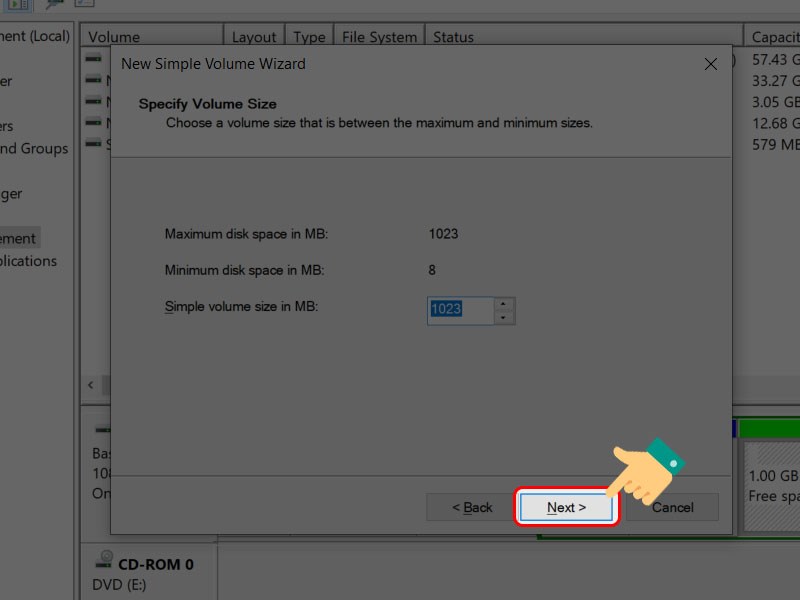
Chọn dung lượng
Bước 8: Tại đây, chọn tên ổ đĩa ở mục Assingn the Following driver letter > nhấn Next để tiếp tục.
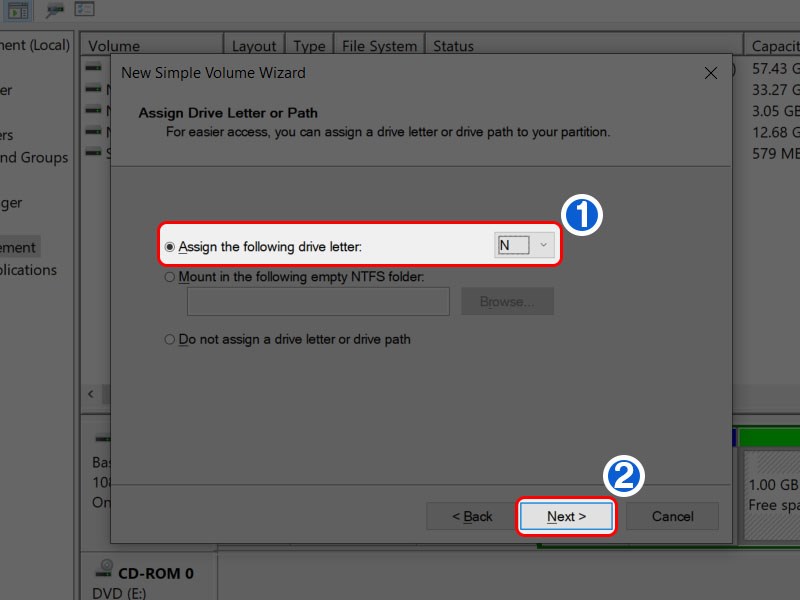
Chọn tên
Bước 9: Công cụ cho phép bạn chọn kiểu định dạng ổ đĩa (File system) và đặt tên ở mục Volume label. Tuy nhiên bạn nên để định dạng mặc định và nhấn Next.
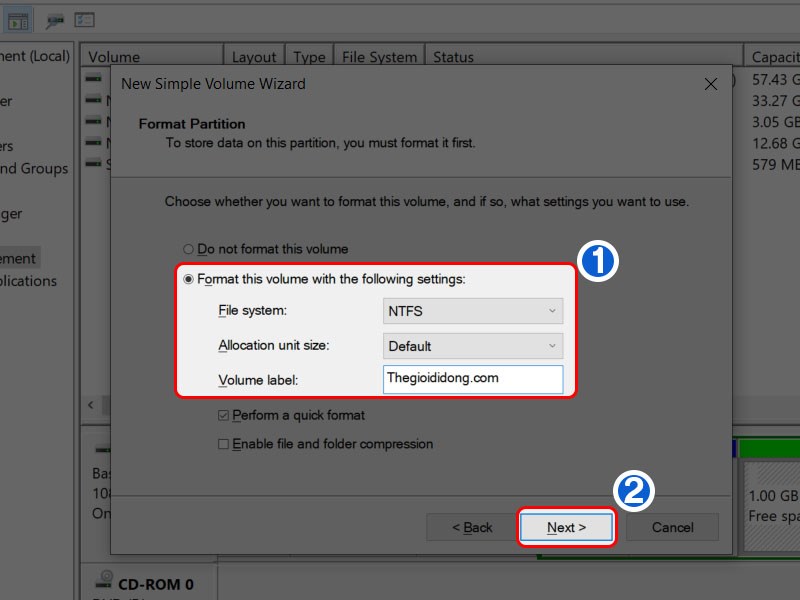
Đổi dung lượng
Bước 10: Trong cửa sổ tiếp theo sẽ hiển thị thông tin ổ đĩa bạn vừa chia hãy kiểm tra thông tin và nhấn Finish để hoàn thành.

Thông tin ổ cứng
Khi vào File Explorer bạn sẽ thấy xuất hiện ổ đĩa vừa chia thành công.
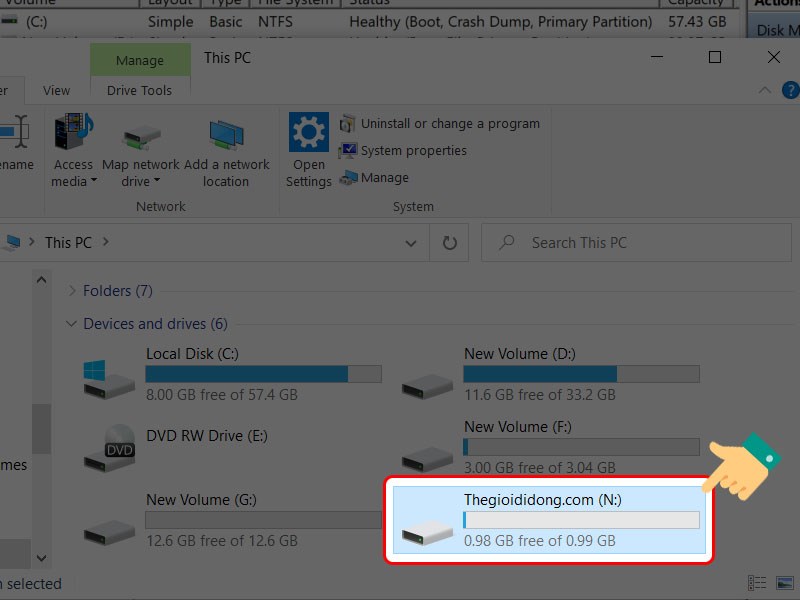
Thành công phân chia
Nhấn chuột phải vào phân vùng cần xóa dữ liệu > Chọn Delete Volume > Chọn Yes > Chuột phải vào phân vùng bên cạnh > Chọn Extend Volume > Chọn Next > Chọn Finish.
Trong trường hợp ảnh bên dưới, bạn muốn gộp 2 ổ đĩa G với ổ đĩa F thì bạn thực hiện theo các bước bên dưới.

Ban đầu
Lưu ý:
Bạn chỉ có thể gộp các phân vùng ổ cứng lại với nhau khi các phân vùng này nằm sát cạnh nhau. Ví dụ trong trường hợp bên dưới, bạn chỉ có thể gộp được phân vùng ổ G với ổ F, ổ G với ổ H, không thể gộp ổ F với ổ H.
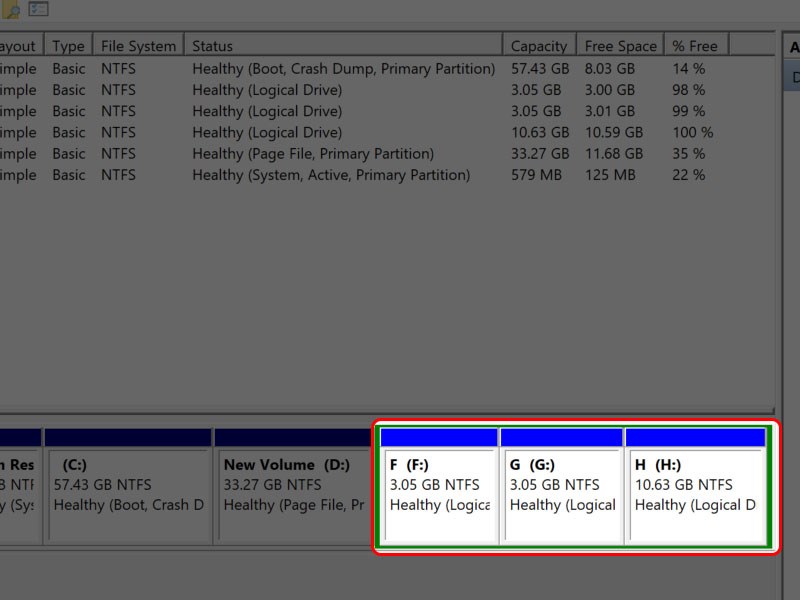
Chú ý khi gộp ổ cứng
Bước 1: Nhấp chuột phải vào phân vùng cần xóa dữ liệu và chọn Delete Volume.

Chọn ổ đĩa
Bước 2: Hộp thoại mới xuất hiện để thông tin xác nhận việc xóa phân vùng vì khi nhấn Yes sẽ xóa toàn bộ dự liệu lưu trên đó. Hãy chọn Yes để tiếp tục.
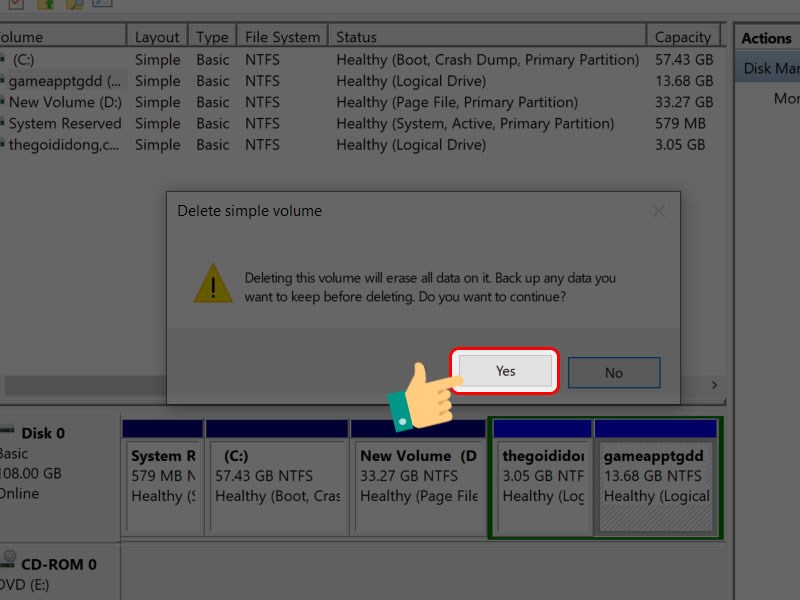
Tiến hành xóa dữ liệu phân vùng
Bước 3: Bấm chuột phải vào phân vùng bên cạnh > Chọn Extend Volume.

Chọn gộp ổ đĩa
Bước 4: Nhấn Next.
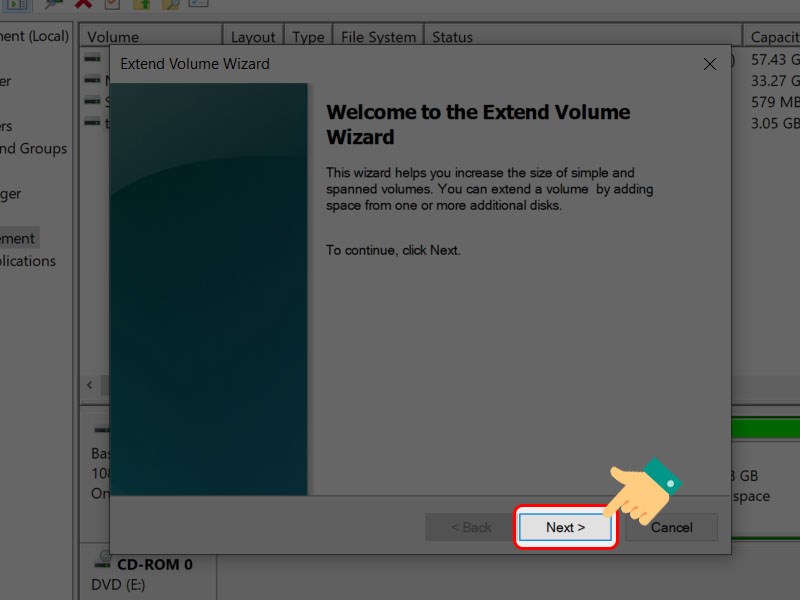
Tiếp tục
Bước 5: Tại đây công cụ hiển thị thông tin cho phép bạn chọn lượng dung lượng cần gộp > Tiếp tục nhấn Next để gộp toàn bộ.
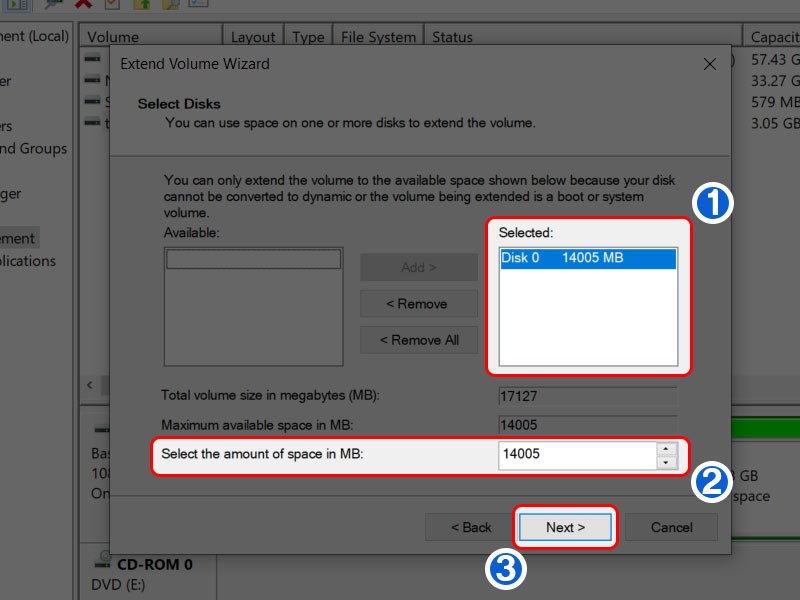
Thông tin gộp phân vùng
Bước 6: Ở màn hình tiếp tiếp theo bạn hãy xác nhận và kiểm tra lại thông tin dung lượng. Nhấn Finish để hoàn thành.
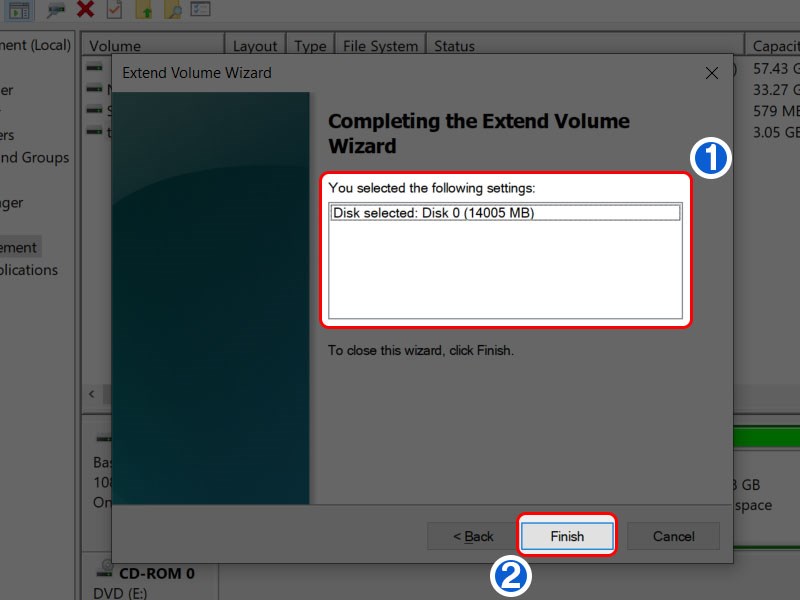
Tiếp tục
Cuối cùng bạn đã hoàn thành việc gộp 2 phân vùng lại với nhau.
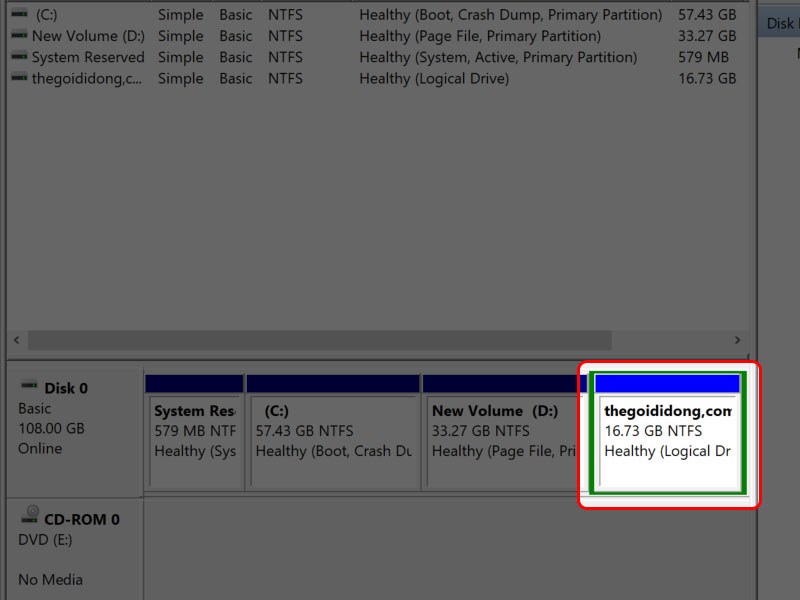
Phân vùng gộp thành công
Hy vọng qua bài viết bạn có thể dễ dàng chia, gộp ổ cứng máy tính Windows 10 không mất dữ liệu nhanh chóng. Nếu có thắc mắc về thao tác trong bài viết bạn có thể để lại thông tin dưới phần bình luận nhé. Chúc các bạn thành công.
Trung tâm chuyên sửa chữa thay thế, bảo hành miễn phí, nhượng quyền thương hiệu trungtambaohanh.com + marketing. 0967891080

