
-
7:30 - 20:30
Cả CN & Lễ -

-


Hướng dẫn cách chia sẻ, đăng ảnh từ Instagram lên Facebook cùng lúc với các bước đơn giản giúp bạn đăng ảnh nhanh hơn lên Facebook, tiết kiệm thời gian.
Cách chia sẻ, đăng ảnh từ Instagram lên Facebook cùng lúc
Hướng dẫn sau đây được thực hiện trên điện thoại iPhone XS chạy hệ điều hành iOS. Tuy nhiên, bạn cũng có thể thực hiện trên điện thoại Android với thao tác tương tự. Trước tiên, bạn cần liên kết tài khoản Instagram với Facebook, bạn có thể xem bài hướng dẫn tại đây.
Mở ứng dụng Instagram, nhấn vào nút dấu + bên dưới > Chọn ảnh muốn đăng > Áp dụng bộ lọc màu và chỉnh sửa ảnh > Nhấn mục Tiếp > Gạt thanh trượt ở nút Chia sẻ lên Facebook qua bên phải > Nhấn Chia sẻ là ảnh sẽ được đăng đồng thời Instagram và Facebook
Để chia sẻ ảnh Instagram đã đăng trước đây lên Facebook, bạn nhấn vào bài đăng cũ trên Instagram > Chọn mục 3 dấu chấm ngang > Chọn Chia sẻ lên... > Chọn biểu tượng Facebook > Nhấn mục Tiếp là hoàn tất.
Bước 1: Mở ứng dụng Instagram, nhấn vào nút dấu + bên dưới
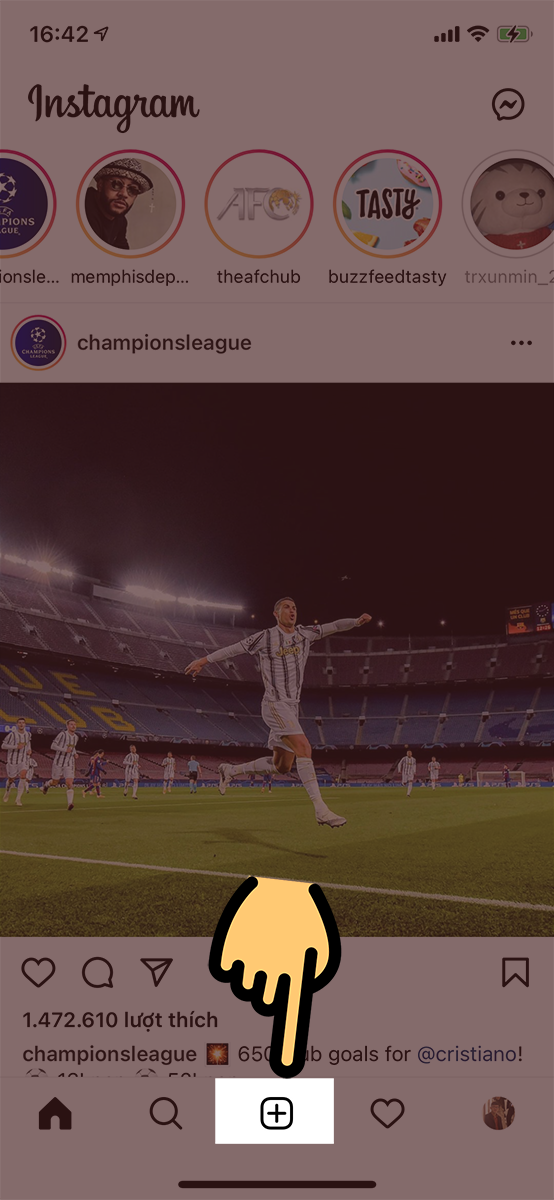
nhấn vào nút dấu +
Bước 2: Chọn ảnh muốn đăng
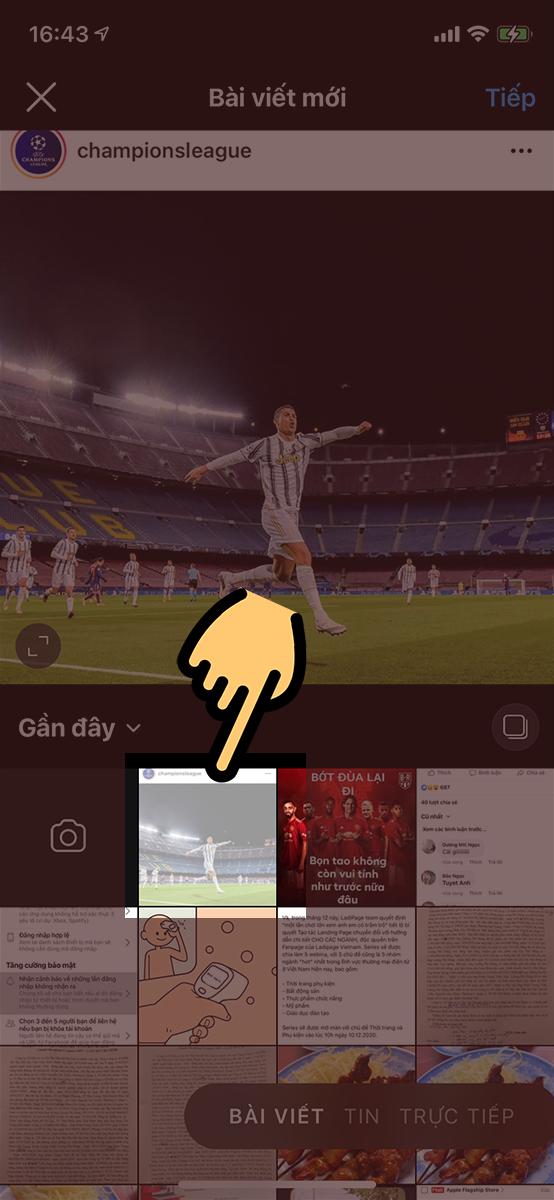
Chọn ảnh muốn đăng
Bước 3: Áp dụng bộ lọc màu và chỉnh sửa ảnh nếu muốn, sau đó nhấn mục Tiếp
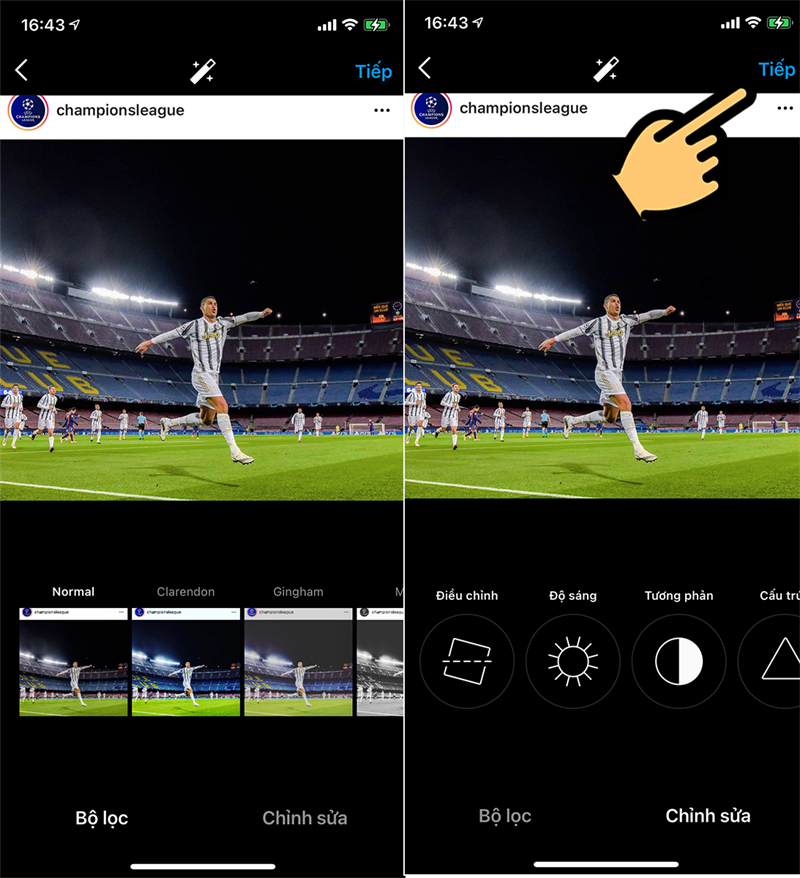
nhấn mục Tiếp
Bước 4: Gạt thanh trượt ở nút Chia sẻ lên Facebook qua bên phải, tiếp theo bạn nhấn Chia sẻ là ảnh sẽ được đăng đồng thời Instagram và Facebook
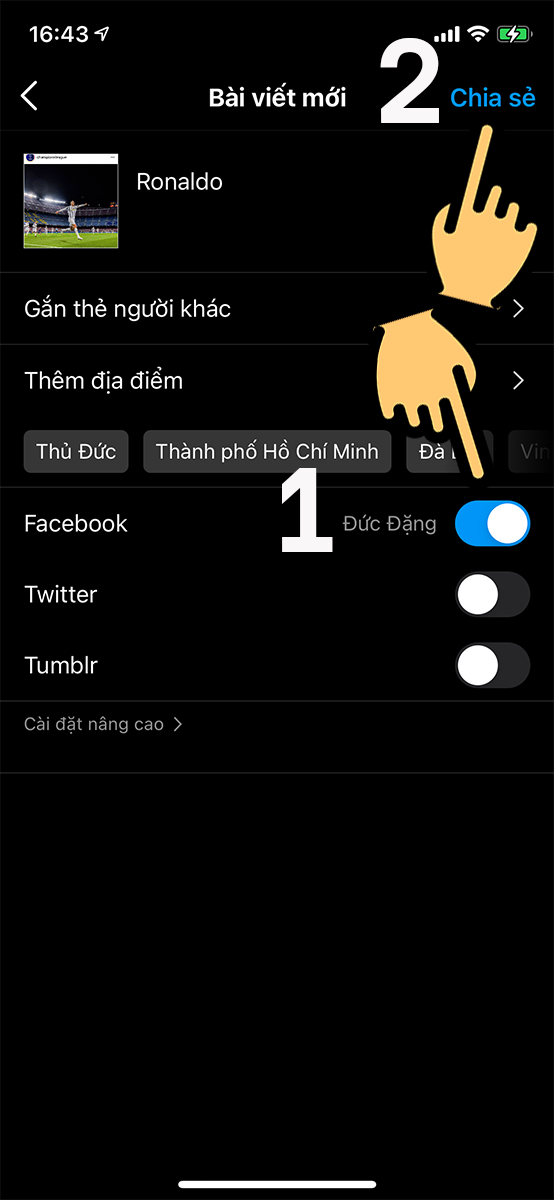
Gạt thanh trượt ở nút Chia sẻ lên Facebook
Bước 5: Để chia sẻ ảnh Instagram đã đăng trước đây lên Facebook, bạn nhấn vào bài đăng cũ trên Instagram, chọn mục 3 dấu chấm ngang rồi chọn Chia sẻ lên...
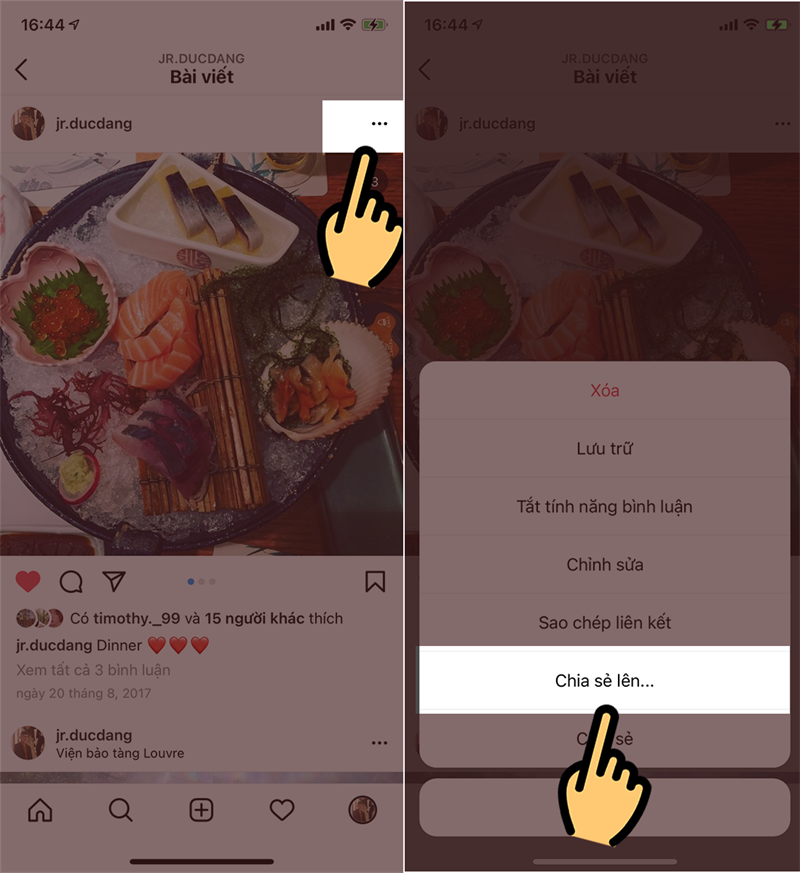
nhấn vào bài đăng cũ trên Instagram
Bước 6: Chọn biểu tượng Facebook, sau đó nhấn mục Tiếp là hoàn tất.
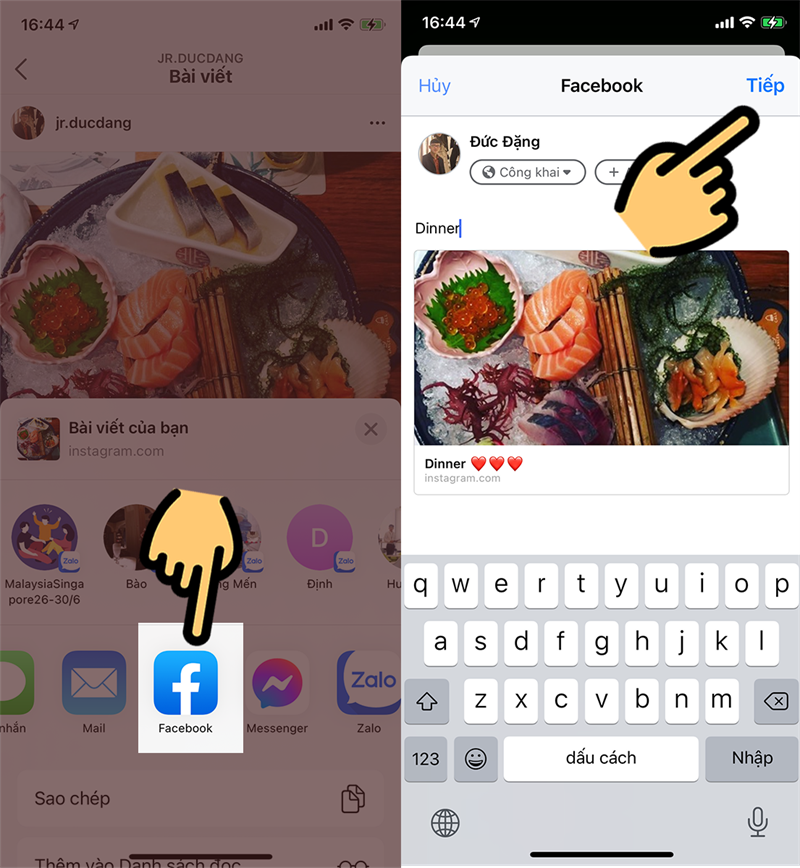
Chọn biểu tượng Facebook
Trên đây là hướng dẫn cách chia sẻ, đăng ảnh từ Instagram lên Facebook cùng lúc với các bước đơn giản. Mời bạn dùng thử tính năng này cũng như đánh giá tại mục bên dưới bài viết nhé.
Trung tâm chuyên sửa chữa thay thế, bảo hành miễn phí, nhượng quyền thương hiệu trungtambaohanh.com + marketing. 0967891080

