
-
7:30 - 20:30
Cả CN & Lễ -

-


Bài viết hướng dẫn cách chia sẻ file giữa 2 máy tính chạy Windows 10 nhanh chóng, không cần dùng đến bất cứ phần mềm nào. Click để xem chi tiết!
Điều kiện để có thể dùng được tính năng này là cả 2 máy tính (1 máy tính bạn dùng để gửi file và 1 máy tính nhận file bạn gửi) bắt buộc phải có Bluetooth 4.0 trở lên và đang sử dụng hệ điều hành Windows 10 (Phiên bản 1803 trở lên).
Để kiểm tra máy tính của bạn đang chạy phiên bản Windows 10 nào, bạn có thể tham khảo bài viết dưới đây:
>>> 3 cách kiểm tra phiên bản Windows 10 cài trên máy tính nhanh nhất
Bạn nhấn vào nút Start ở góc trái màn hình hoặc nút Windows trên bàn phím > Gõ "nearby sharing" > Chọn Nearby Sharing Settings.
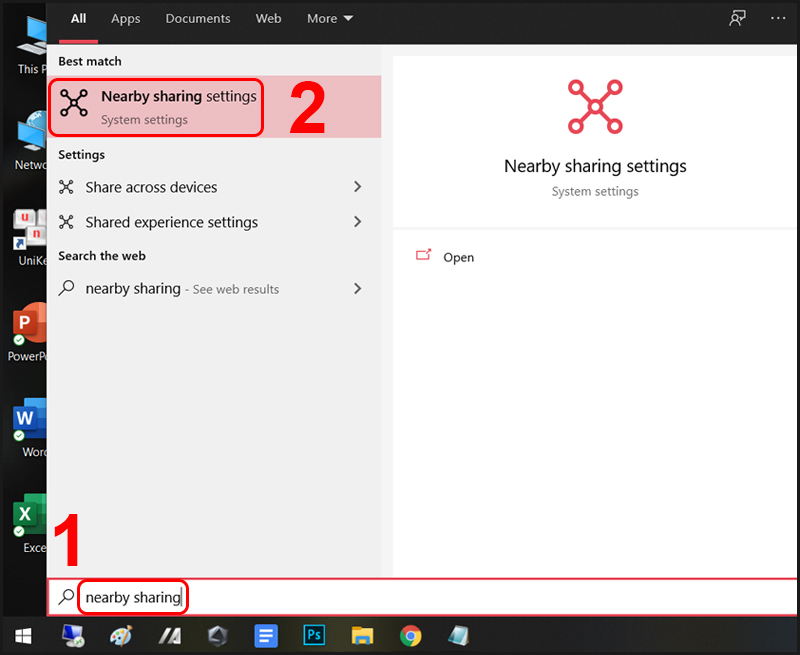
Ở mục Nearby Sharing, bạn nhấn vào nút Off để chuyển sang On.

Trên máy tính dùng để gửi file, bạn tìm đến nơi lưu file muốn gửi > Nhấn chuột phải vào file > Chọn Chia sẻ (Share).
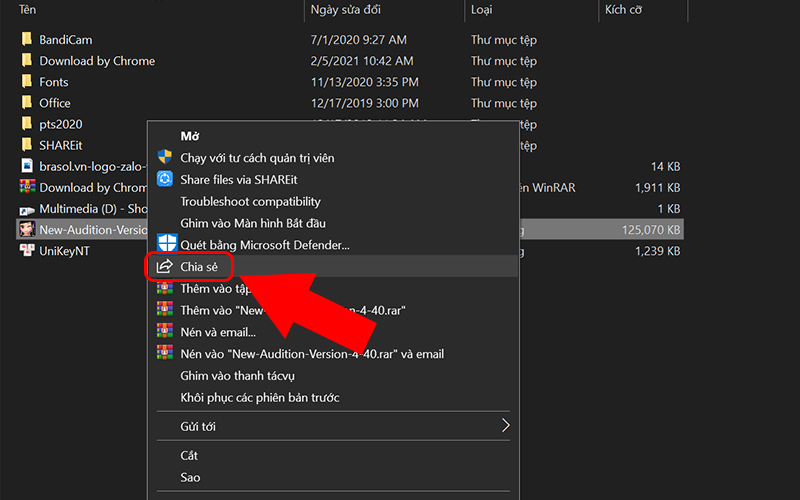
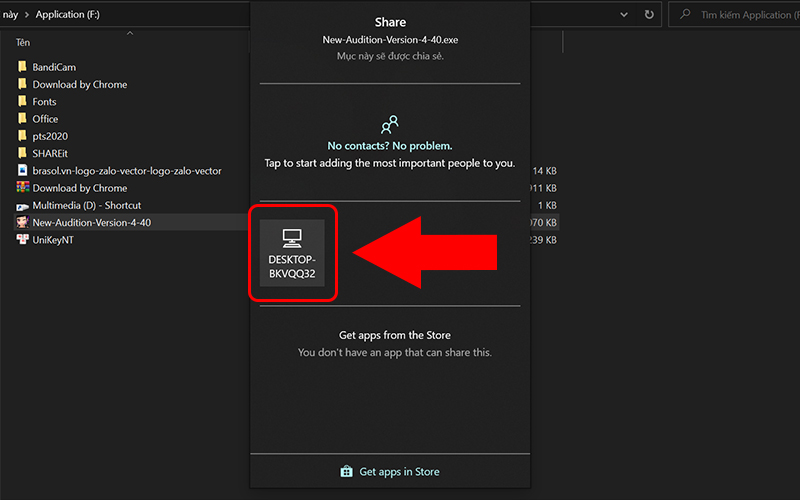
Bạn chọn tên máy tính mà bạn muốn gửi file.
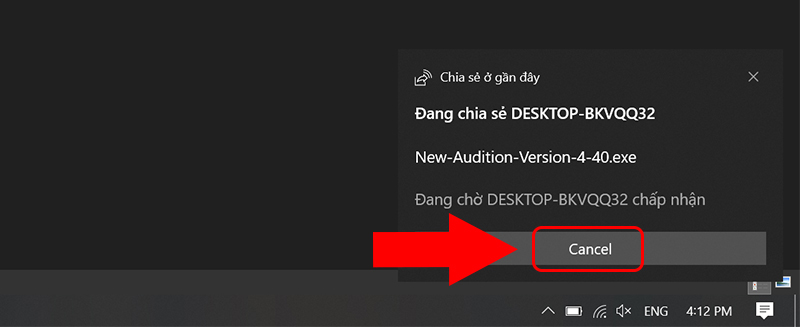
Bạn đợi cho máy tính người nhận đồng ý việc nhận file. Nếu bạn muốn hủy việc gửi file thì nhấn nút Cancel.
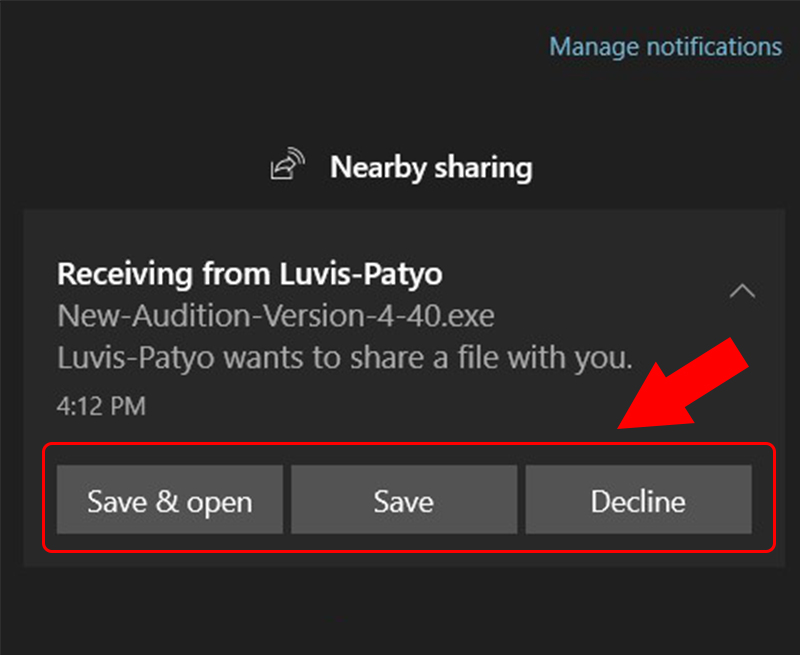
Trên máy tính dùng để nhận file, bạn sẽ nhận được thông báo có file gửi đến. Bạn có thể chọn nút Save & Open để lưu và mở file lên, nút Save để lưu file và nút Decline để từ chối nhận file.
• Một số lưu ý khi chia sẻ file giữa hai máy tính:
- Tính năng chia sẻ Nearby Sharing bắt buộc 2 máy tính phải ở gần nhau mới có thể hoạt động được. Trong trường hợp bạn đã thực hiện theo như các bước hướng dẫn ở trên nhưng không thành công thì có thể do khoảng cách 2 máy quá xa nhau, hãy đặt gần nhau bạn nhé.
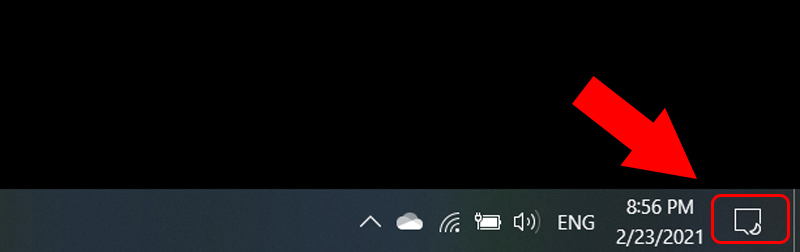
- Trên máy tính nhận file, nếu bạn không thấy bất kỳ thông báo nào về việc có người muốn chia sẻ file thì bạn có thể kiểm tra bằng cách nhấn vào nút Trung tâm thông báo (Notifications) ở góc phải màn hình.
- Ngoài ra, để có thể chia sẻ file một cách nhanh nhất bạn nên kết nối 2 máy tính với cùng 1 WiFi. Cấu hình WiFi phải được đặt thành chế độ Riêng tư (Private).
>>> Xem chi tiết cách thiết lập WiFi sang chế độ Riêng tư tại: WiFi riêng tư, công khai trên Windows là gì? Hướng dẫn cách chuyển đổi
Trên đây là các bước hướng dẫn giúp bạn có thể chia sẻ file giữa hai máy tính chạy Windows 10. Cảm ơn bạn đã theo dõi và hẹn gặp lại ở các bài viết sau.
Trung tâm bảo hành có bán linh kiện và dịch vụ chính hãng, gọi là có ngay hỗ trợ miễn phí, bảo hành suốt đời. 0967891080

