
-
7:30 - 20:30
Cả CN & Lễ -

-


Bài viết hướng dẫn cách ghép cánh thiên thần vào ảnh bằng ứng dụng PicsArt cực đẹp trên điện thoại Android, iOS chỉ với vài thao tác đơn giản. Click xem ngay!
Bài hướng dẫn được thực hiện trên điện thoại iPhone X và bạn có thể thực hiện các bước tương tự với các điện thoại Android.

Cách ghép cánh thiên thần vào ảnh bằng PicsArt cực đẹp trên điện thoại
Bước 1: Mở ứng dụng PicsArt, nhấn vào biểu tượng dấu cộng màu tím ở giữa phía dưới > Chọn ảnh mà bạn muốn thêm cánh thiên thần.

Mở ứng dụng PicsArt, nhấn vào biểu tượng dấu cộng màu tím > Chọn ảnh mà bạn muốn thêm cánh thiên thần
Bước 2: Nhấn vào biểu tượng Nhãn dán.
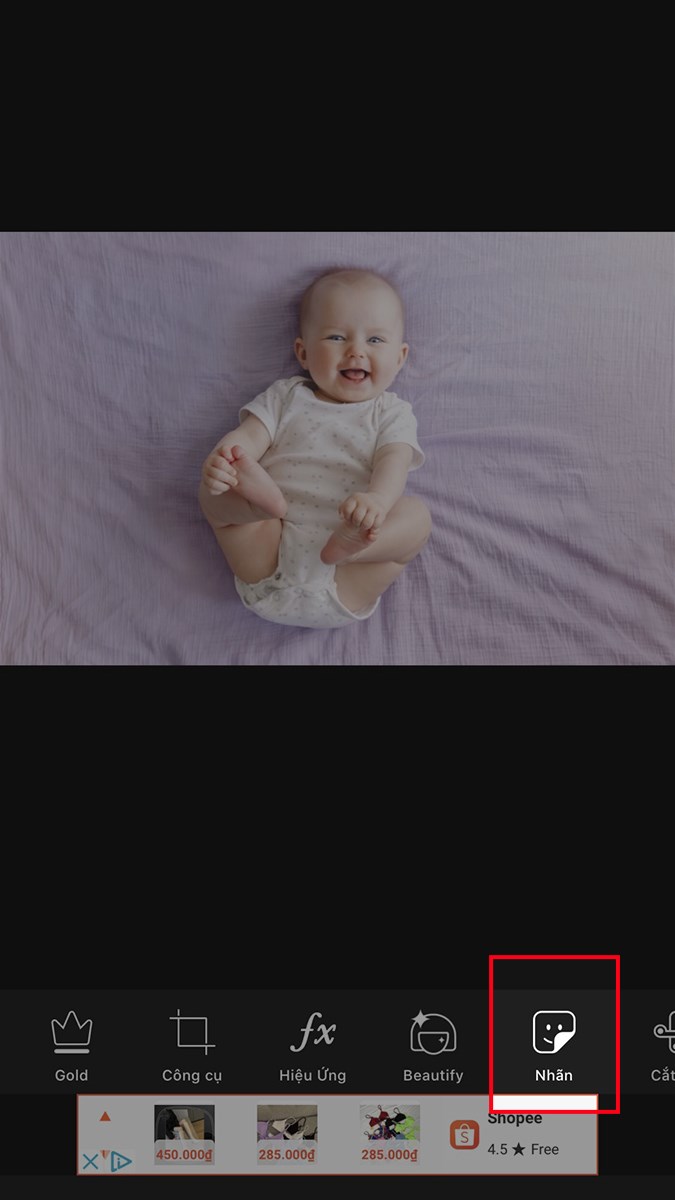
Nhấn vào biểu tượng Nhãn dán
Bước 3: Nhập tên Cánh thiên thần vào khung Tìm kiếm > Nhấn Tìm.
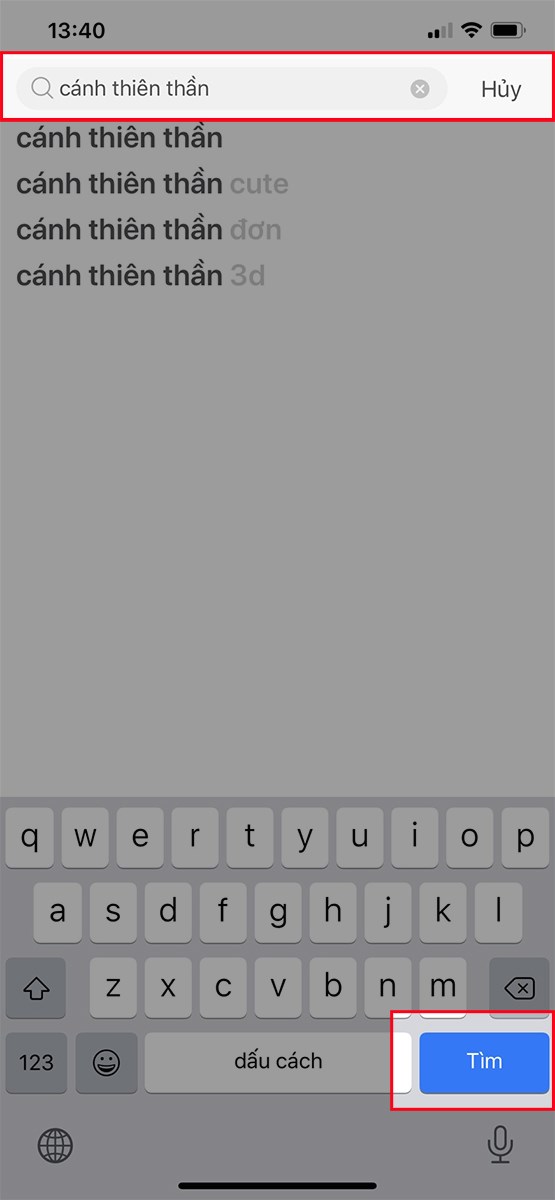
Nhập tên Cánh thiên thần vào khung Tìm kiếm > Nhấn Tìm
Bước 4: Chọn cánh thiên thần mà bạn muốn ghép vào ảnh.
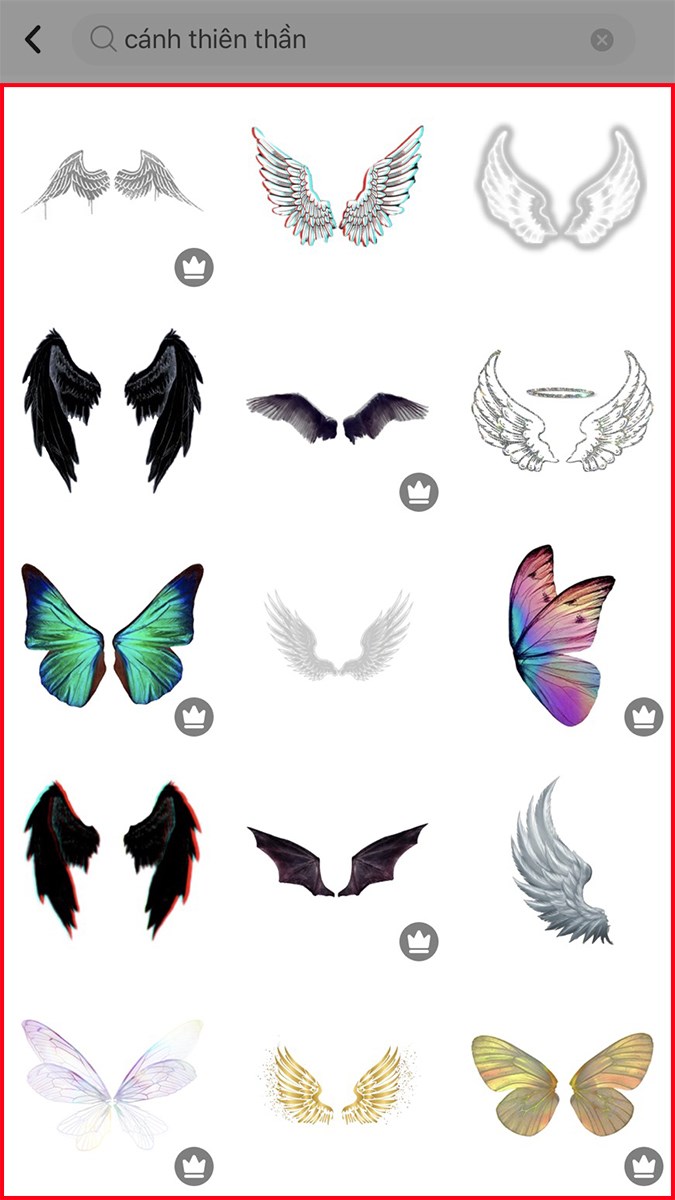
Chọn cánh thiên thần mà bạn muốn ghép vào ảnh
Lưu ý: Bạn chỉ có thể sử dụng những cánh thiên thần miễn phí. Đối với những cánh thiên thần có biểu tượng vương miệng ở góc dưới bên phải, bạn phải trả phí để có thể sử dụng.
Bước 5: Sẽ có nhiều công cụ chỉnh sửa cánh thiên thần để bạn lựa chọn:
Di chuyển, thay đổi kích thước của cánh thiên thần cho phù hợp với đối tượng trong ảnh.
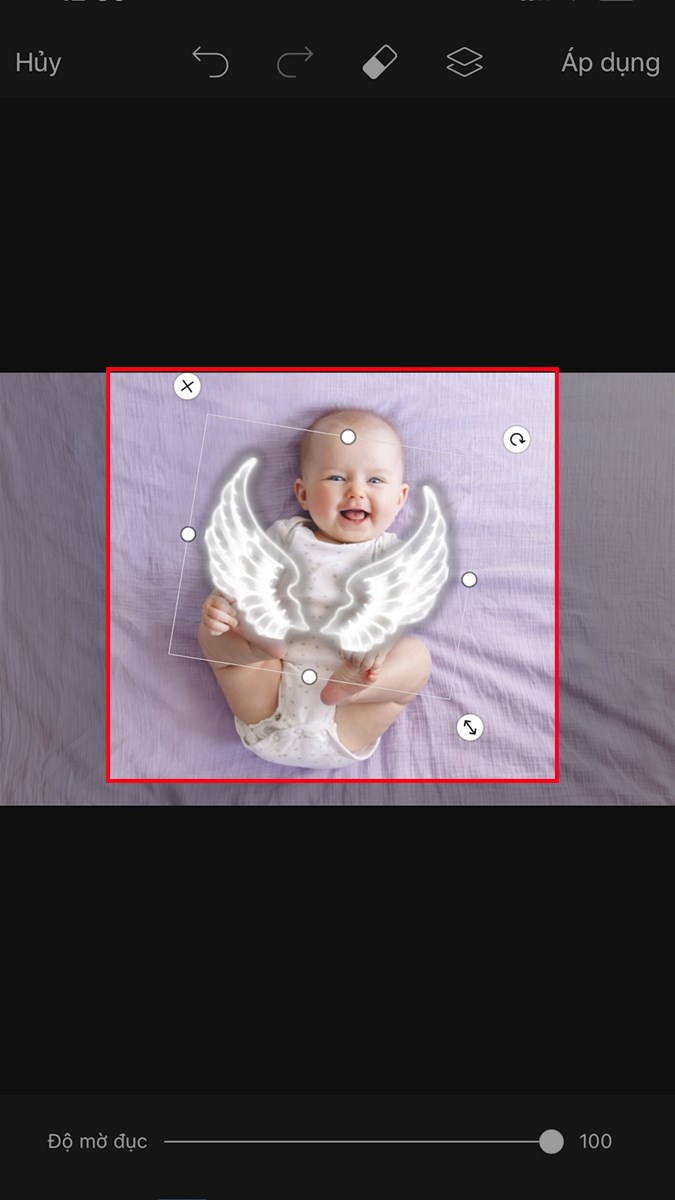
Di chuyển, thay đổi kích thước của cánh thiên thần cho phù hợp với đối tượng trong ảnh
Thay đổi độ mờ đục của cánh thiên thần.
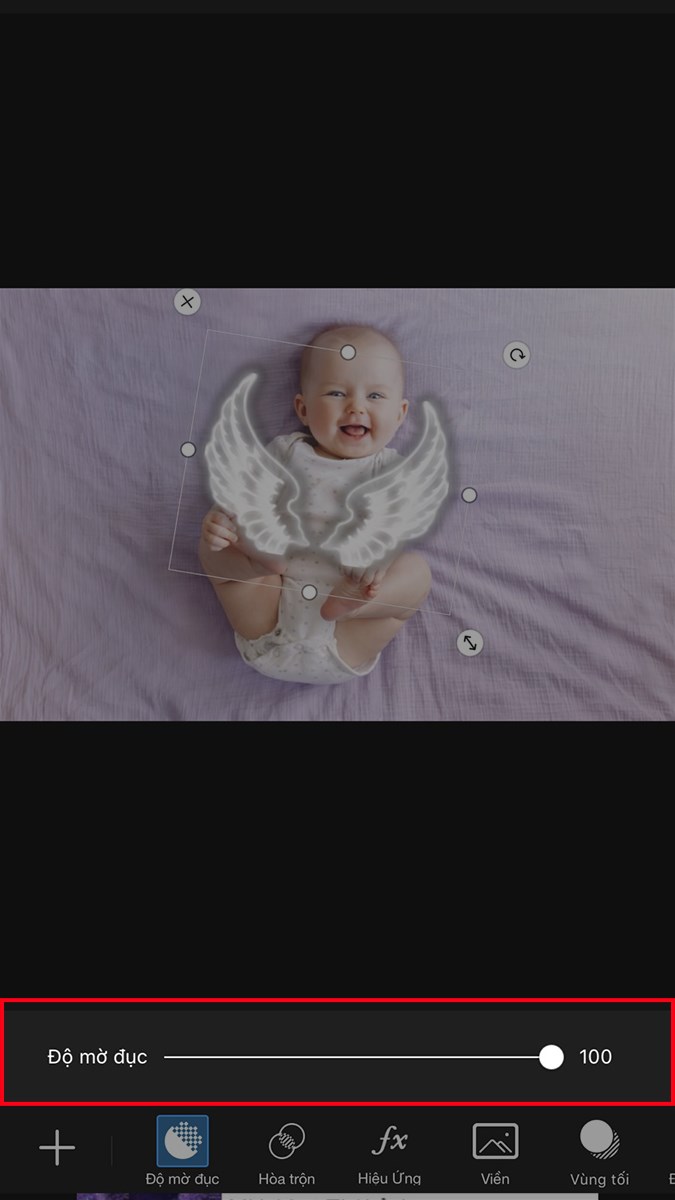
Thay đổi độ mờ đục của cánh thiên thần
Hòa trộn hiệu ứng: sử dụng các công cụ trộn màu nhiều lớp, đốt cháy màu, làm tối, làm sáng,... cho cánh thiên thần.
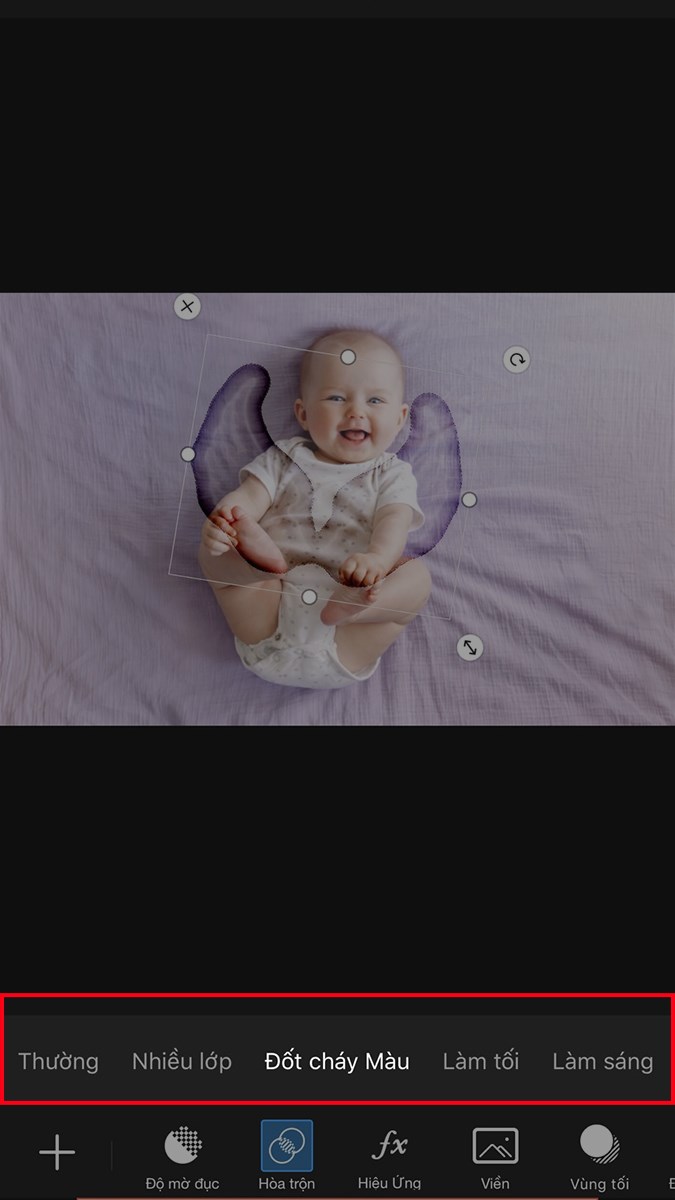
Hòa trộn hiệu ứng: sử dụng các công cụ trộn màu nhiều lớp, đốt cháy màu, làm tối, làm sáng,... cho cánh thiên thần
Hiệu ứng: sử dụng nhiều hiệu ứng để làm nổi bật cánh thiên thần.
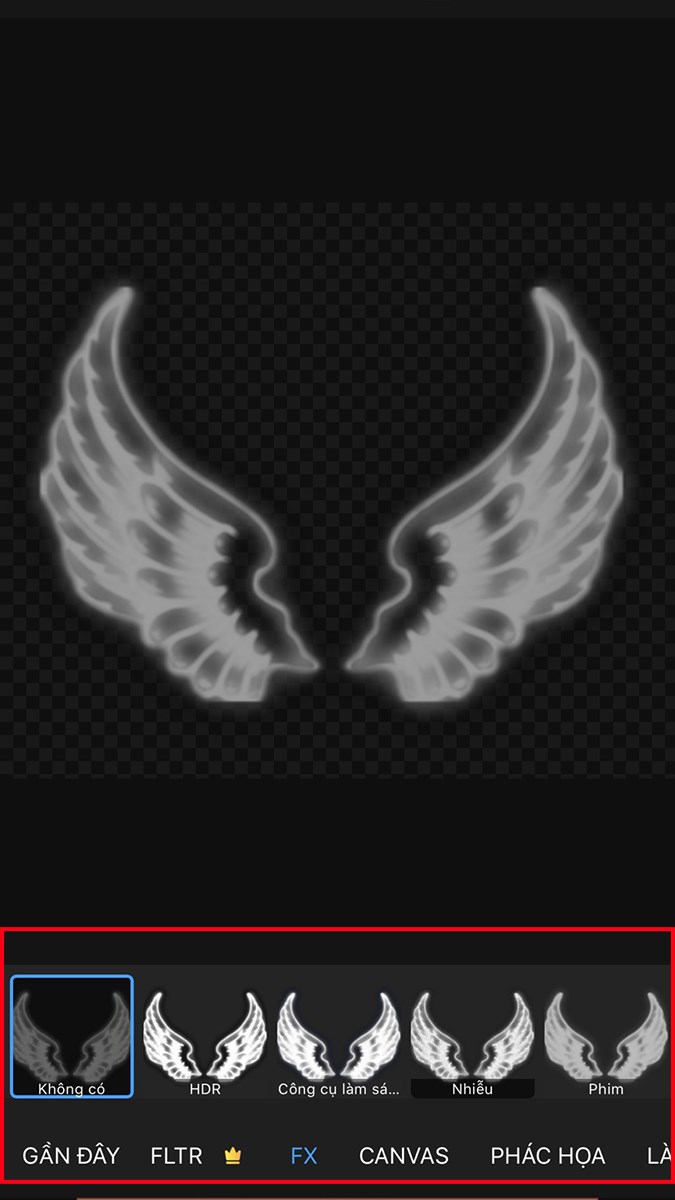
Hiệu ứng: sử dụng nhiều hiệu ứng để làm nổi bật cánh thiên thần
Viền: sử dụng các công cụ đổi màu viền cho đôi cánh.
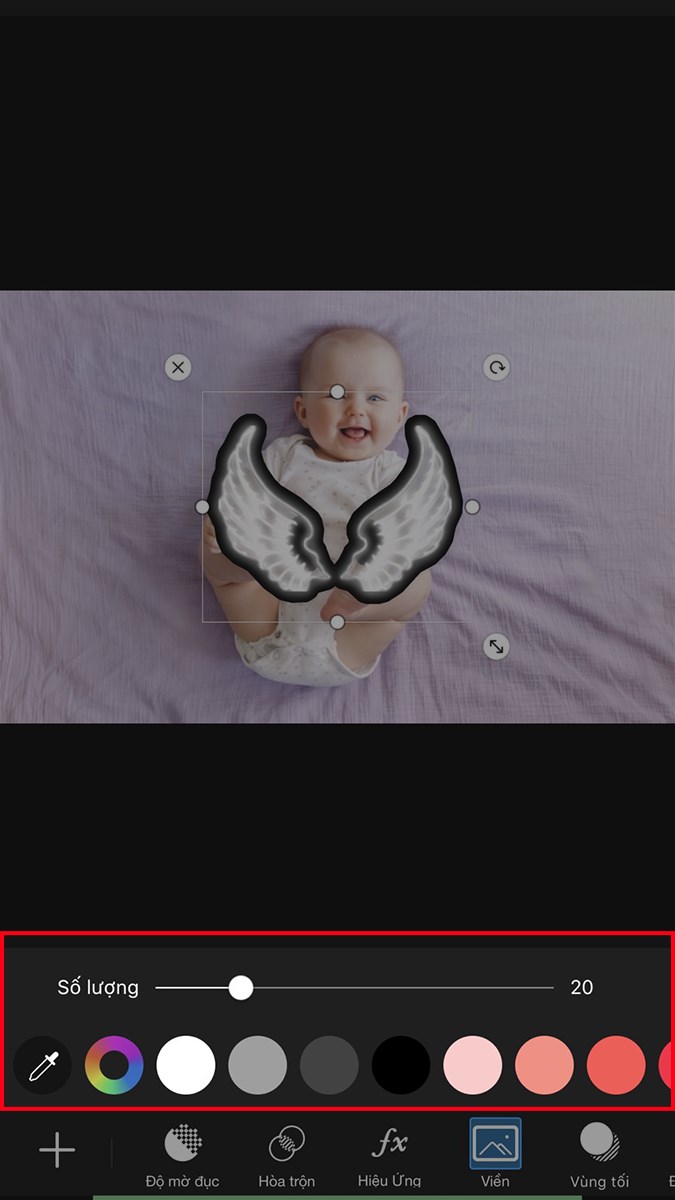
Viền: sử dụng các công cụ đổi màu viền cho đôi cánh
Vùng tối: làm mờ, chỉnh sửa độ mờ đục để tạo bóng cho đôi cánh.
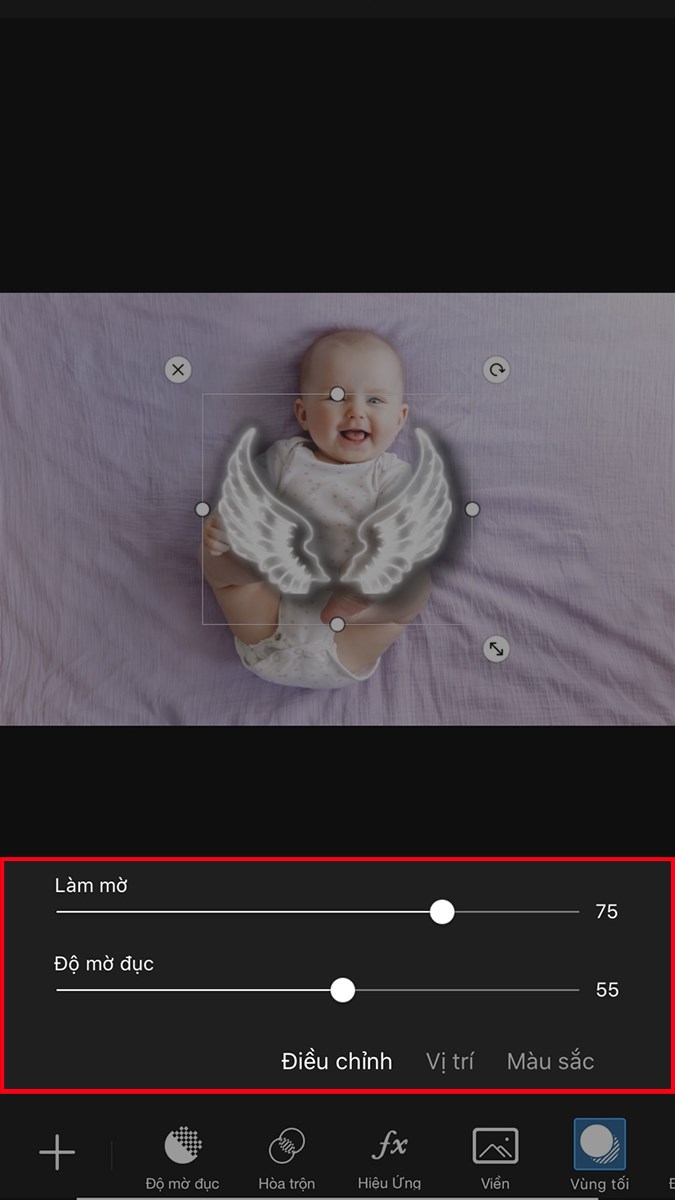
Vùng tối: làm mờ, chỉnh sửa độ mờ đục để tạo bóng cho đôi cánh
Lật/Xoay: sử dụng công cụ để lật, xoay đôi cánh cho phù hợp với đối tượng trong ảnh.
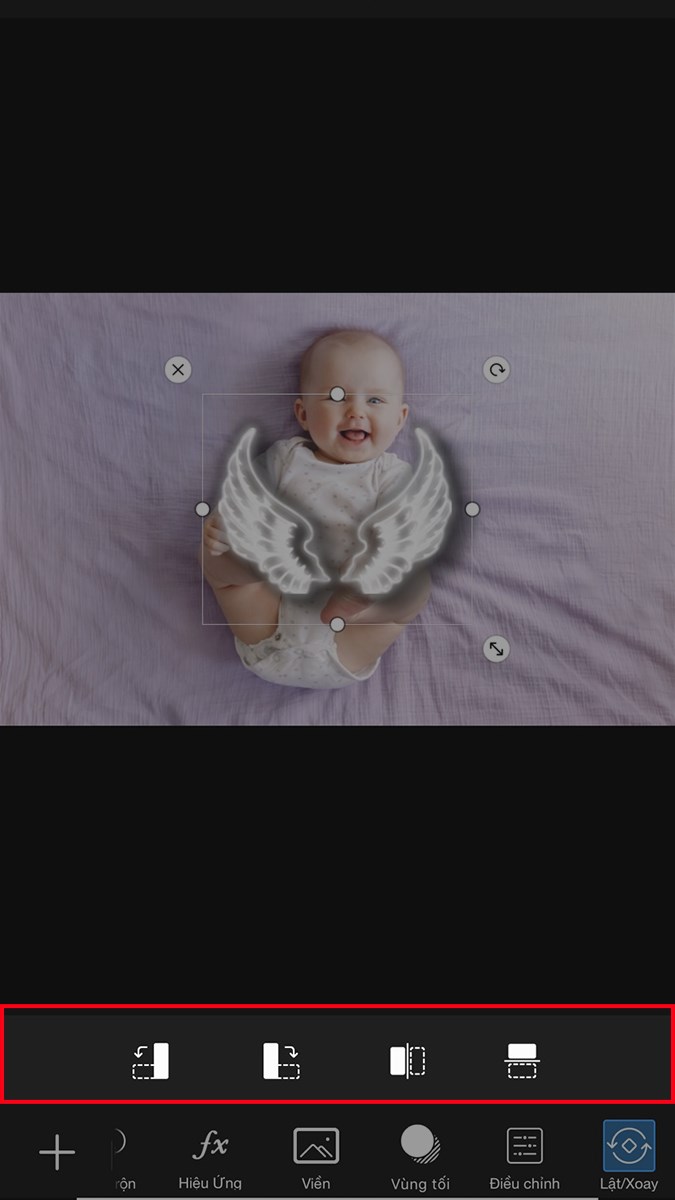
Lật/Xoay: sử dụng công cụ để lật, xoay đôi cánh cho phù hợp với đối tượng trong ảnh.
Bước 6: Sau khi đã chỉnh sửa xong, chọn Áp dụng.
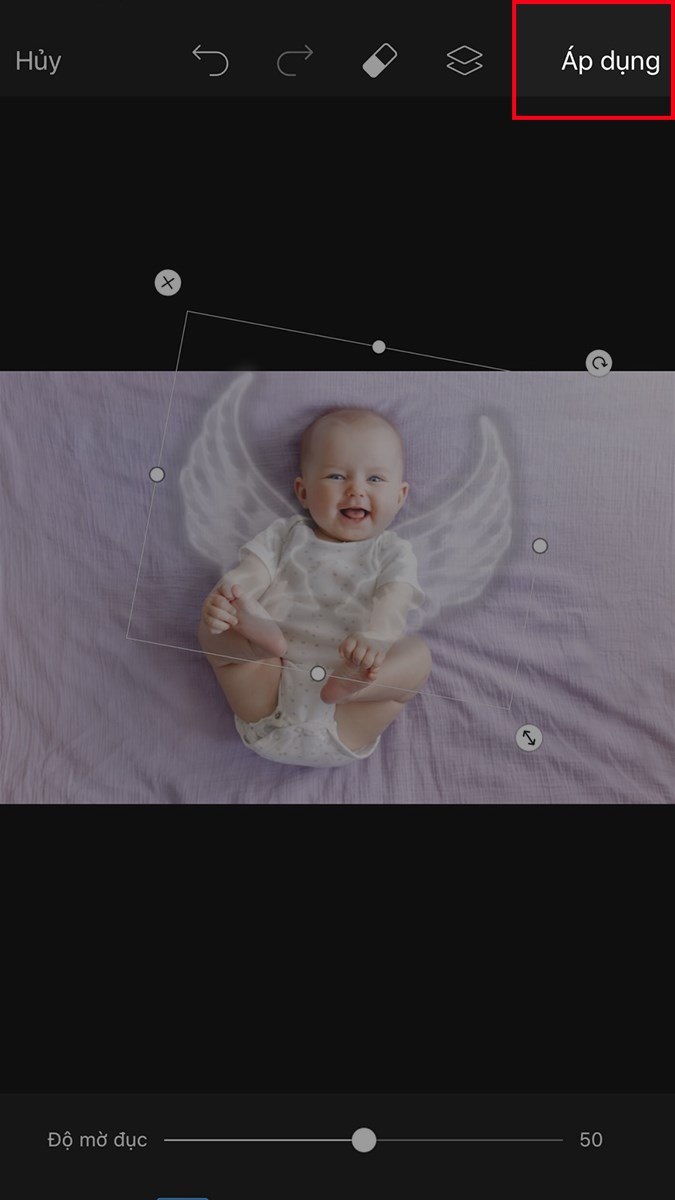
Sau khi đã chỉnh sửa xong, chọn Áp dụng
Bước 7: Chọn Kế tiếp.
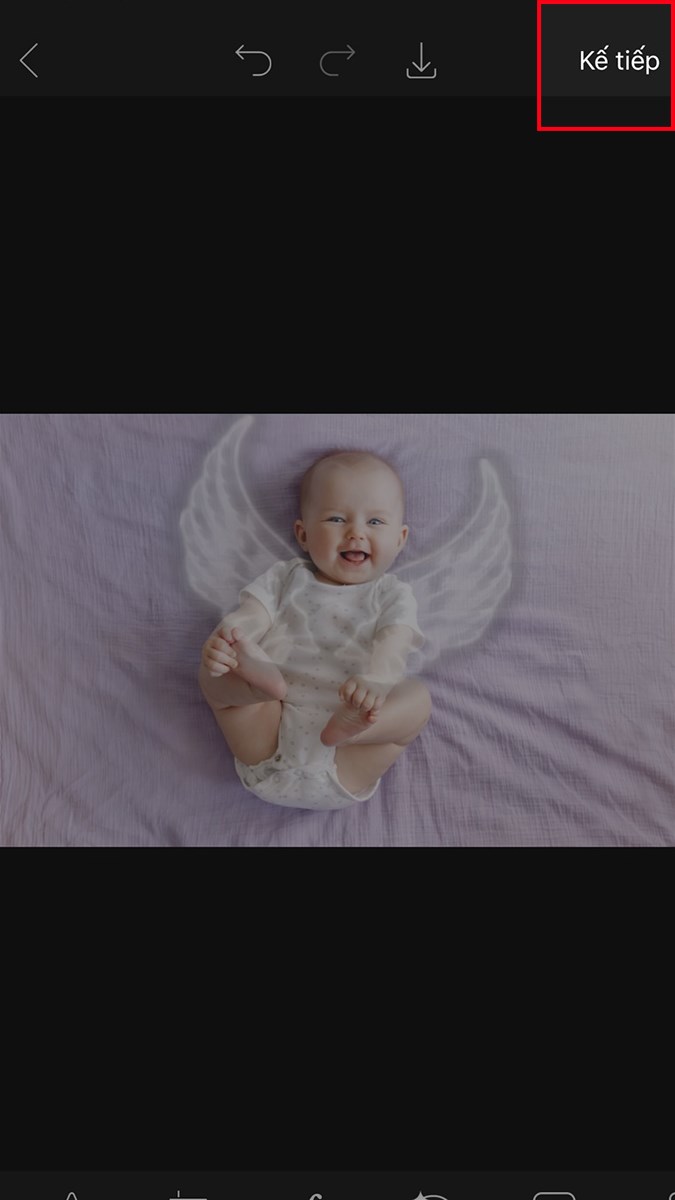
Chọn Kế tiếp
Bước 8: Nhấn Xong.
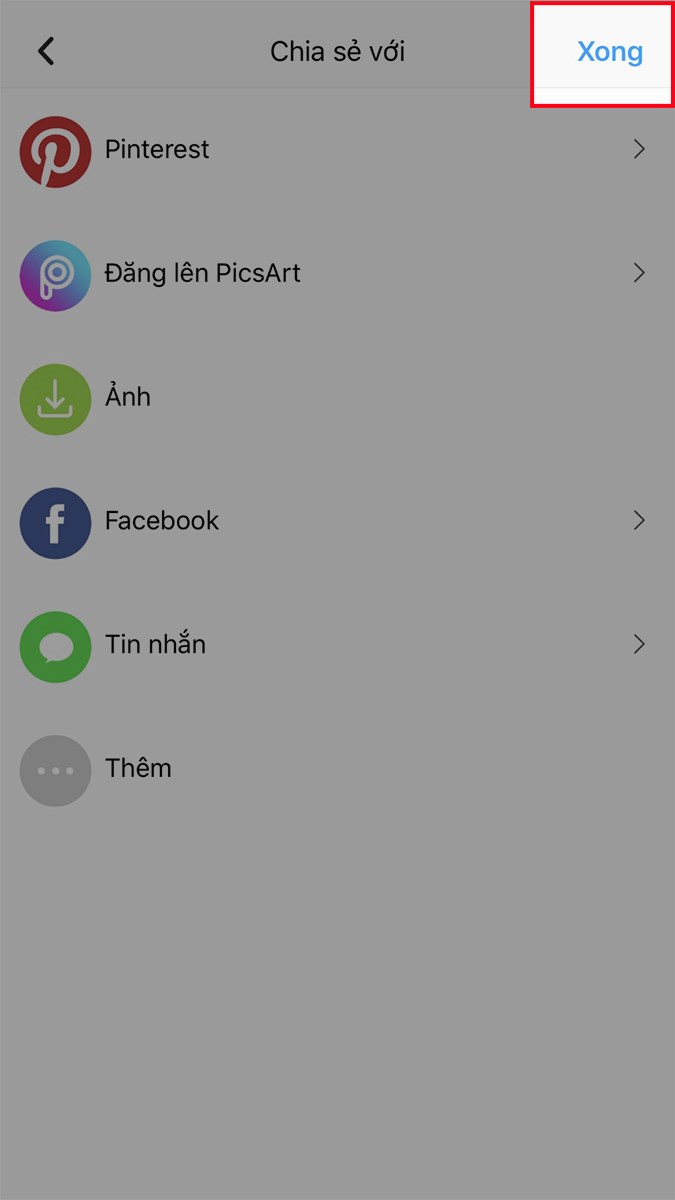
Nhấn Xong
Ngoài ra, bạn cũng có thể chia sẻ ảnh qua Pinterest, đăng lên PicsArt, qua Facebook hoặc tin nhắn,...
Bước 9: Nhấn Lưu.

Nhấn Lưu
Bài viết trên đã hướng dẫn cho các bạn cách ghép cánh thiên thần vào ảnh bằng PicsArt cực đẹp trên điện thoại. Nếu bạn thấy hữu ích thì hãy chia sẻ với bạn bè và đừng quên để lại bình luận phía bên dưới nhé!
Trung tâm bảo hành có bán linh kiện và dịch vụ chính hãng, gọi là có ngay hỗ trợ miễn phí, bảo hành suốt đời. 0967891080

