
-
7:30 - 20:30
Cả CN & Lễ -

-


Hướng dẫn chia sẻ màn hình điện thoại iPhone, Android, máy tính lên thiết bị khác bằng Facebook Messenger cực đơn giản. Click xem ngay!
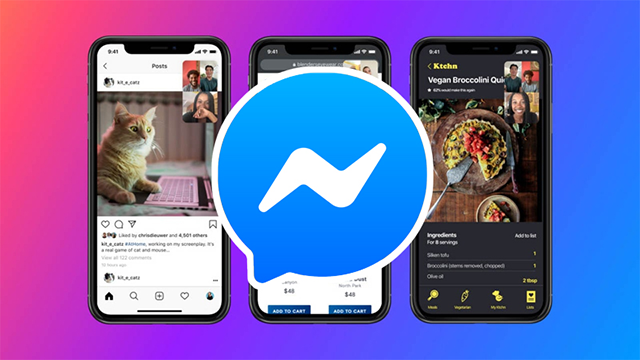
Lưu ý: Trước tiên, hãy cập nhật ứng dụng Facebook Messenger của mình lên phiên bản mới nhất. Bài hướng dẫn sau được thực hiện trên điện thoại iPhone XS. Các dòng điện thoại Android khác cũng thực hiện tương tự
Bước 1: Bạn hãy mở ứng dụng Facebook Messenger ở phiên bản mới nhất lên. Nếu chưa có ứng dụng, bạn có thể tải về tại mục phía trên.
Bước 2: Bạn tiến hành gọi video cho người bạn muốn chia sẻ màn hình. Khi người nhận nhận cuộc gọi, ta nhấp vào màn hình sẽ thấy các nút và thanh menu nhỏ nằm ngang. Vuốt thanh này lên và chọn nút Share Your Screen.
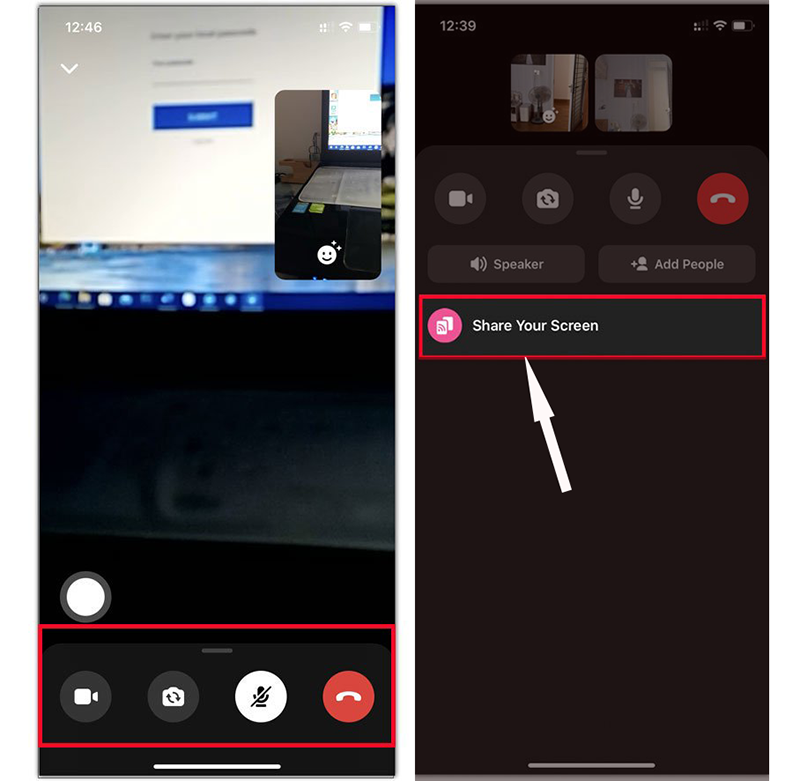
Bước 3: Tiếp theo, 1 giao diện khác hiện ra, chọn Start Broadcast, ngay lập tức Messenger sẽ bắt đầu vào chế độ chiếu màn hình lên điện thoại người nhận. Sau đó, các bạn quay về giao diện chính trên điện thoại bạn và thực hiện bất kỳ thao tác nào thì trên màn hình điện thoại người nhận sẽ hiện hết.
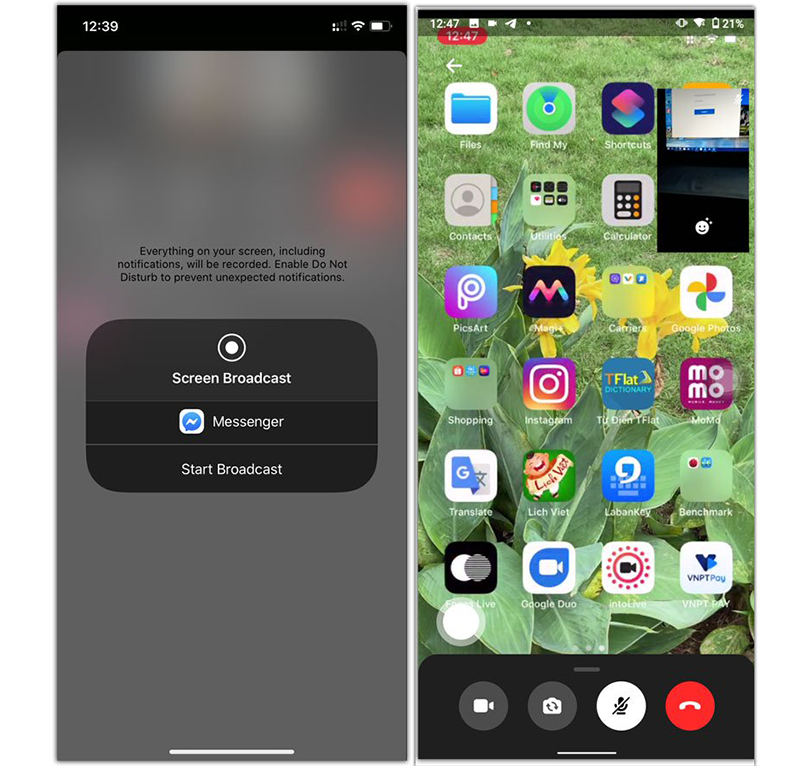
Lưu ý: Bạn cũng có thể thao tác với các bước tương tự như trên để chia sẻ màn hình điện thoại lên màn hình máy tính cho người khác khi họ sử dụng phiên bản Messenger trên máy tính. Tuy nhiên, màn hình máy tính không thể chia sẻ được lên điện thoại.
Bạn cần cho phép trình duyệt web truy cập vào Camera và Micro của bạn để có thể gọi video.
Bước 1: Bạn hãy vào Facebook Messenger trên máy tính và thực hiện gọi video call chọn người bạn muốn chia sẻ màn hình.
Bước 2: Tại giao diện call video, ở thanh công cụ bên dưới màn hình, bạn nhấn vào biểu tượng màn hình để thực hiện việc chia sẻ.
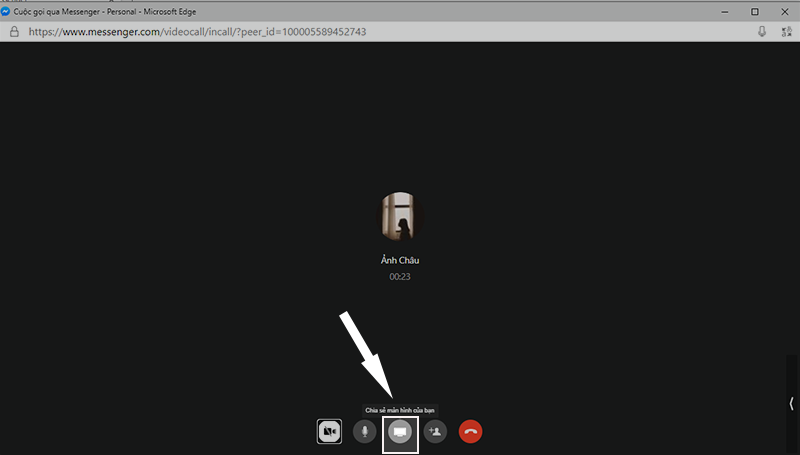
Bước 3: Xuất hiện giao diện để chúng ta lựa chọn cửa sổ nào muốn chia sẻ. Có 2 lựa chọn cho bạn: Your Entire Screen (share toàn bộ màn hình) và Application Window (chỉ share cửa sổ ứng dụng). Bạn chọn vào màn hình mong muốn rồi nhấn tiếp nút Share (Chia sẻ) bên dưới để thực hiện.
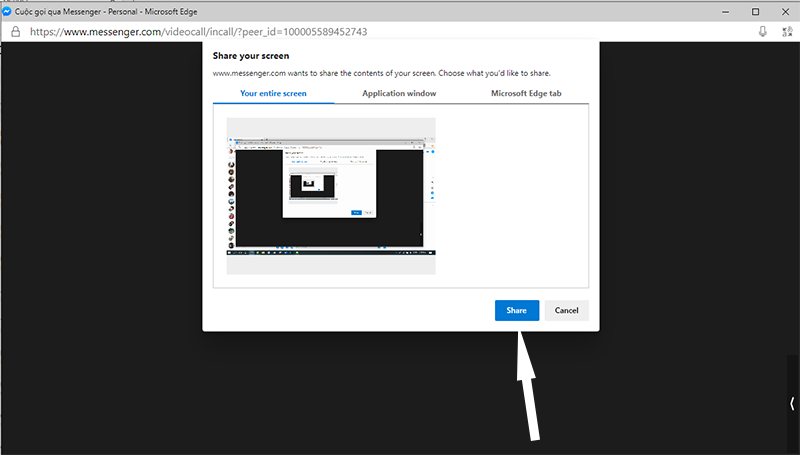
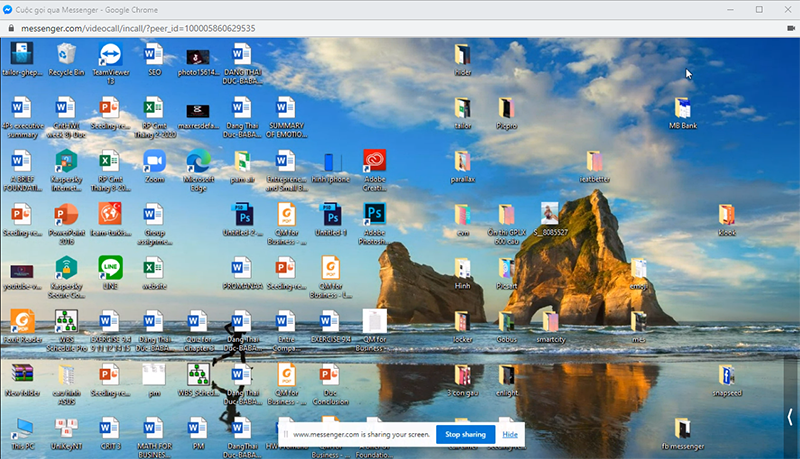
Bước 4: Ngay lập tức, màn hình của đối phương sẽ thay bằng màn hình của bạn. Nếu bạn muốn ngừng chia sẻ màn hình, bạn nhấn Stop Sharing ( tắt chia sẻ màn hình).
Trên đây là hướng dẫn chia sẻ giữa màn hình điện thoại, máy tính qua Facebook Messenger rất hữu ích, đặc biệt là trong trường hợp cần sự giúp đỡ của người khác để chỉnh sửa các vấn đề trên thiết bị của bạn. Hãy cùng trải nghiệm tính năng này và để lại bình luận phía dưới nhé. Chúc các bạn thành công!
Trung tâm bảo hành có bán linh kiện và dịch vụ chính hãng, gọi là có ngay hỗ trợ miễn phí, bảo hành suốt đời. 0967891080

