
-
7:30 - 20:30
Cả CN & Lễ -

-


Hướng dẫn share screen qua Skype trên máy tính, điện thoại đều làm được nhanh chóng dễ dàng chỉ 3 bước đơn giản. Click xem ngay!

Bài hướng dẫn được thực hiện trên điện thoại Samsung, Laptop Macbook, bạn hoàn toàn có thể thực hiện tương tự như trên các điện thoại khác, hệ điều hành Android, iOS hay máy tính Windows.
Bạn mở ứng dụng Skype trên máy tính hoặc truy cập Skype web. Chọn cuộc hội thoại bạn muốn gọi > Chọn biểu tượng gọi hoặc gọi video > Chọn biểu tượng 2 ô vuông nhỏ dưới góc màn hình > Chọn chia sẻ.
Bước 1: Bạn mở ứng dụng Skype trên máy tính hoặc truy cập Skype web. Chọn cuộc hội thoại bạn muốn gọi > Chọn biểu tượng gọi hoặc gọi video.
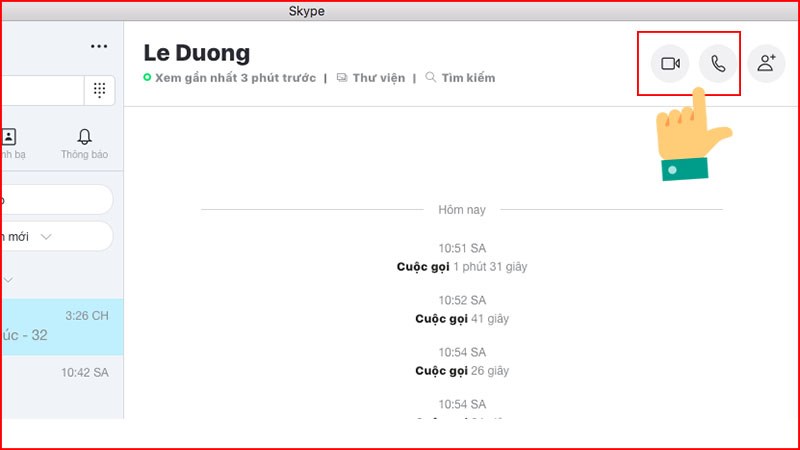
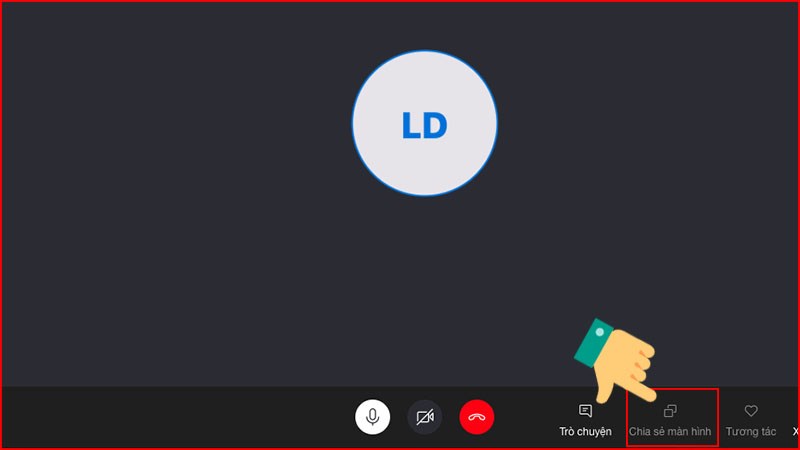
Bước 2: Khi cuộc gọi được kết nối (chấp nhận cuộc gọi), chọn biểu tượng 2 ô vuông nhỏ dưới góc màn hình.
Bạn lưu ý: Chỉ khi kết nối được cuộc gọi mới chia sẻ được màn hình. Ở một số phiên bản cũ hơn nếu bạn không cập nhật sẽ là biểu tượng 3 chấm nhé!
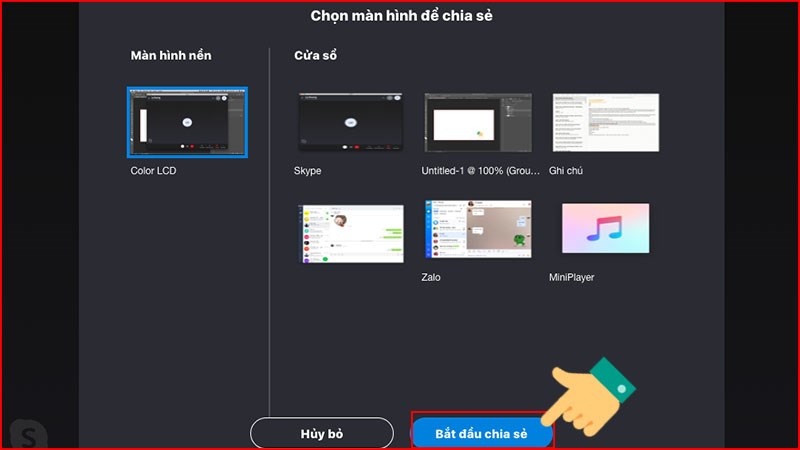
Bước 3: Giao diện Skype sẽ hiện như hình, bạn có thể mở sẵn màn hình muốn chia sẻ, chọn màn hình muốn chia sẻ > Chọn bắt đầu chia sẻ.
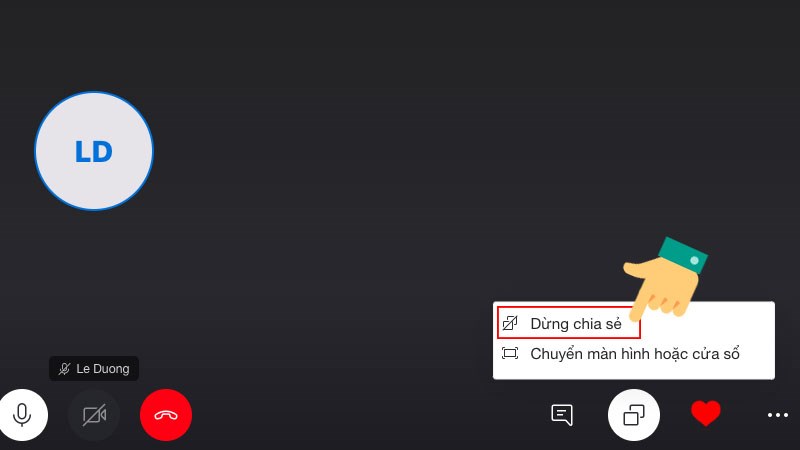
Để tắt chế độ chia sẻ bạn chọn lại vào biểu tượng 2 ô vuông chia sẻ > Chọn dừng chia sẻ.
Mở ứng dụng Skype trên điện thoại chọn cuộc gọi bạn muốn > Chọn biểu tượng gọi > Chọn biểu tượng 3 chấm dưới góc phải màn hình > Chọn chia sẻ màn hình > Xác nhận việc chia sẻ màn hình chọn bắt đầu ngay.
Bước 1: Mở ứng dụng Skype trên điện thoại chọn cuộc gọi bạn muốn > Chọn biểu tượng gọi.
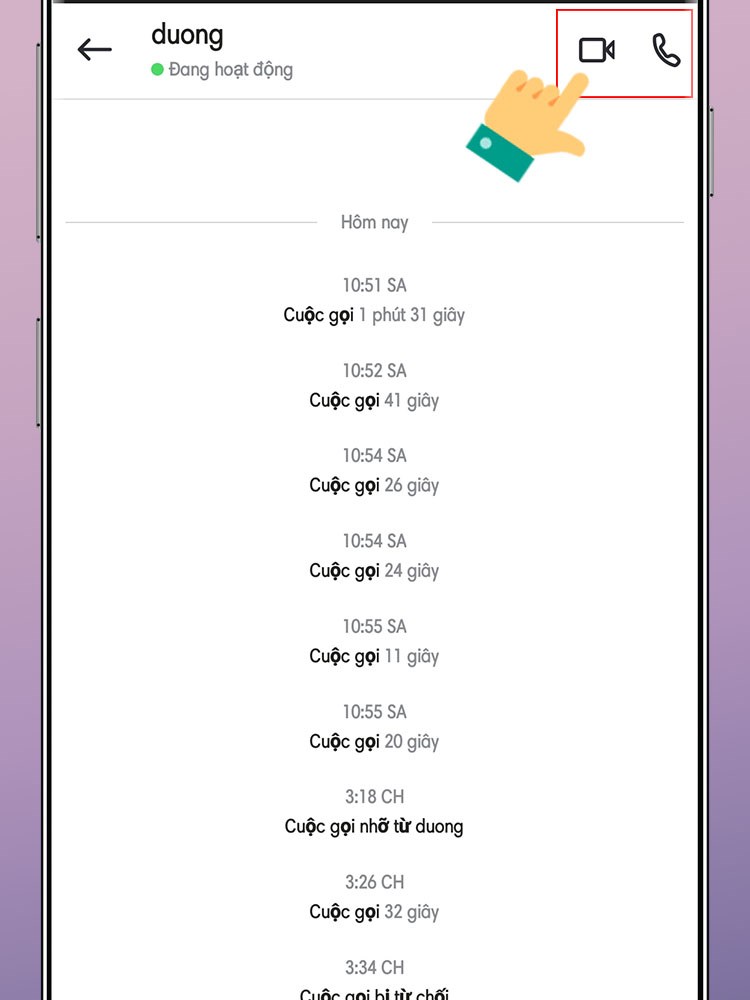
Bước 2: Chọn biểu tượng 3 chấm dưới góc phải màn hình.
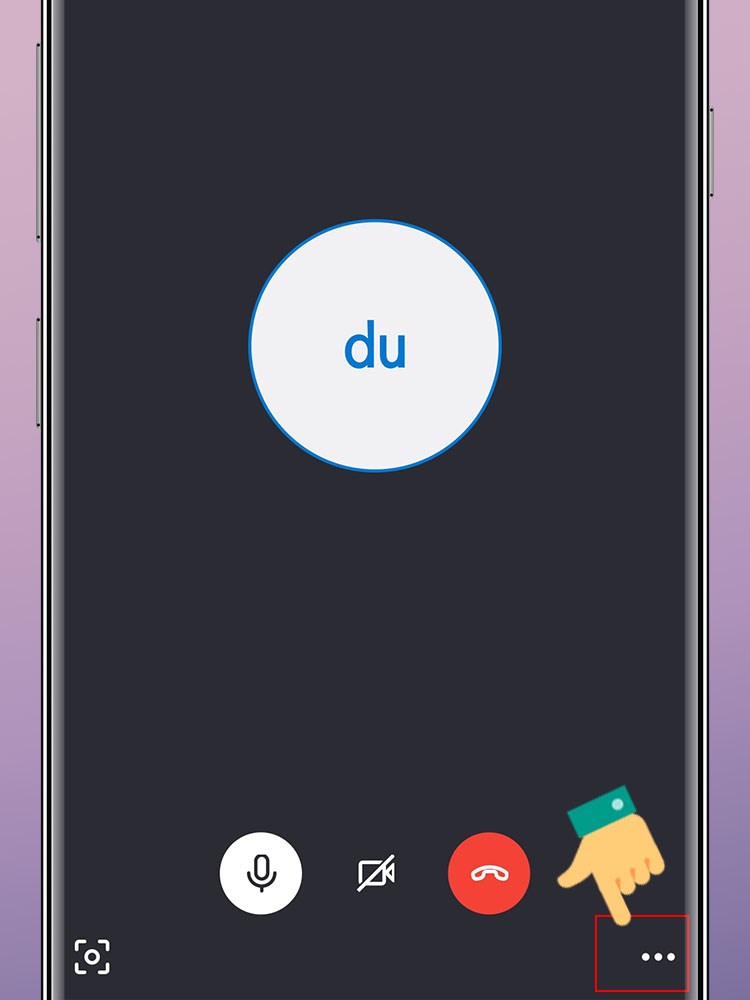
Bước 3: Chọn chia sẻ màn hình. Chỉ khi người nhận chấp nhận cuộc gọi, bạn mới có thể bắt đầu chia sẻ màn hình được nhé!
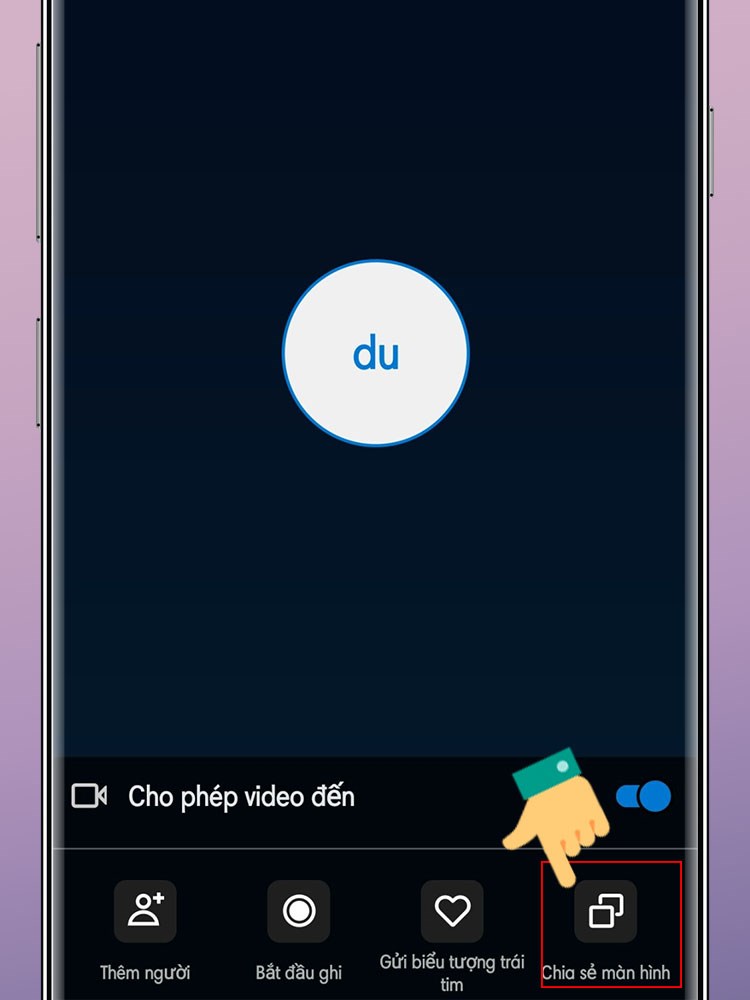
Bước 4: Xác nhận việc chia sẻ màn hình chọn bắt đầu ngay.
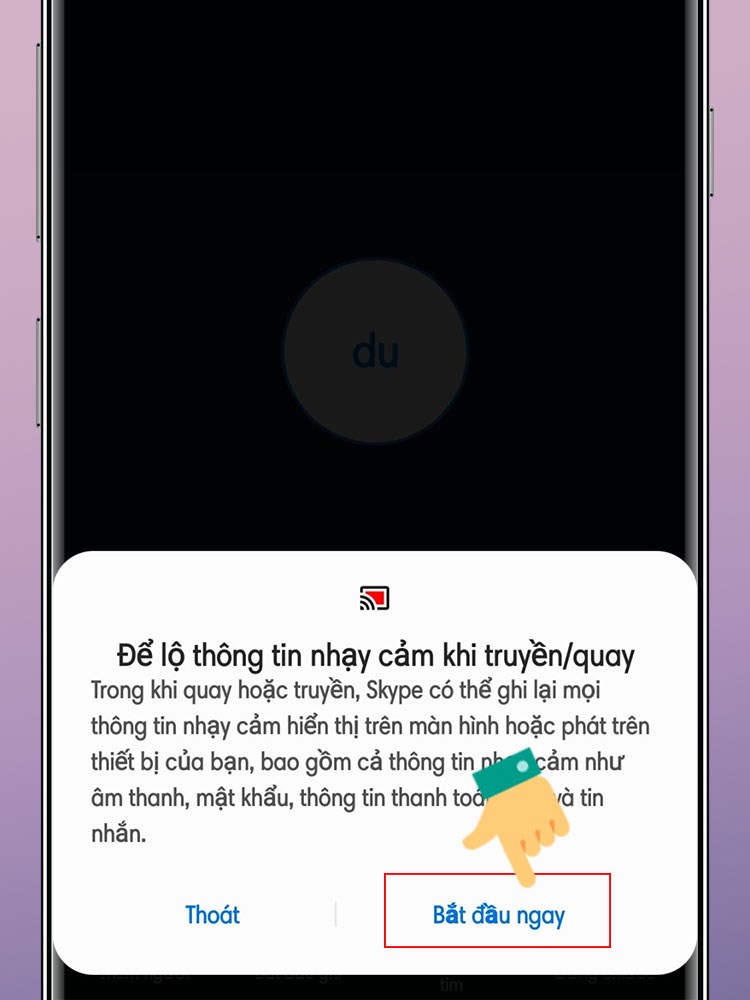
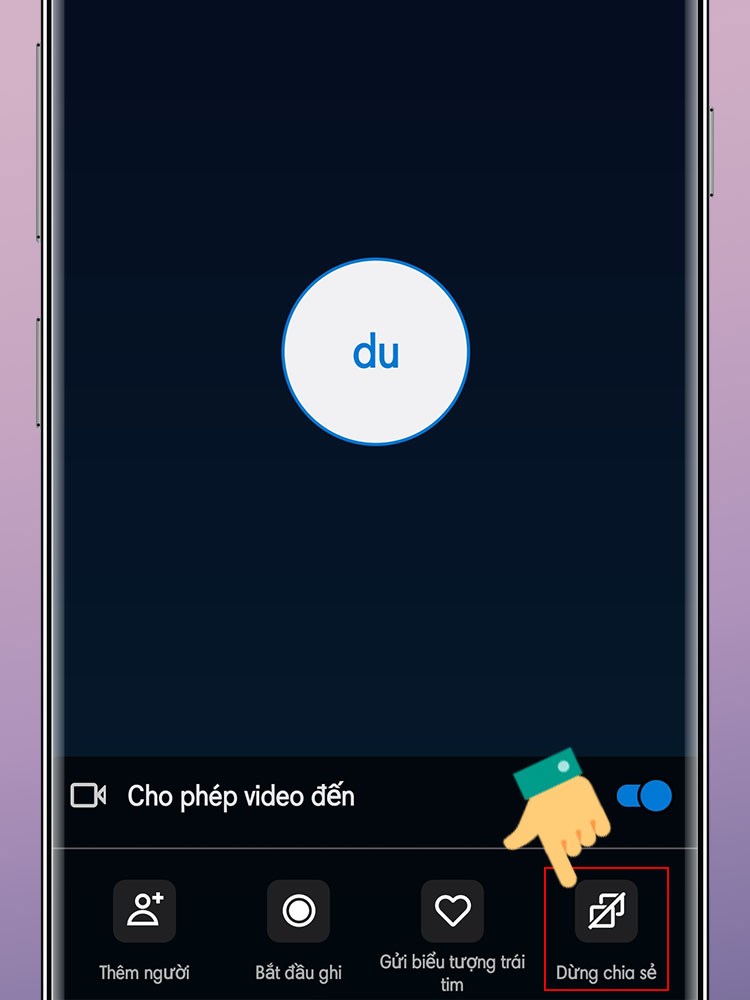
Bước 5: Để tắt chia sẻ màn hình bạn chọn lại vào biểu tượng 3 chấm.
Chọn dừng chia sẻ.
Chỉ với vài bước thao tác vô cùng đơn giản bạn đã có thể chia sẻ màn hình Skype trên máy tính, điện thoại nhanh chóng. Nếu có thắc mắc bạn để lại bình luận phía dưới nhé! Chúc các bạn thành công.
Nguồn tham khảo:
https://support.skype.com/en/faq/FA34895/how-do-i-share-my-screen-in-skype
Trung tâm bảo hành có bán linh kiện và dịch vụ chính hãng, gọi là có ngay hỗ trợ miễn phí, bảo hành suốt đời.
 0967891080

