
-
7:30 - 20:30
Cả CN & Lễ -

-


Việc chia sẻ máy in là việc được thực hiện thường xuyên trong quá trình làm việc, in tài liệu. Bài viết này sẽ hướng dẫn bạn cách chia sẻ máy in qua WiFi trên máy tính đơn giản, hiệu quả.
Nếu bạn chưa biết cách kết nối máy in với máy tính, bạn có thể tham khảo bài viết này: Cách kết nối máy in với máy tính Windows, Mac đơn giản, nhanh chóng
+ Một chiếc máy in còn sử dụng được
+ Máy tính kết nối cần có cấu hình tương tự máy chia sẻ để quá trình đồng bộ diễn ra dễ dàng.
+ Tất cả các máy trong công ty đều sử dụng chung một modem WiFi.
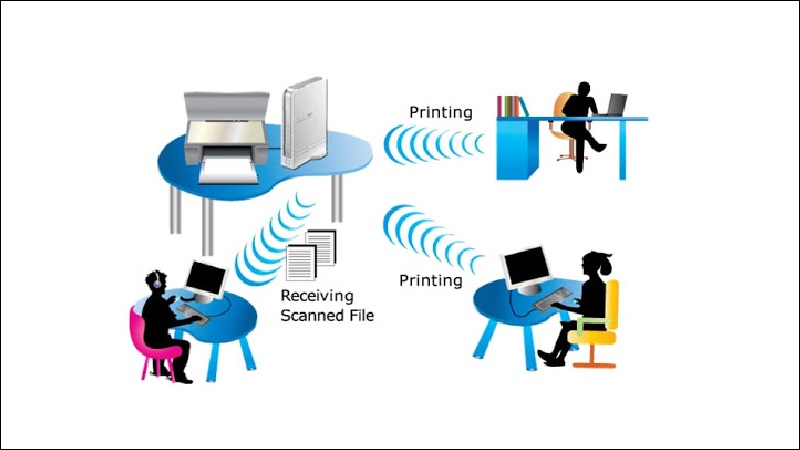
Chia sẻ máy in trong một mạng WIFI chung
Thao tác này sẽ được thực hiện trên máy tính đang được kết nối với máy in.
Bước 1: Mở Control Panel > Chọn Large icons > Chọn Devices and Printers.
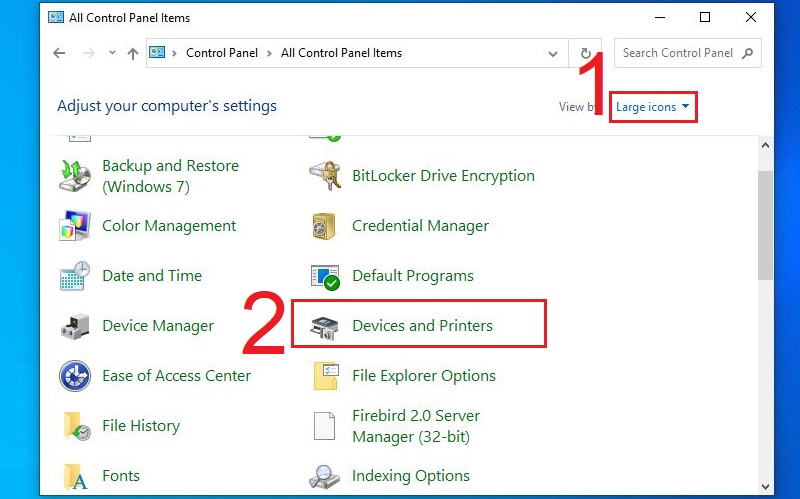
Chọn Devices and Printers trong Control Panel
Bước 2: Click chuột phải vào máy in > Chọn Printer Properties.
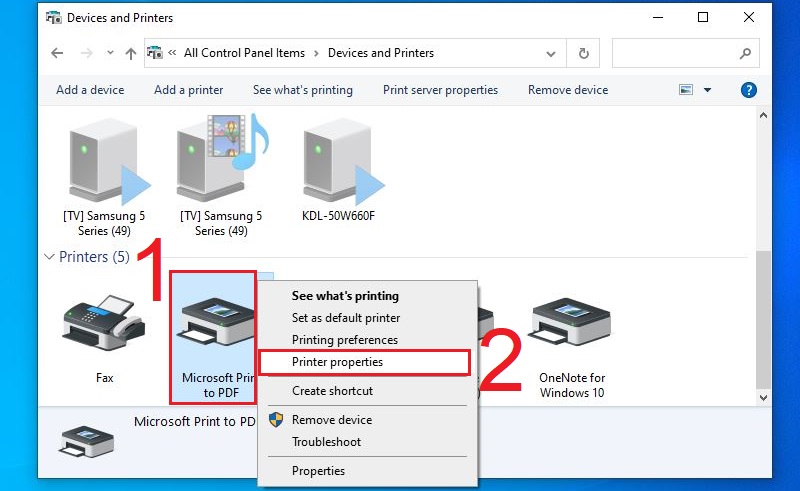
Mở Printer Properties của máy in
Bước 3: Chọn tab Sharing > Tick chọn Share this printer > Chọn OK.
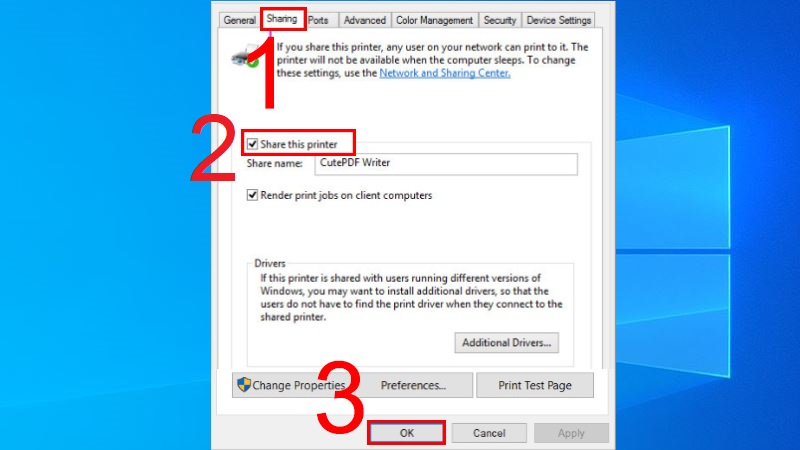
Bật chế độ chia sẻ máy in
Bước 1: Mở Control Panel > Chọn Large icons > Chọn Devices and Printers.
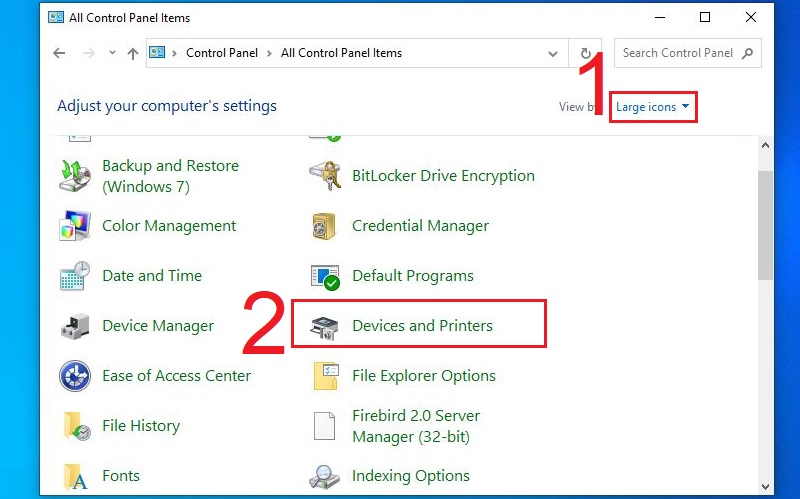
Chọn Devices and Printers trong Control Panel
Bước 2: Chọn Add a Printer.
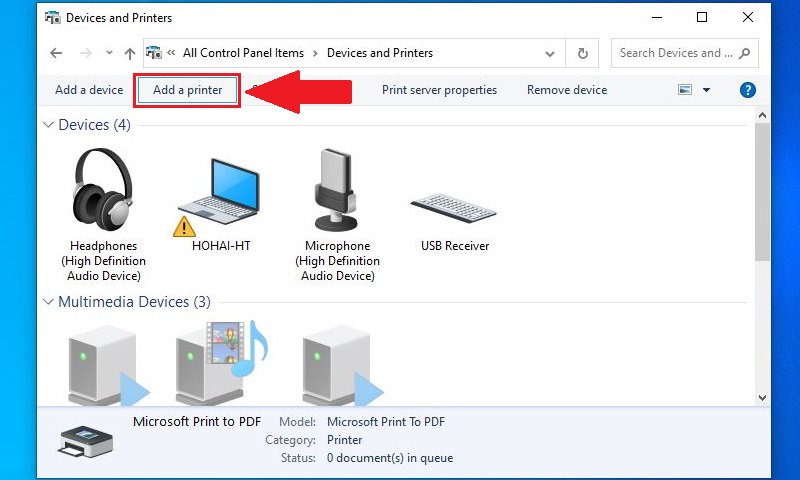
Chọn Add Printer để thêm kết nối máy in
Bước 3: Click Add a Bluetooth, wireless of network discoverrable printer > click Next.
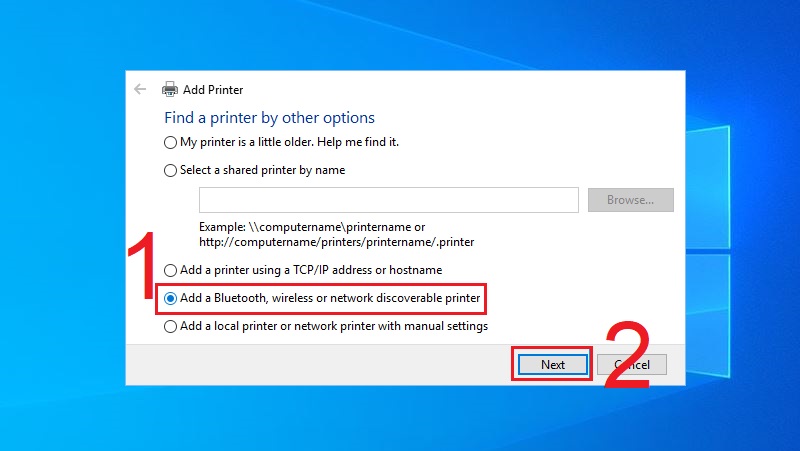
Chọn Add a Bluetooth, wireless of network discoverrable printer để kết nối bằng WiFi
Nếu đã thực hiện nhưng máy in của bạn vân không hoạt động có thể do máy in chưa nhận được kết nối. Bạn nên xem lại kết nối từ máy tính tới máy in, kiểm tra địa chỉ IP của máy in có phù hợp với địa chỉ mạng WiFi của máy tính hay không.
Để tham khảo thêm các lỗi khiến máy tính không chia sẻ máy in qua WiFi được và cách khắc phục chúng tại bài viết Hướng dẫn cách khắc phục lỗi không kết nối được máy in qua mạng LAN.
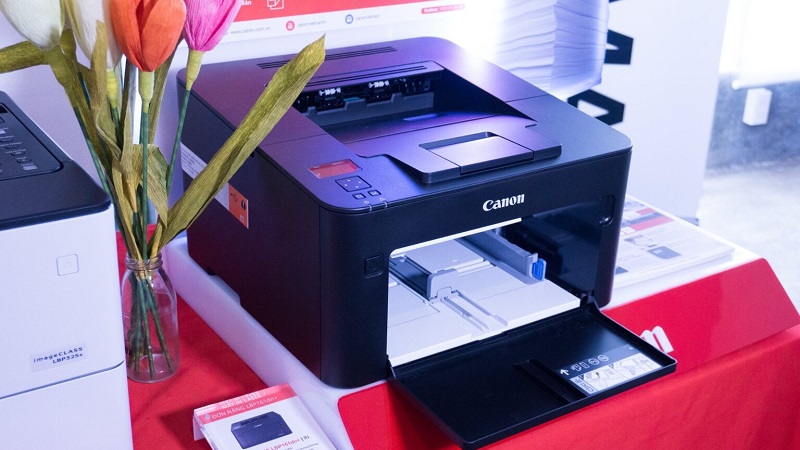
Sử dụng máy in thông dụng
Hy vọng bài viết trên đây sẽ mang đến cho bạn những thông tin hữu ích. Chúc các bạn thực hiện thành công và luôn ủng hộ Trung Tâm Bảo Hành nhé!
Trung tâm chuyên sửa chữa bảo hành máy chiếu, flycam, máy quét scaner, màn hình, tivi, máy lạnh – điều hòa, máy hút bụi, tủ lanh, máy pos, máy lọc nước điện giải, tai nghe tận nhà khách hàng. 0967891080

