
-
7:30 - 20:30
Cả CN & Lễ -

-


Hướng dẫn cách chia sẻ, mời tham gia vào phòng họp OnMeeting nhanh, đơn giản nhất. Hướng dẫn gửi lời mời tham gia họp trên OnMeeting. Click xem ngay!

Cách chia sẻ, mời vào họp trên OnMeeting
Hướng dẫn được thực hiện trên máy tính Toshiba. Bạn có thể thao tác tương tự trên máy tính chạy hệ điều hành Windows, macOS khác.
Bước 1: Đăng nhập phần mềm OnMeeting trên máy tính và nhấn chọn mục Gửi lời mời.
Nếu chưa có tài khoản, tham khảo bài viết: Cách đăng ký tài khoản OnMeeting họp trực tuyến nhanh, đơn giản
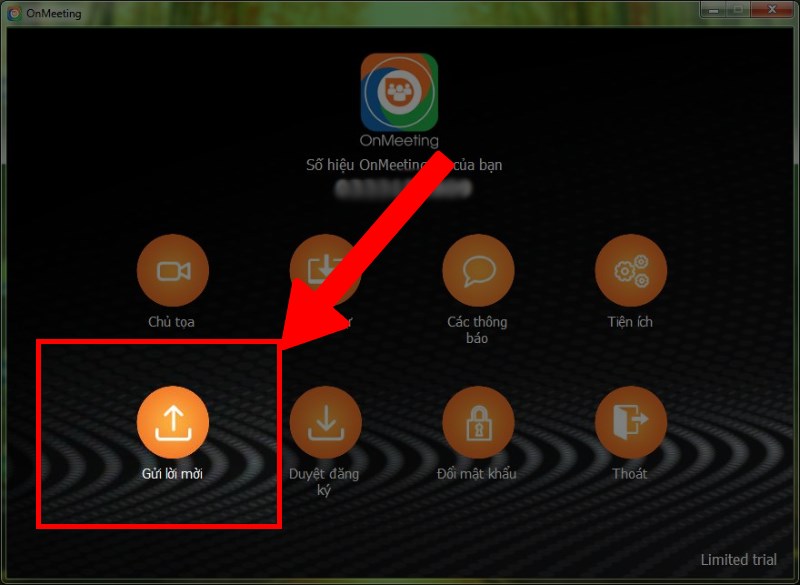
Chọn mục Gửi lời mời
Bước 2: Nhập số hiệu OnMeeting ID/Email hoặc Số điện thoại của người bạn muốn mời tham dự cuộc họp vào và nhấn nút Gửi lời mời.
-800x497.jpg "Nhập OnMeeting ID/Email hoặc Số điện thoại của người nhận và nhấn nút Gửi lời mời.")
Nhập OnMeeting ID/Email/SĐT người nhận và nhấn Gửi lời mời
Bước 3: Khi đó, người nhận cần đăng nhập vào tài khoản OnMeeting và chọn mục Các thông báo để xem lời mời họp được gửi đến.
-800x585.jpg "Chọn mục Các thông báo")
Chọn mục Các thông báo
Bước 4: Click đúp chuột vào Lời mời để chọn phòng họp bạn muốn tham gia.
-800x546.jpg "Click đúp chuột vào Lời mời")
Click đúp chuột vào Lời mời
Bước 5: Sau đó, nhấn vào nút Phê duyệt để chấp nhận lời mời tham gia cuộc họp.
-800x559.jpg "Nhấn nút Phê duyệt")
Nhấn nút Phê duyệt
Điều kiện: Chỉ có tài khoản OnMeeting chính thức mới có thể gửi đường link mời khi đang trong cuộc họp. Nếu bạn đang sử dụng phiên bản dùng thử, OnMeeting không hỗ trợ tính năng này.
Bước 1: Đăng nhập phần mềm OnMeeting trên máy tính và nhấn chọn mục Chủ tọa để khởi tạo cuộc họp.
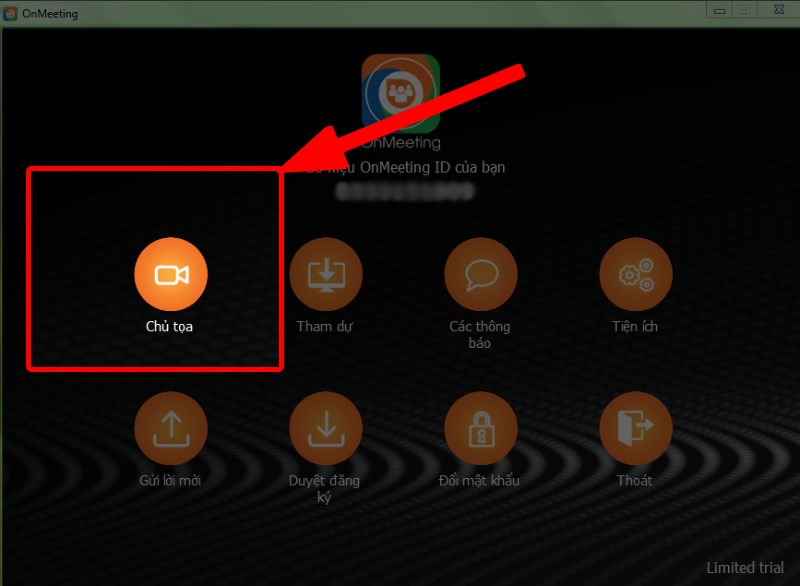
Chọn mục Chủ tọa
Bước 2: Tại màn hình cuộc họp, chọn mục Người tham gia và nhấn Mời hoặc bấm tổ hợp phím Alt+I để mời người khác tham gia vào phòng họp.
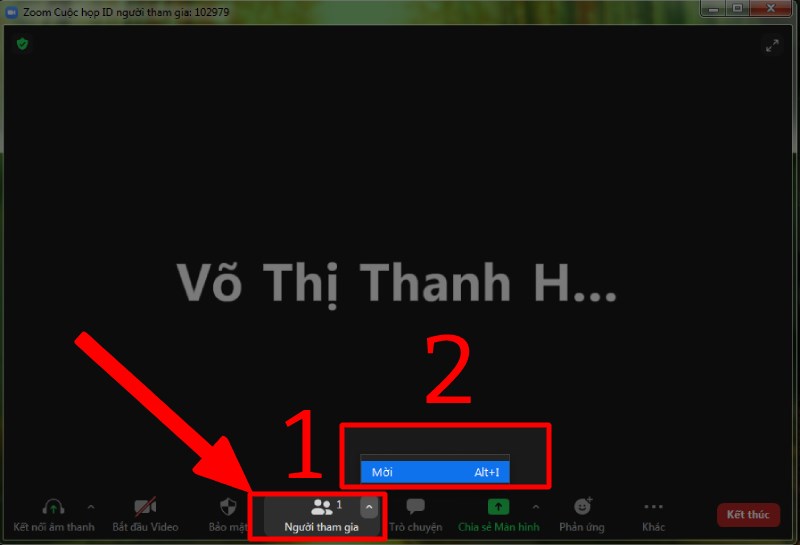
Chọn mục Người tham gia và nhấn Mời
Bước 3: Bạn có thể lựa chọn Sao chép liên kết hoặc lời mời rồi gửi qua các dịch vụ mà hệ thống đề xuất như: Email mặc định, Gmail, Yahoo Mail hoặc gửi qua tin nhắn mạng xã hội Messenger, Zalo,...
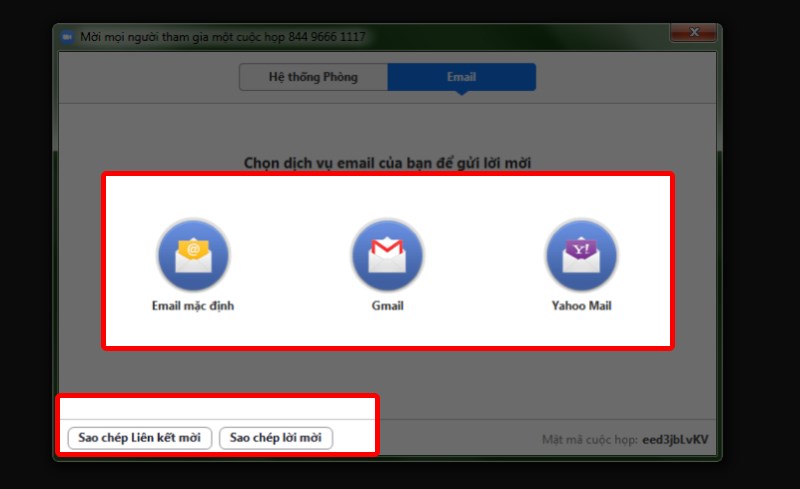
Sao chép liên kết hoặc lời mời rồi gửi qua hệ thống hoặc mạng xã hội
Trên đây vừa hướng dẫn cách chia sẻ, mời tham gia vào phòng họp OnMeeting nhanh, đơn giản nhất. Hy vọng có thể giúp bạn sử dụng phần mềm OnMeeting dễ dàng hơn. Nếu thấy bài viết hữu ích, hãy chia sẻ với bạn bè và đừng quên để lại bình luận bên dưới nhé!
Nguồn tham khảo: https://onmeeting.com.vn/
Trung tâm bảo hành có bán linh kiện và dịch vụ chính hãng, đào tạo KTV miễn phí, có trả lương, gọi là có mặt liền, bảo hành tận nơi. 0967891080

