
-
7:30 - 20:30
Cả CN & Lễ -

-


Hướng dẫn ghép ảnh cô dâu - ghép mặt vào ảnh cô dâu trên điện thoại nhanh và đơn giản nhất bằng ứng dụng Wedding Dress Photo. Click xem ngay!
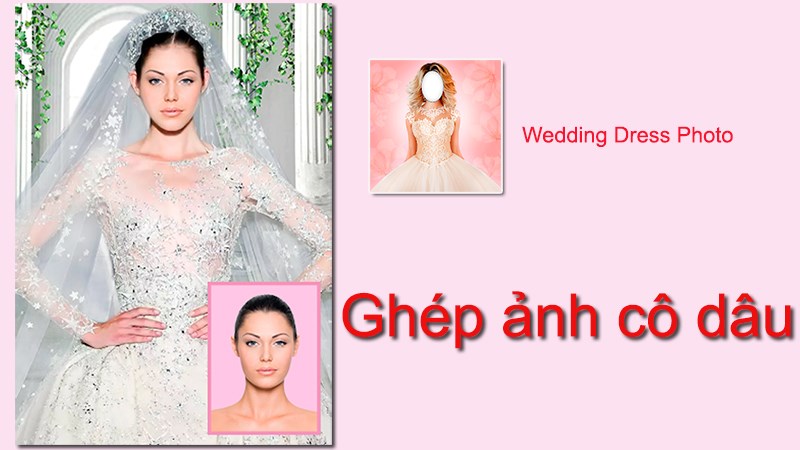
Hướng dẫn ghép mặt vào ảnh cô dâu
Hướng dẫn được thực hiện trên điện thoại Xiaomi. Bạn có thể thao tác tương tự trên các điện thoại hệ điều hành Android khác, có cài đặt ứng dụng Wedding Dress Photo.
Link tải ứng dụng Wedding Dress Photo tại đây nếu bạn chưa cài đặt ứng dụng.
 , lựa chọn mẫu ảnh muốn ghép mặt vào.
 để lựa chọn bộ lọc cho ảnh.
 để chèn chữ vào ảnh: lựa chọn màu, font, cỡ chữ.
 để chỉnh sáng, làm mờ,...
 để xoay ảnh.
 để lưu ảnh về máy.
Bước 1: Mở ứng dụng Wedding Dress Photo đã tải về trên điện thoại, chọn vào biểu tượng camera  nếu muốn chụp ảnh mới để ghép. Hoặc chọn biểu tượng file ảnh
  để chọn ảnh cần ghép có sẵn trong điện thoại.
Lưu ý: Bạn nên chọn bức ảnh đơn (một người), khuôn mặt rõ ràng, không bị che bởi vật khác (tay, mũ, người,...) để ảnh ghép vào được đẹp và dễ dàng thao tác hơn.
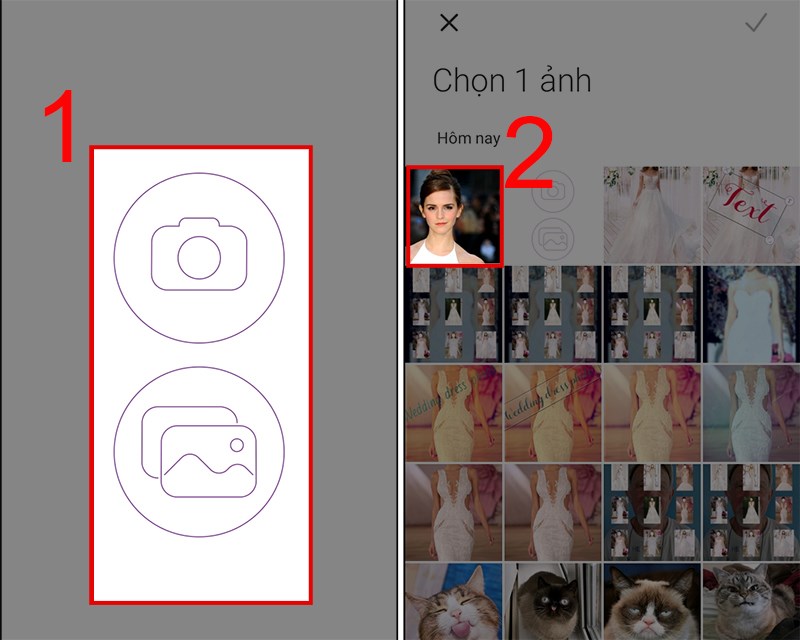
Chọn ảnh cần ghép
Bước 2: Chọn vào biểu tượng chiếc váy , ứng dụng sẽ hiển thị các mẫu cô dâu với những kiểu váy và tóc khác nhau. Bạn chọn kiểu mẫu phù hợp với ảnh cần ghép và nhấn vào.
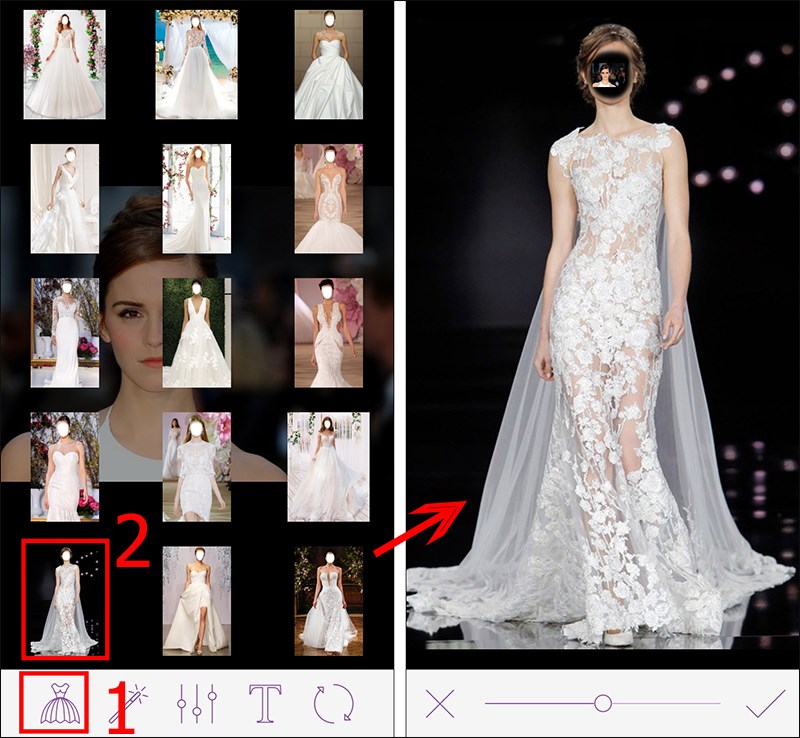
Chọn kiểu mẫu thích hợp
Lúc này, ảnh của bạn đã được ghép vào phần mặt cô dâu để trống. Dùng ngón tay để di chuyển các hướng, hoặc dùng hai ngón tắt để kéo to ảnh, thu nhỏ ảnh cho vừa khuôn mặt.
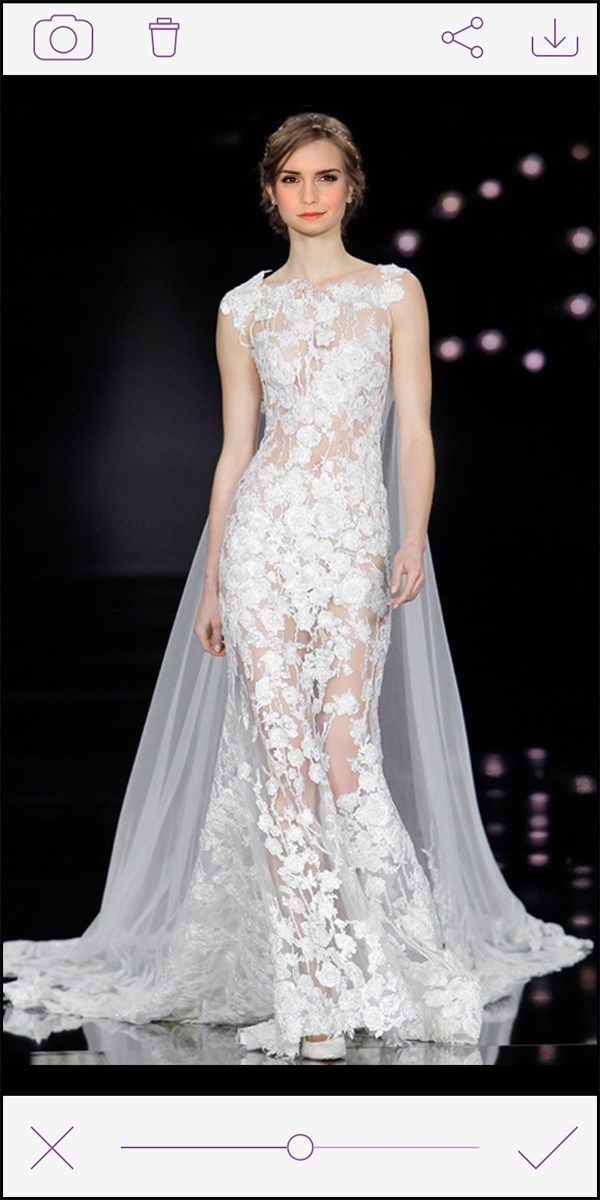
Điều chỉnh khuôn mặt khớp với ảnh
Bước 3: Sau khi đã điều chỉnh tỷ lệ khuôn mặt, bạn có thể chỉnh độ sáng của ảnh cần ghép sao cho phù hợp với độ sáng của ảnh mẫu bằng cách di chuyển nút tròn của thanh ngang phía dưới. Sau đó nhấn vào biểu tượng chữ V  để lưu lại.
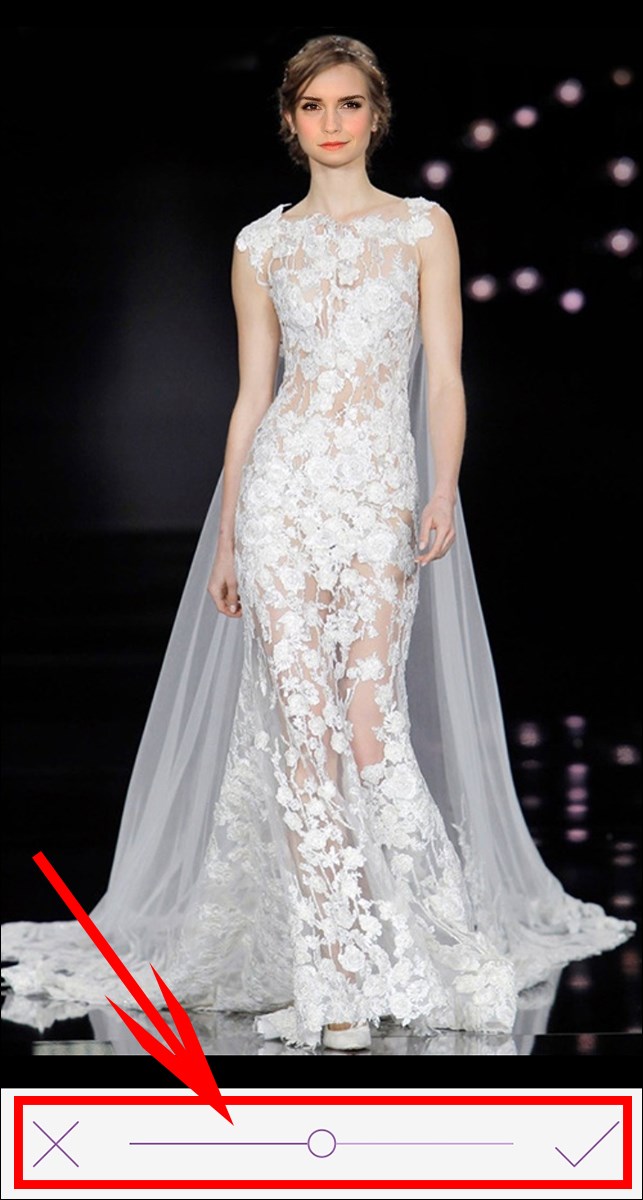
Chỉnh sáng cho khuôn mặt ghép vào
Bước 4: Bạn chọn vào biểu tượng cây đũa phép và lựa chọn kiểu bộ lọc mà mình thích.
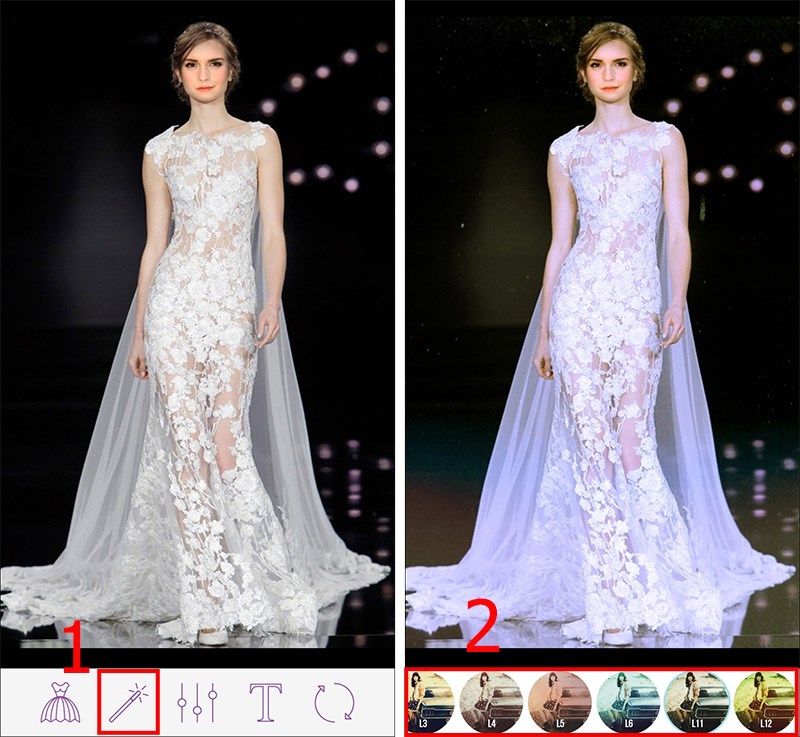
Chọn bộ lọc
Bước 5: Tiếp theo, nếu muốn thêm chữ vào ảnh, nhấn vào biểu tượng chữ T . Xuất hiện ô trống để bạn điền chữ. Tại đây, bạn có thể:
ngay ô điền chữ. .
. .
.Sau đó nhấn vào biểu tượng chữ V để lưu lại.
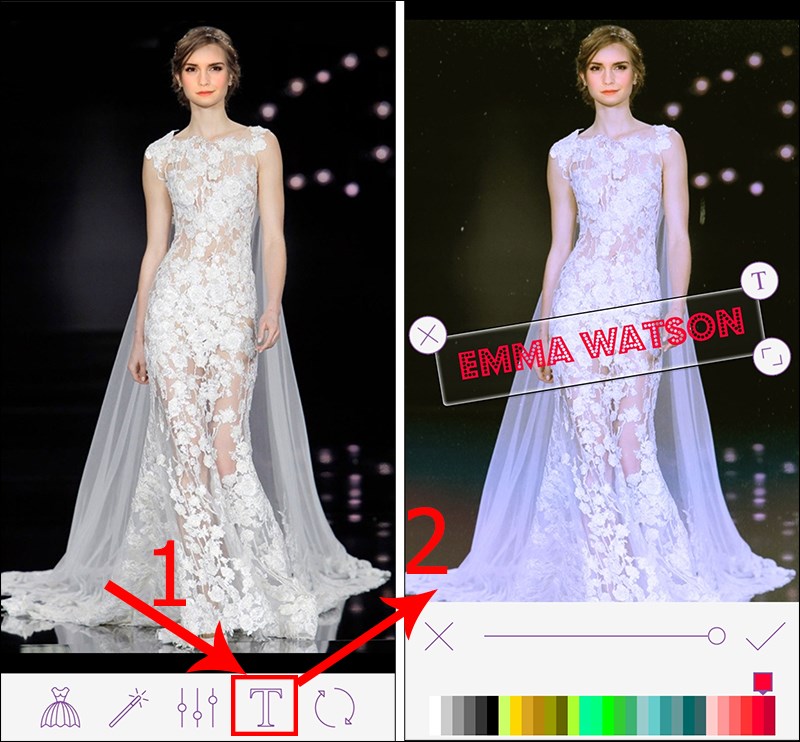
Chèn chữ vào ảnh
Bước 6: Nếu muốn điều chỉnh màu sắc, độ bão hòa, làm mờ, cân bằng sáng tối,... trong ảnh, bạn chọn vào biểu tượng 3 gạch đứng . Muốn tùy chỉnh tiêu chí nào thì chọn vào biểu tượng tiêu chí ấy.
 : Chỉnh độ sáng (Brightness).
 : Chỉnh tương phản (Contrast).
 : Chỉnh độ bão hòa của màu sắc trong ảnh rực rỡ hay nhẹ nhàng (Saturation).
 : Làm mờ ảnh (Blur).
 : Chỉnh tông màu ấm/lạnh cho ảnh (Temperature).
Ngoài ra, nếu muốn xoay trái, phải, lên xuống ảnh cần ghép, bạn chọn vào biểu tượng vòng tròn xoay  và lựa chọn kiểu xoay ảnh mình muốn.
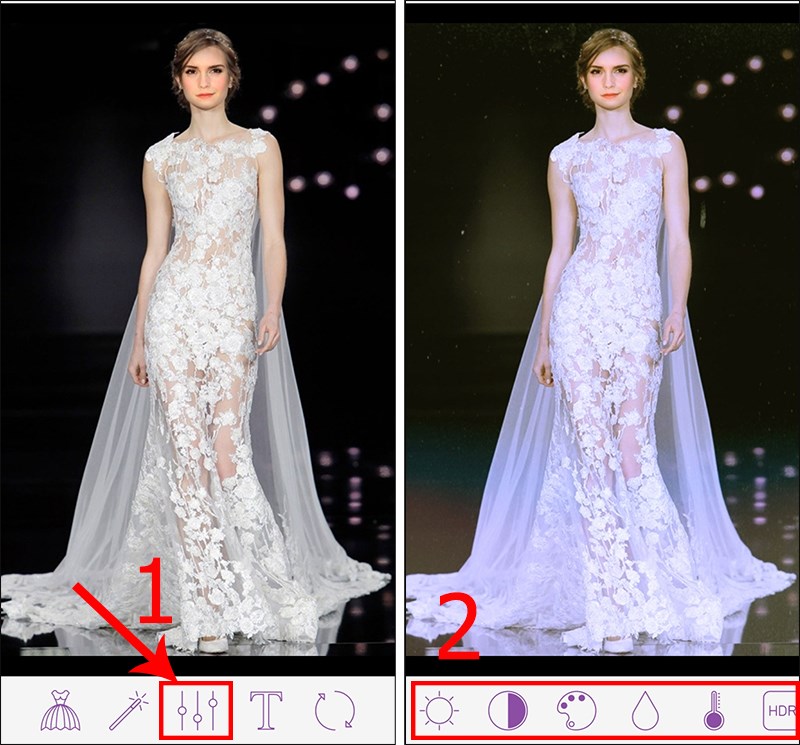
Chỉnh sáng, làm mờ
Bước 7: Sau khi đã hoàn tất chỉnh sửa, bạn nhấn biểu tượng tải xuống để lưu ảnh về máy.
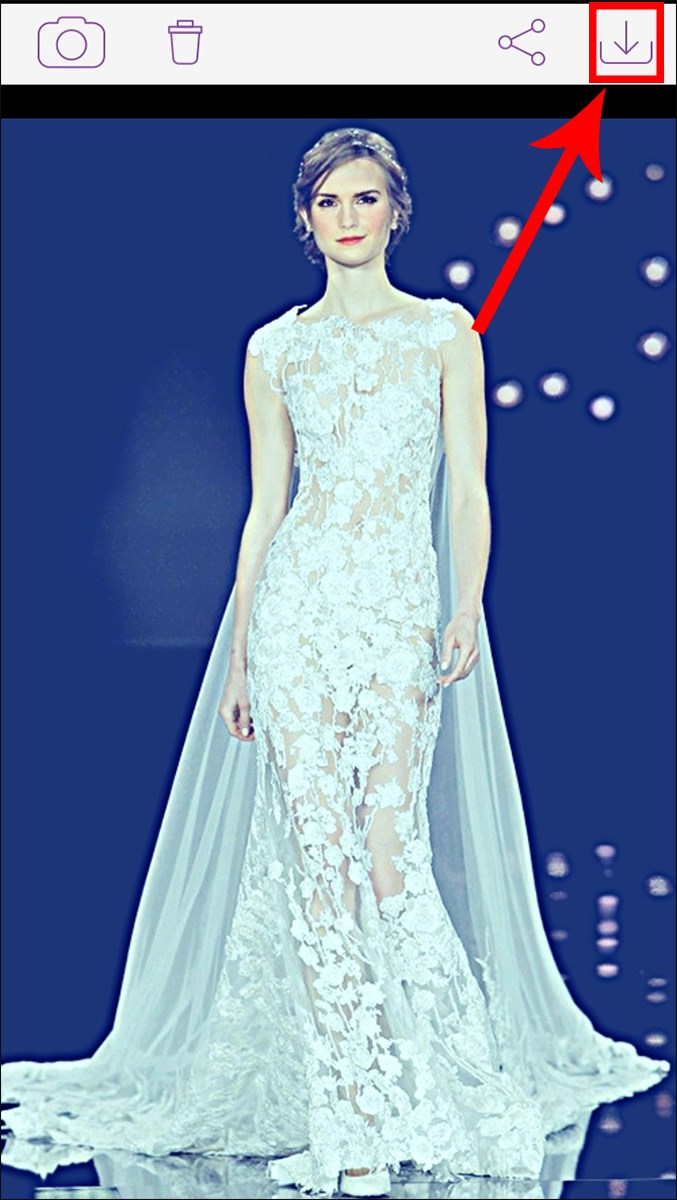
Tải ảnh về máy
Và đây là kết quả.
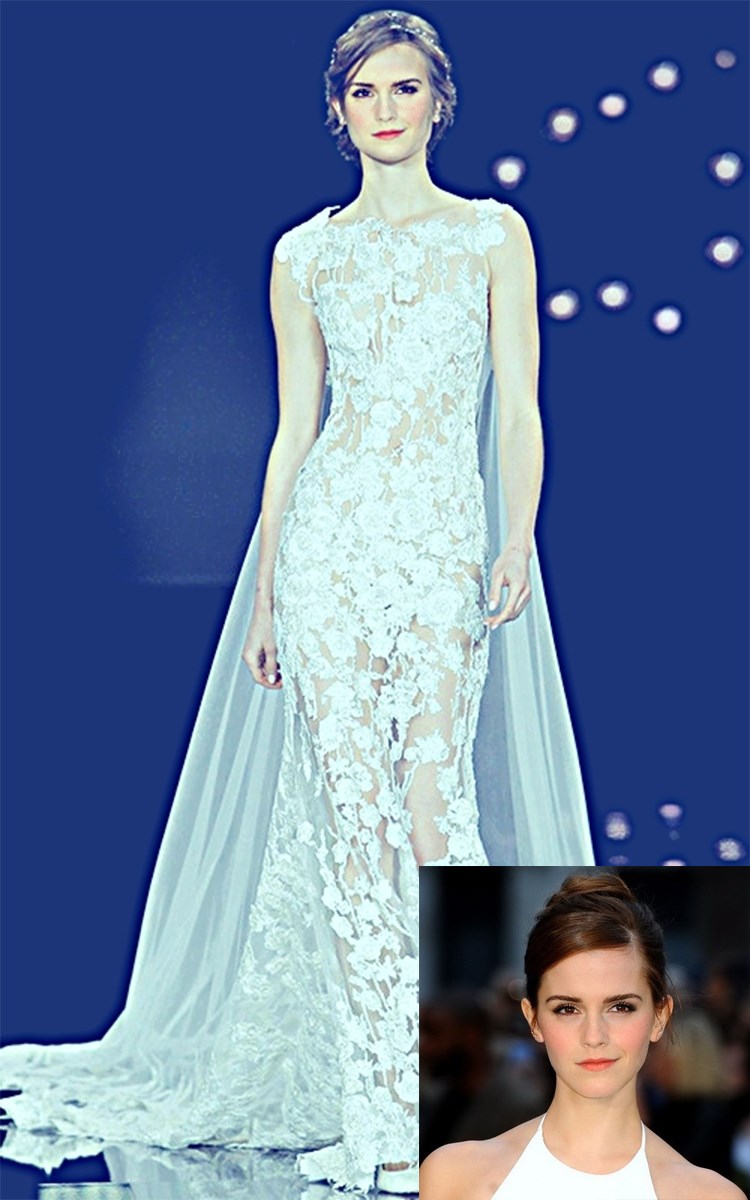
Ảnh kết quả
Vậy là mình đã vừa hướng dẫn các bạn cách ghép mặt vào ảnh cô dâu nhanh và đơn giản trên ứng dụng Wedding Dress Photo. Đừng quên chia sẻ bài viết nếu thấy hay và hữu ích nhé. Chúc các bạn thành công!
Trung tâm bảo hành có bán linh kiện và dịch vụ chính hãng, gọi là có ngay hỗ trợ miễn phí, bảo hành suốt đời. 0967891080

