
-
7:30 - 20:30
Cả CN & Lễ -

-


Hướng dẫn cách chiếu 2 màn hình vừa trình chiếu vừa xem slide Powerpoint khác trên máy tính. Hướng dẫn chi tiết. Click xem ngay!

Cách chiếu 2 màn hình vừa trình chiếu vừa xem slide Powerpoint khác
Bài viết này được thực hiện trên máy tính Dell Inspiron 14 chạy Windows 10, bạn có thể thực hiện tương tự cho các dòng laptop, máy tính nền tảng Windows, macOS khác.
Bài viết được thực hiện trên phiên bản Microsoft Powerpoint 2019 bạn có thể thực hiện tương tự các bước trên các phiên bản Microsoft Powerpoint 2007, 2010, 2013, 2016, 2019, 2020.
Kết nối máy tính của bạn với máy chiếu qua cổng HDMI hay VGA > Nhấn tổ hợp phím Windows + P > Chọn Extend > Nhấn tiếp vào tab Slide Show > Chọn Set Up Slide Show > Tại mục Slide show monitor, bạn hãy chọn Automatic > Check chọn Use Presenter View > Nhấn OK > Nhấn vào biểu tượng Slide Show.
Bước 1: Bạn hãy kết nối máy tính của bạn với máy chiếu qua cổng HDMI hay VGA.
Bước 2: Nhấn tổ hợp phím Windows + P và chọn Extend.
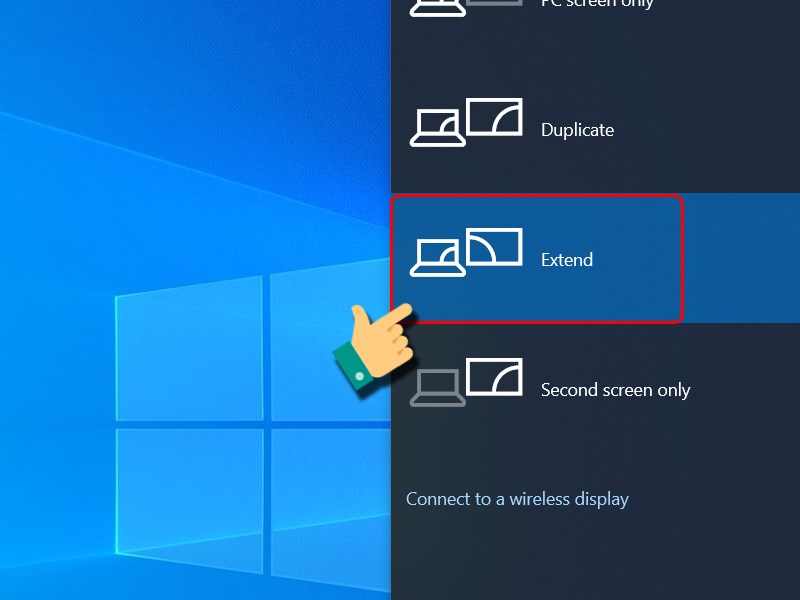
Chọn Extend
Bước 3: Tại giao diện chính của file Powerpoint của bạn, nhấn tiếp vào tab Slide Show và chọn Set Up Slide Show.
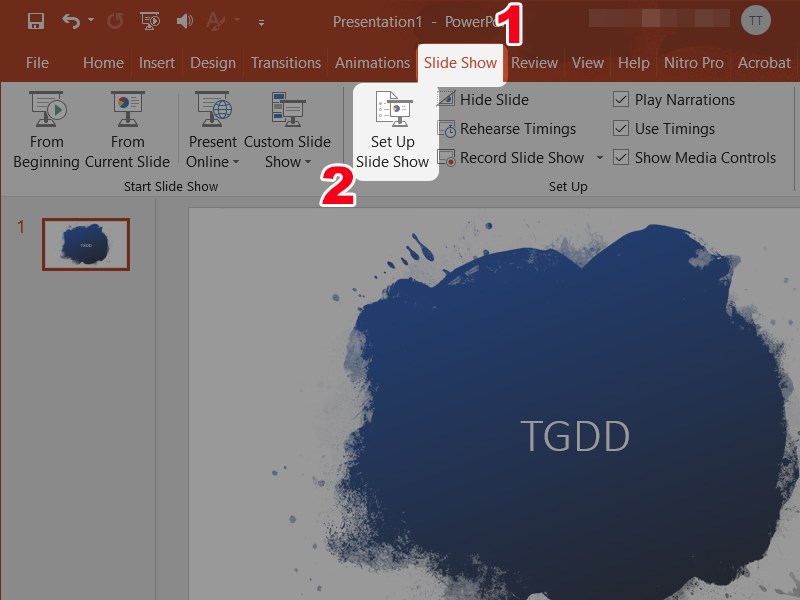
Chọn Set Up Slide Show
Bước 4: Tại mục Slide show monitor, bạn hãy chọn Automatic và check chọn Use Presenter View. Cuối cùng nhấn OK.
Đối với phiên bản Powerpoint 2010 trở xuống, trong giao diện Set Up show hiển thị tại phần Multiple monitors nhấn chọn vào Monitor 2 và check chọn Use Presenter View. Cuối cùng nhấn OK.
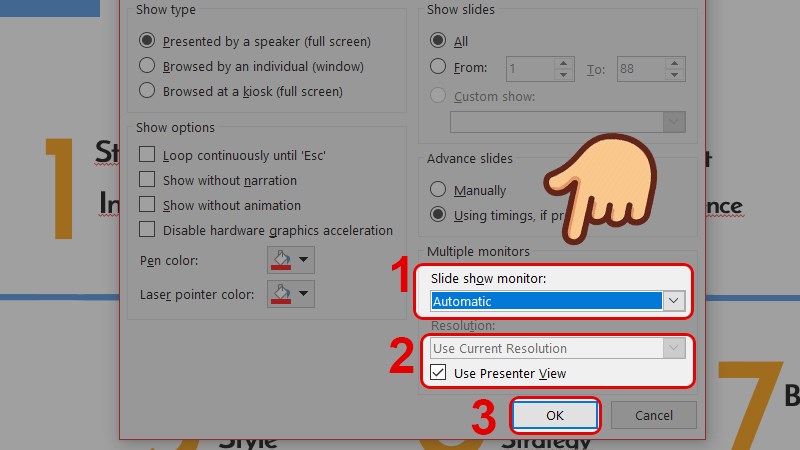
Thiết lập trình chiếu slide
Cuối cùng nhấn vào biểu tượng Slide Show ở góc phải phía dưới.
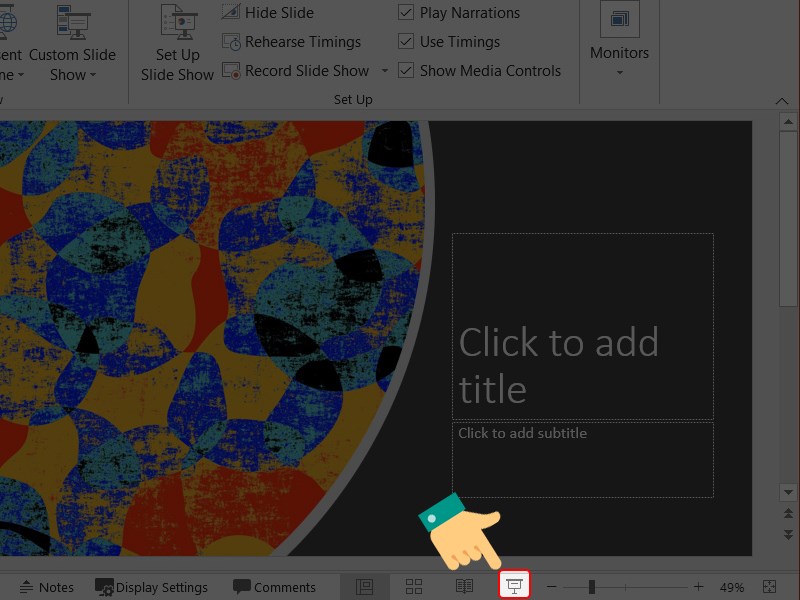
Chọn biểu tượng trình chiếu
Vậy là bạn đã thành công khi mở chế độ hiện 2 slide khi thuyết trình, lúc này trên màn hình chiếu chỉ chiếu 1 silde chính thôi, silde tiếp theo chỉ hiển thị trong máy để bạn có thể kểm soát bài nói sắp tới khúc nào.
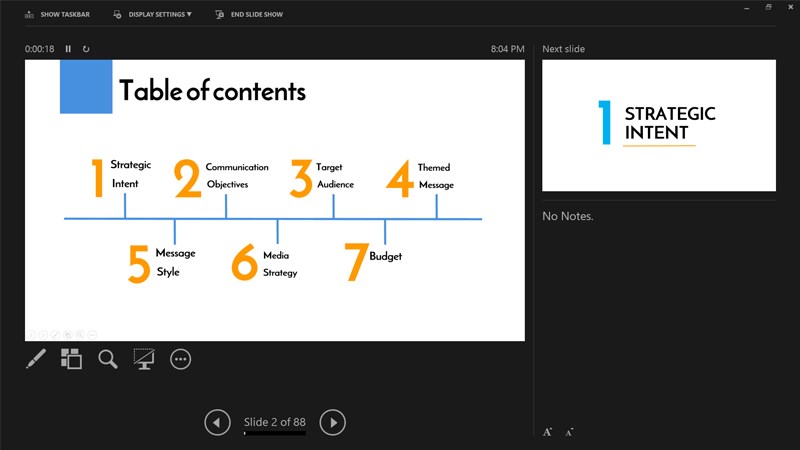
Hiện 2 slide thành công
Hy vọng với bài viết này, bạn dễ dàng thiết lập chiếu 2 màn hình, vừa trình chiếu vừa xem slide Powerpoint khác một cách hiệu quả, chuyên nghiệp. Chúc các bạn thành công!
Trung tâm chuyên sửa chữa thay thế, bảo hành miễn phí, nhượng quyền thương hiệu trungtambaohanh.com + marketing. 0967891080

