• 7:30 - 20:30
    Cả CN & Lễ
  • Lịch hẹn
  • TTBH gần bạn
Cách chiếu video YouTube từ điện thoại lên tivi đơn giản, hiệu quả

Cách chiếu video YouTube từ điện thoại lên tivi đơn giản, hiệu quả

1,002,000₫ 1,052,000₫

Có chổ đậu ô tô (Có thể mất phí)

    Cửa hàng bạn đã chọn

    Còn hàng sẵn có xem ngay lấy liền

    Nếu bạn sử dụng Smartphone và Smart tivi có ứng dụng YouTube, bạn có thể chiếu phim từ điện thoại lên tivi qua ứng dụng này. Xem hướng dẫn dưới đây để biết cách làm nhé!
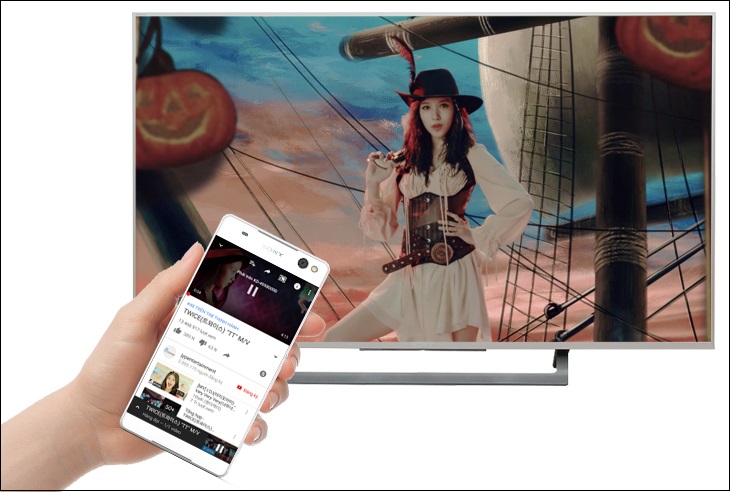
    Bạn đang không biết phải chiếu video từ YouTube trong điện thoại thông minh, máy tính bảng lên tivi như thế nào để có thể xem phim hay những chương trình rõ hơn? Hãy cùng Trung Tâm Bảo Hành tìm hiểu cách chiếu video YouTube từ điện thoại lên tivi đơn giản, hiệu quả nhé!

    1Lợi ích của việc phát video YouTube từ điện thoại lên tivi

    • Tìm kiếm và mở video từ điện thoại rồi chiếu lên tivi sẽ nhanh và tiện hơn so với việc bạn phải dùng remote tivi nhập từng chữ để tìm kiếm.
    • Khi có nhiều người cùng xem, tính năng này sẽ cho phép mọi người có thể chia sẻ video mà mình yêu thích bằng việc chiếu lên tivi.
    • Giúp việc học online trên YouTube thuận tiện hơn vì có thể theo dõi nội dung trên màn hình lớn.

    Lợi ích của việc phát video YouTube từ điện thoại lên tivi

    2Cách phát video YouTube từ điện thoại lên tivi

    Điều kiện phát video YouTube lên tivi:
    • Tivi nhà bạn phải là Smart tivi (hoặc Internet tivi) có ứng dụng YouTube bản của Google (có thể tải trên kho ứng dụng của tivi). Bạn cũng có thể sử dụng tivi thường kết hợp đầu thu Android TV Box và tải YouTube về đầu thu.
    • Điện thoại thông minh đã cài ứng dụng YouTube (Tải cho Android | iOS).
    • Điện thoại và tivi được kết nối mạng, tốt nhất là nên chung 1 mạng Wi-Fi.

    Có các cách phát video YouTube lên tivi như sau:

    Nhấn vào biểu tượng truyền trên YouTube

    Trên màn hình ứng dụng YouTube, bạn nhấn vào biểu tượng Cast (như hình dưới). Tiếp đó, bạn sẽ thấy danh sách tivi. Bạn chọn đúng tivi nhà mình để tiến hành chiếu màn hình điện thoại lên tivi.
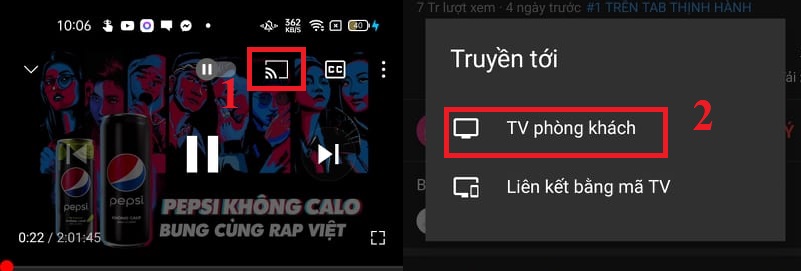
    Nhấn vào biểu tượng kết nối và chọn tivi

    Liên kết qua tính năng Xem trên tivi (YouTube on TV)

    - Đối với điện thoại iPhone, bạn nhấn vào biểu tượng ảnh đại diện của mình trên màn hình ứng dụng để vào mục Cài đặt > Chọn Chung > Chọn Xem trên TV.
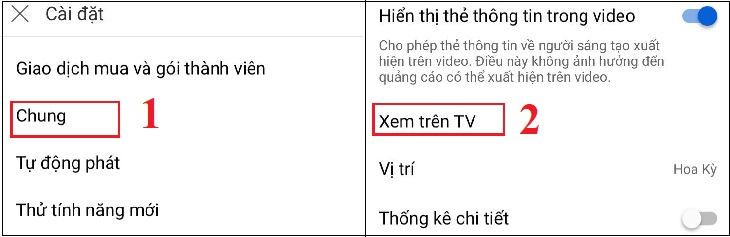
    Chọn Xem trên TV

    Chọn vào chữ Liên kết tại mục YouTube on TV (Xem YouTube trên TV).
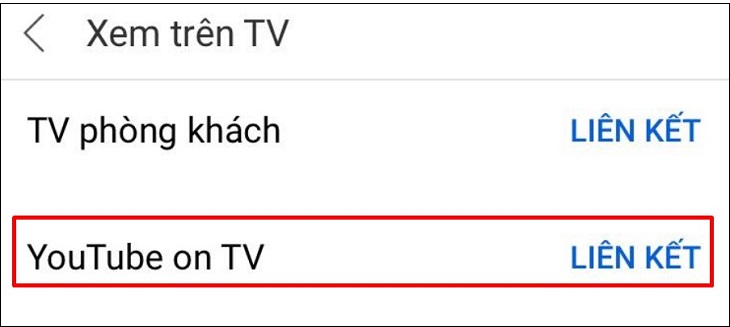
    Chọn vào chữ Liên kết tại mục YouTube on TV

    - Đối với điện thoại Android, bạn nhấn vào biểu tượng ảnh đại diện của mình để vào mục Cài đặt.
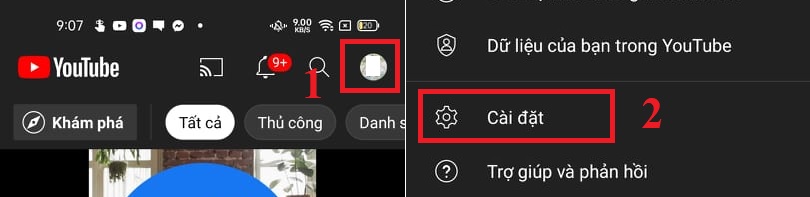
    Vào Cài đặt trên YouTube

    Tiếp đó, bạn chọn Xem trên TV > Nhấn vào chữ Liên kết bên cạnh tên tivi bạn muốn xem.
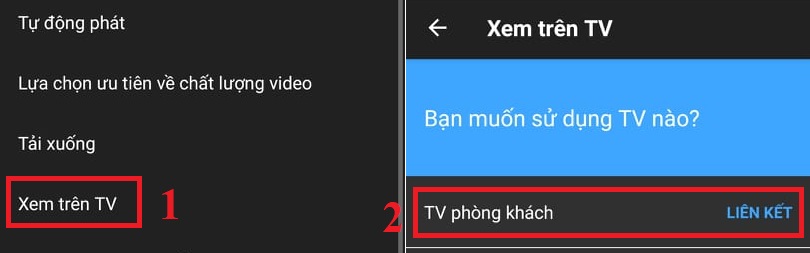
    Bạn chọn Xem trên TV > Nhấn vào chữ Liên kết bên cạnh tên tivi bạn muốn xem

    Liên kết bằng mã tivi

    Bước 1: Trên ứng dụng YouTube tivi bạn vào Cài đặt > Liên kết bằng mã TV.
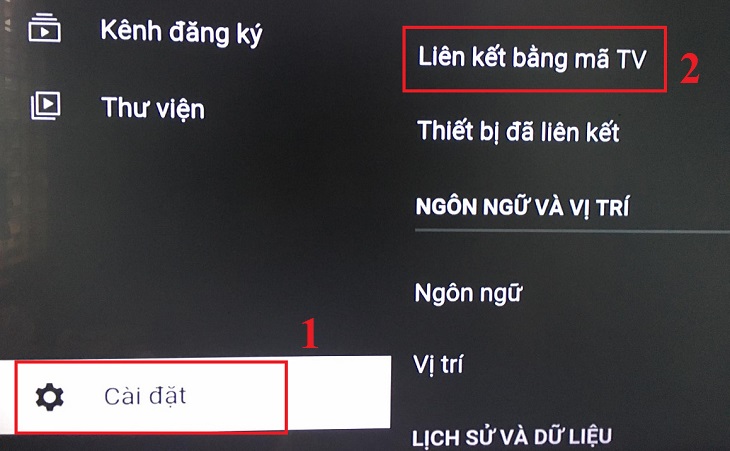
    Cài đặt > Liên kết bằng mã TV

    Mã tivi của bạn sẽ được hiển thị trên màn hình.
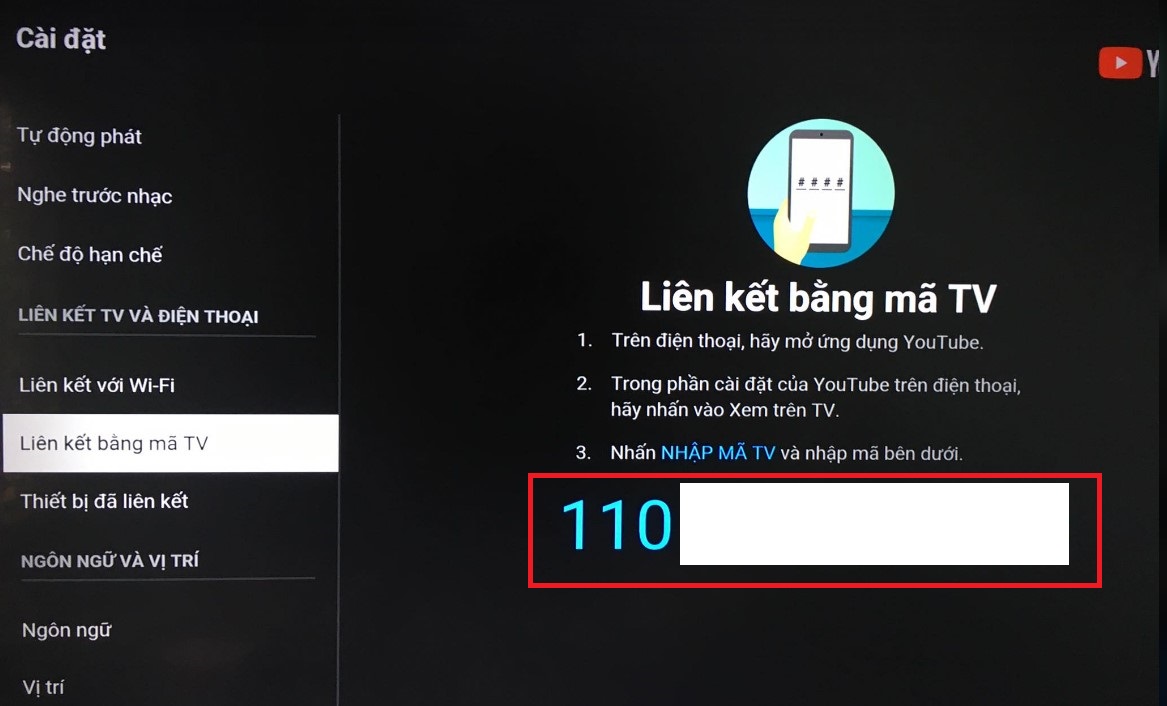
    Mã tivi của bạn sẽ được hiển thị trên màn hình

    Bước 2: Mở ứng dụng YouTube trên điện thoại.

    - Ở điện thoại iPhone:

    + Cách 1: Nhấn vào biểu tượng Truyền trên màn hình xem YouTube > Chọn Liên kết bằng mã TV > Nhập mã vào và nhấn Liên kết.
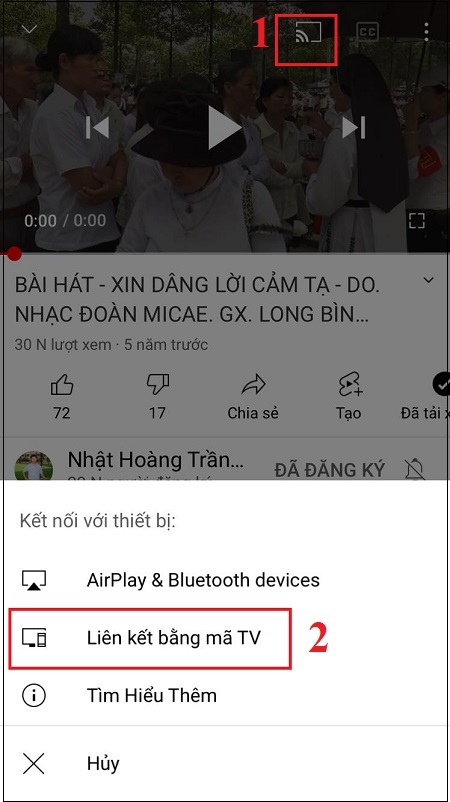
    Nhấn vào biểu tượng Truyền trên màn hình xem YouTube > Chọn Liên kết bằng mã TV

    + Cách 2: Bạn vào mục Cài đặt > Chọn Chung > Chọn Xem trên TV.

    Chọn Xem trên TV

    Nhấn vào Nhập mã TV > Nhập mã trên màn hình tivi vào > Nhấn Liên kết.
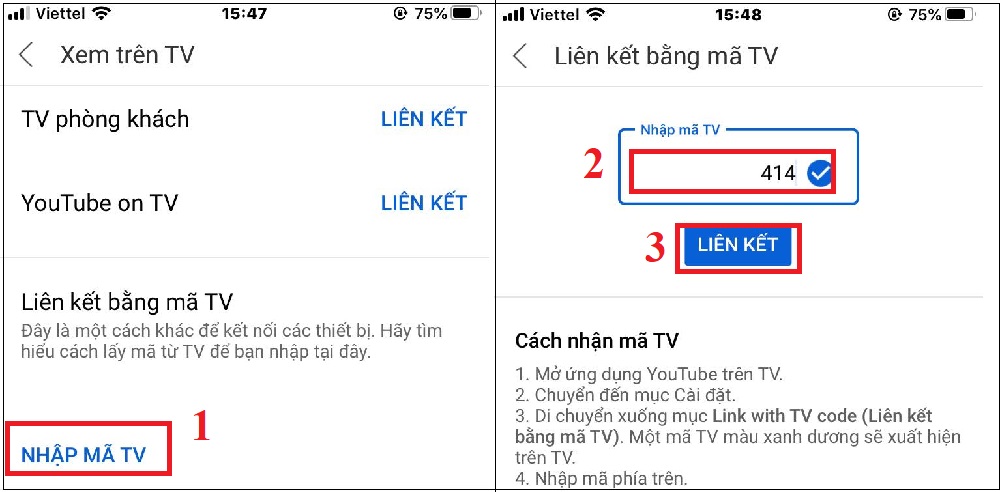
    Nhấn vào Nhập mã TV > Nhập mã trên màn hình tivi vào > Nhấn Liên kết.

    - Ở điện thoại Android:

    + Cách 1: Nhấn vào biểu tượng Truyền trên màn hình xem YouTube > Chọn Liên kết bằng mã TV > Nhập mã vào và nhấn Liên kết.
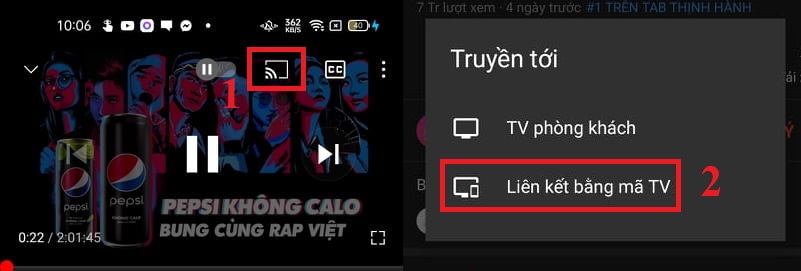
    Nhấn vào biểu tượng Truyền trên màn hình xem YouTube > Chọn Liên kết bằng mã TV

    + Cách 2: Vào Cài đặt > Chọn Xem trên TV > Chọn Nhập mã TV.
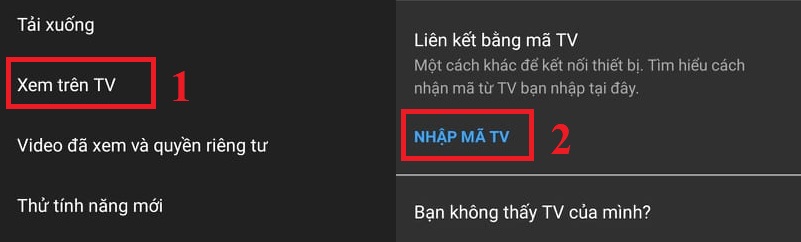
    Cài đặt > Chọn Xem trên TV > Chọn Nhập mã TV

    Bạn nhập mã vào rồi nhấn Liên kết là xong.

    Xem thêm: 8 cách truyền hình ảnh từ điện thoại lên tivi dễ dàng ai cũng làm được

    3Cách dừng truyền video từ YouTube trên điện thoại lên tivi

    Có các cách sau:

    Cách 1: Chọn vào biểu tượng kết nối trên màn hình YouTube > Chọn Hủy kết nối. 
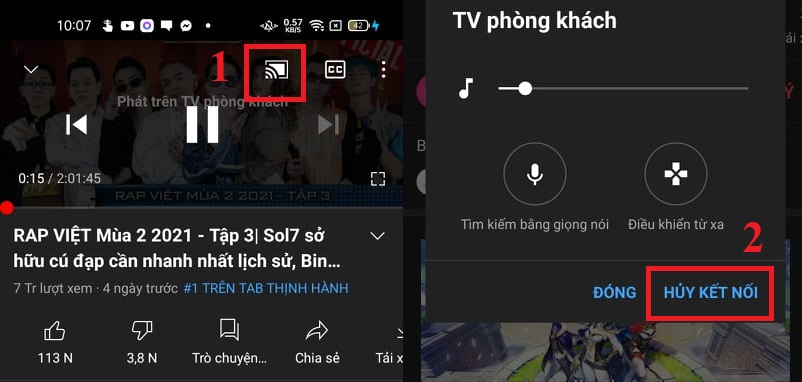
    Chọn vào biểu tượng kết nối trên màn hình YouTube > Chọn Hủy kết nối

    Cách 2: Vào Cài đặt > Chọn Xem trên TV > Chọn vào tivi đang truyền và nhấn Hủy liên kết.
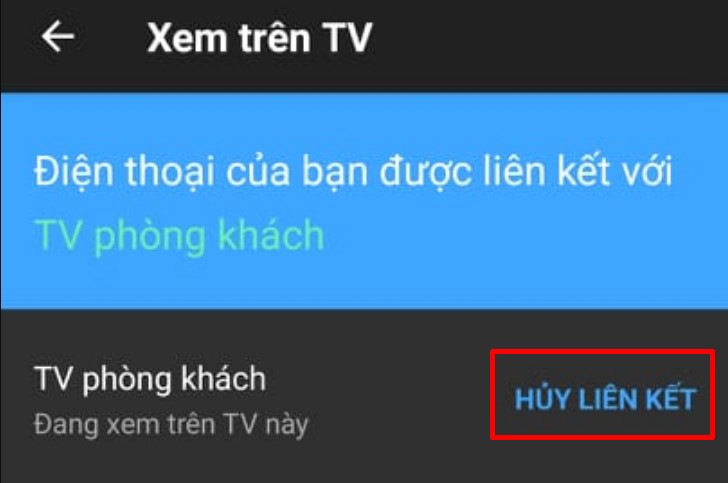
    Chọn vào tivi đang truyền và nhấn Hủy liên kết

    4Những lưu ý khi phát video YouTube lên tivi

    • Cách truyền qua biểu tượng, xem YouTube trên tivi hoặc sử dụng mã tivi hoạt động với mọi thiết bị dùng cho tivi có hỗ trợ sử dụng ứng dụng xem YouTube trên tivi.
    • Nếu bạn lựa chọn sử dụng điện thoại hoặc máy tính bảng kết nới với tivi thì bạn nên tải ứng dụng YouTube xuống trước. Hiện tại YouTube chưa hỗ trợ tính năng truyền video YouTube qua website youtube.com dành cho thiết bị di động.
    • Bạn nên xếp video vào hàng chờ nếu bạn muốn phát nhiều video theo thứ tự trên tivi.

    Những lưu ý khi phát video YouTube lên tivi

    Xem thêm:
    • Cách chia sẻ video YouTube từ điện thoại, máy tính bảng, laptop lên Smart tivi Samsung, LG, Sony
    • Cách kết nối điện thoại OPPO với Smart tivi
    • Cách kết nối điện thoại với tivi qua Wi-Fi

    Cách chiếu video YouTube từ điện thoại lên tivi rất đơn giản phải không nào? Trung Tâm Bảo Hành chúc bạn thực hiện thành công nhé! Mọi thắc mắc hay muốn đặt mua sản phẩm bạn hãy bình luận bên dưới để được tư vấn!

    Trung tâm cung ứng hàng chính hãng, bảo hành vô thời hạng cam kết rẽ nhất, lỗi là đổi.
    Xem thêm ↓

    Cần tuyển kỹ thuật thay thế ĐT laptop PC làm tại nhà, tặng đồng phục đồ nghề trọn gói 10.000.000đ đặt lịch pv ngay không cần HS đặt lịch hẹn trên zalo hoặc ĐK nhận việc chỉ 1 Phút

    Viện máy tính nhận đào tạo học viên miễn học phí 1 kèm 1, có phụ cấp, bao ra nghề

    © 2027. Trungtambaohanh.com Thay Pin Điện Thoại Laptop, Phone PAD PC lấy liền
    Công Ty Cổ Phần Máy Tính VIỆN - GPĐKKD: 0305916372 do sở KHĐT TP.HCM cấp ngày 18/07/2008 ĐT: 028.3844.2008