
-
7:30 - 20:30
Cả CN & Lễ -

-


Giới thiệu những cách điều chỉnh độ sáng màn hình MacBook đơn giản. Click xem ngay!
Trên MacBook, để tăng giảm độ sáng bạn phải bấm phím F1 hoặc F2. Tuỳ thuộc vào việc cài đặt của người dùng mà phím F1, F2 có thể kết hợp với phím FN hoặc không cần kết hợp phím FN để tăng giảm độ sáng.

Bạn chỉ cần nhấn F1 để giảm độ sáng, nhấn F2 để tăng độ sáng. Điều này có thể thực hiện được khi các phím này không được thiết lập sử dụng như một phím chức năng thông thường. Để kiểm tra xem liệu các phím này đã được thiết lập hay chưa, bạn chọn System Preferences > Chọn Keyboard (Bàn phím) > Quan sát vào ô Use F1, F2, etc keys as standard function keys.
Nếu ô này chưa được đánh dấu nghĩa là bạn chỉ cần nhấn F1, F2 để tăng giảm độ sáng.

Nếu ô ở trên đã được đánh dấu thì nghĩa là phím F1, F2 đã được thiết lập là phím chức năng. Bạn có thể bỏ đánh đấu rồi nhấn F1, F2 mỗi khi muốn tăng giảm độ sáng.
Thật ra, bạn không cần phải bỏ đánh dấu mới có thể sử dụng được phím F1, F2. Trong trường hợp này, bạn nhấn đồng thời tổ hợp phím FN + F1/F2 để tăng giảm độ sáng.

Đối với các dòng MacBook có Touch Bar, bạn phải chỉnh độ sáng thông qua tính năng Control Strip (ở đầu bên phải của Touch Bar). Để điều chỉnh độ sáng, bạn nhấn vào biểu tượng độ sáng và kéo thanh trượt độ sáng để điều chỉnh.

Ngoài ra, bạn có thể chỉnh độ sáng màn hình laptop MacBook, bạn thực hiện như sau: Vào System Preferences > Nhấn vào Display > Điều chỉnh độ sáng bằng cách kéo thanh trượt tùy chỉnh độ sáng Brightness.

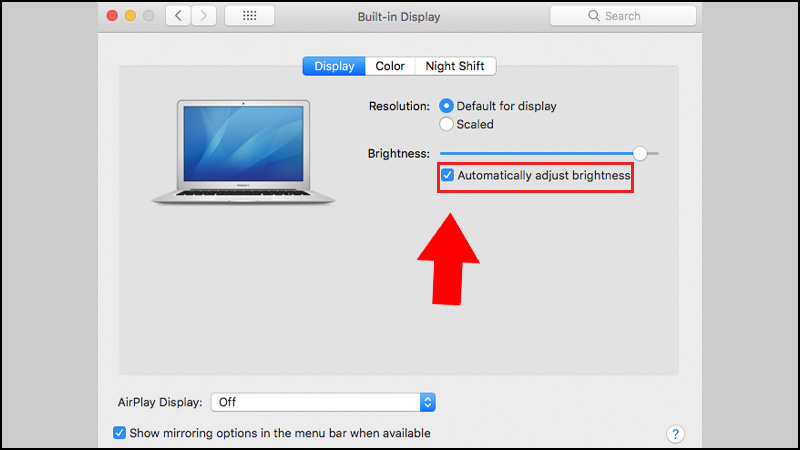
MacBook được trang bị bộ cảm biến ánh sáng tích hợp, nhờ đó máy có thể phát hiện, theo dõi ánh sáng của môi trường xung quanh và tự động điều chỉnh ánh sáng sao cho phù hợp nhất, đồng thời gúp bảo vệ mắt người dùng. Cụ thể, nếu môi trường bên ngoài có nhiều ánh sáng, máy tính sẽ tự động tăng độ sáng của màn hình và sẽ tự chuyển về độ sáng thấp hơn khi bạn ở trong môi trường tối hơn.
Để sử dụng tính năng này, bạn vào System Preferences > Nhấn vào Display > Tích vào ô tại mục Automatically adjust brightness để kích hoạt tính năng.
Với những cách điều chỉnh độ sáng màn hình laptop MacBook đơn giản ở trên hy vọng sẽ giúp bạn giải quyết được vấn đề của mình một cách nhanh chóng. Cảm ơn bạn đã theo dõi bài viết!
Trung tâm bảo hành có bán linh kiện và dịch vụ chính hãng, gọi là có ngay hỗ trợ miễn phí, bảo hành suốt đời. 0967891080

