
-
7:30 - 20:30
Cả CN & Lễ -

-


Hướng dẫn cách chỉnh font chữ, cỡ chữ, hiệu ứng chữ, vị trí dòng sub trong Aegisub. Xem ngay!
Cách chỉnh font chữ, cỡ chữ, vị trí sub trong Aegisub
Bài viết được thực hiện trên máy tính Acer Aspire 5, hệ điều hành Windows 10. Bạn có thể thực hiện thao tác tương tự trên các máy tính chạy hệ điều hành Windows, macOS.
Chọn công cụ fn để chỉnh định dạng cho chữ > Tùy chỉnh kiểu chữ > Nhấn OK để lưu.
Nhấn vào Edit để chỉnh hiệu ứng chữ > Tùy chỉnh hiệu ứng chữ, chỉnh chị trí ở mục Alignment và Margins > Nhấn Apply để xem thử > Nhấn Ok để đồng ý áp dụng.
Bước 1: Sau khi đã chèn sub cho video, để chỉnh định dạng cho chữ, bạn hãy chọn công cụ fn ngay phía trên.
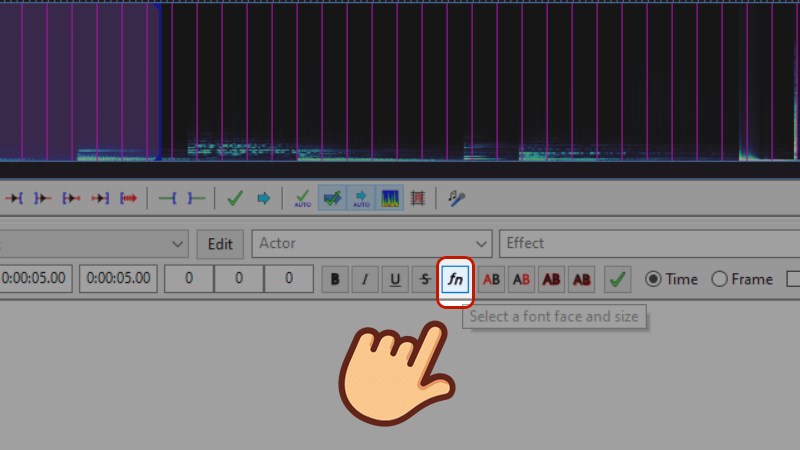
Chọn công cụ fn
Bước 2: Lúc này, bạn sẽ thấy được cửa sổ Font hiện ra, bạn có thể chỉnh chữ với các tùy chỉnh như sau:
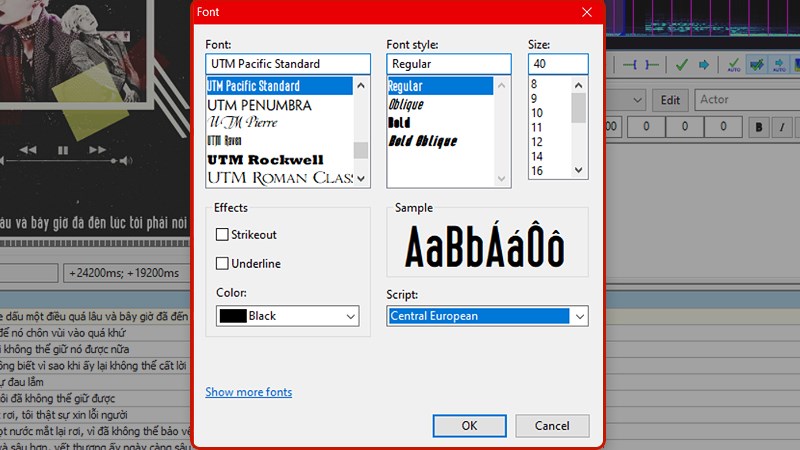
Chỉnh chữ với các tùy chỉnh
Bước 3: Sau khi tùy chỉnh xong, các bạn nhấn Ok để lưu kiểu chữ đã chỉnh sửa.
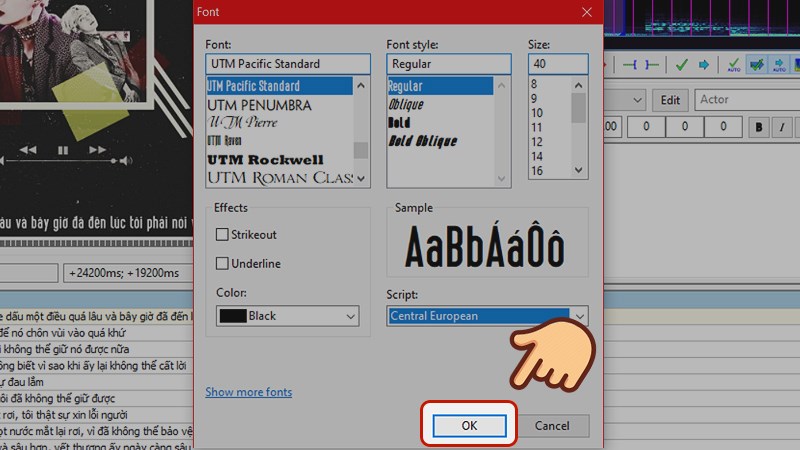
Nhấn Ok để lưu kiểu chữ đã chỉnh sửa
Bước 4: Sau khi đã có những chỉnh sửa, phụ đề của bạn sẽ được thêm các ký hiệu ở trước và sau.
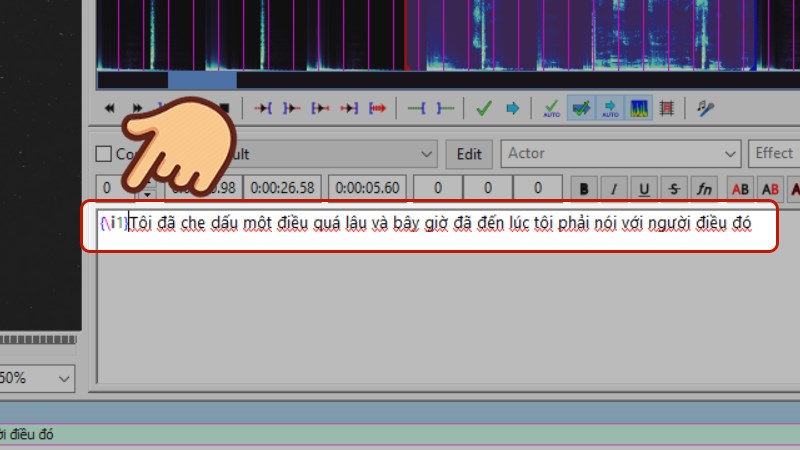
Phụ đề của bạn sẽ được thêm các ký hiệu ở trước và sau sau khi chỉnh
Bước 5: Để tạo hiệu ứng chữ, bạn nhấn vào Edit.
Bước 6: Trong hộp thoại Style Editor hiện ra, các bạn sẽ thấy các mục chỉnh hiệu ứng với các tùy chỉnh sau:
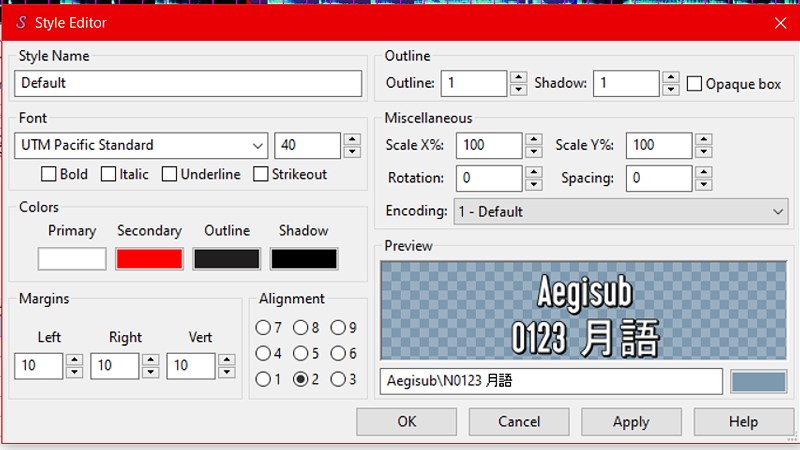
Các tùy chỉnh trong Style Editor
Nếu bạn chọn vị trí số 5, vị trí chữ sẽ đặt ở giữa như thế này:
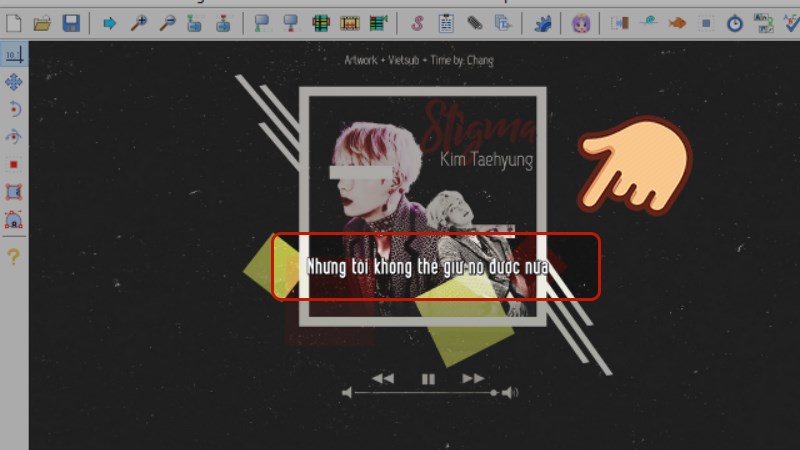
Nếu bạn chọn vị trí số 5, vị trí chữ sẽ đặt ở giữa như thế này
Bước 7: Sau khi chỉnh theo ý muốn, bạn nhấn Apply để xem thử. Sau đó nhấn OK để đồng ý áp dụng hiệu ứng.
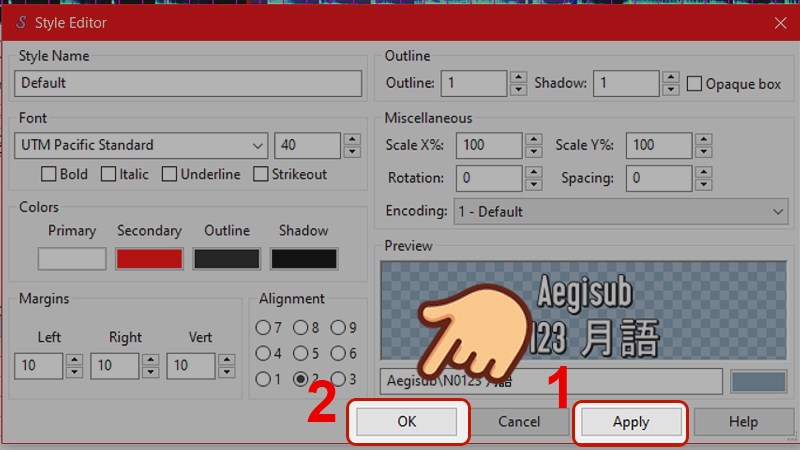
Nhấn Apply để xem thử, sau đó nhấn OK để đồng ý áp dụng hiệu ứng
Trên đây là bài viết hướng dẫn cách chỉnh font chữ, cỡ chữ, vị trí sub trong Aegisub. Hy vọng bài viết sẽ giúp ích đến bạn, nếu bạn có bất kỳ khó khăn nào khi sử dụng phần mềm này, hãy để lại bình luận bên dưới nhé! Chúc các bạn thành công!
Trung tâm bảo hành có bán linh kiện và dịch vụ chính hãng, gọi là có ngay hỗ trợ miễn phí, bảo hành suốt đời. 0967891080

