
-
7:30 - 20:30
Cả CN & Lễ -

-


Thay đổi giọng trên Zoom máy tính để thuyết trình hay diễn văn nghệ cho cuộc trò chuyện trở nên hấp dẫn hơn. Đây là cách chỉnh giọng trên Zoom bằng máy tính...

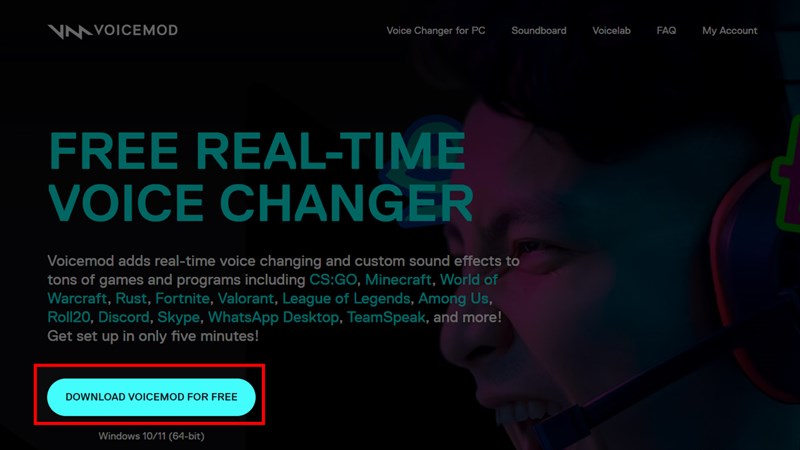
Bước 1: Hôm nay, mình sẽ sử dụng phần mềm Voicemod để thay đổi và chọn giọng mà bạn muốn nhé. Link tải mình sẽ để bên dưới, bạn chỉ cần bấm vào link rồi ấn tiếp vào DOWLOAD VOICEMOD FOR FREE để đến với bước tiếp theo nhé.
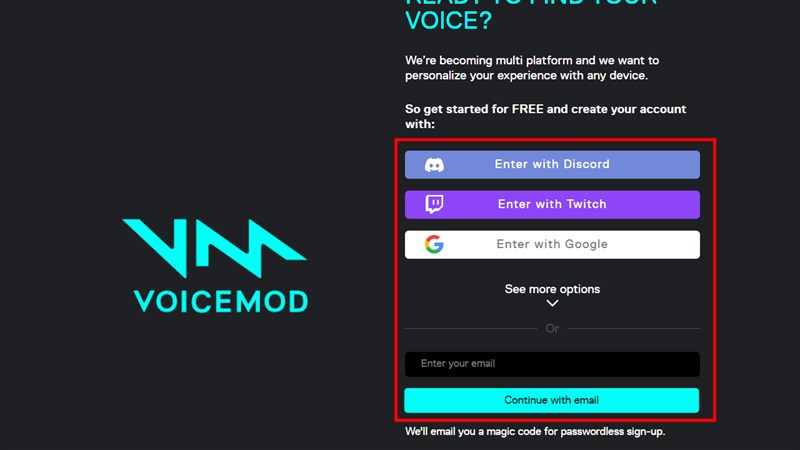
Bước 2: Bạn hãy dùng các tài khoản mà web cho phép để đăng nhập. Sau khi đăng nhập thành công bạn hãy quay lại trang tải xuống và bấm tải một lần nữa là được.
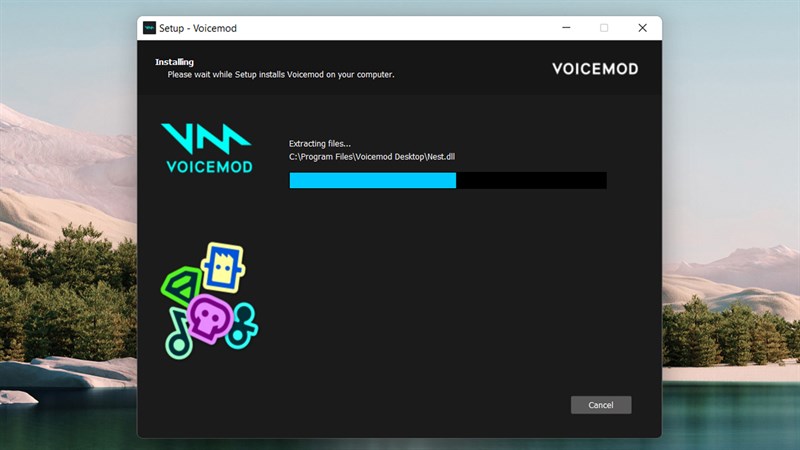
Bước 3: Sau khi tải hoàn tất, bạn hãy khởi chạy và cài đặt ứng dụng lên máy của bạn, chờ một xíu để ứng dụng được cài đặt nhé.
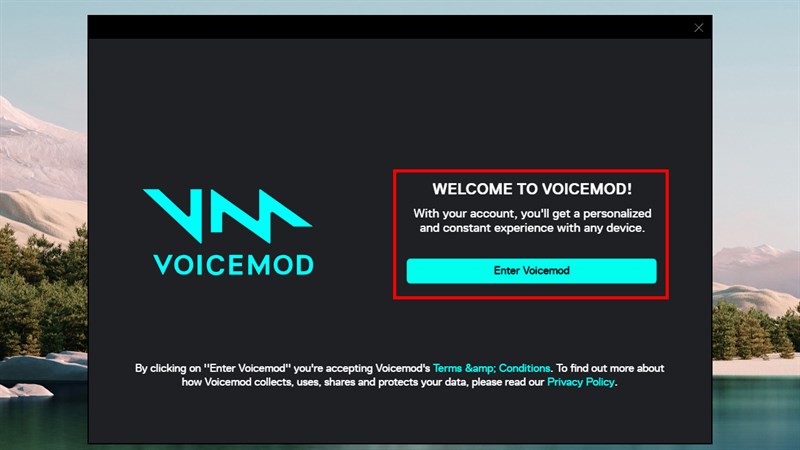
Bước 4: Khi ứng dụng được mở lên thì bạn hãy chọn vào mục Enter Voicemod để có thể được được nhập vào ứng dụng. Việc đăng nhập này sẽ là tự động bạn chỉ cần bấm vào đó là xong thôi.
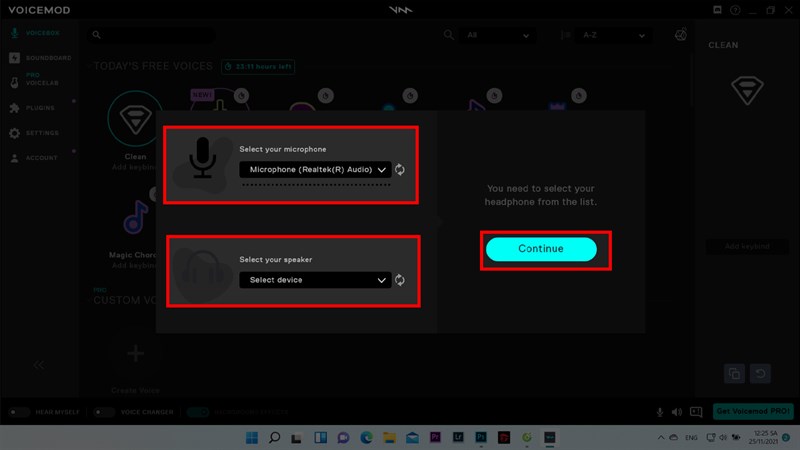
Bước 5: Tiếp theo, hãy đặt âm thanh đầu vào và âm thanh đầu ra trên máy của bạn rồi ấn tiếp vào Continue để tiếp tục nhé.
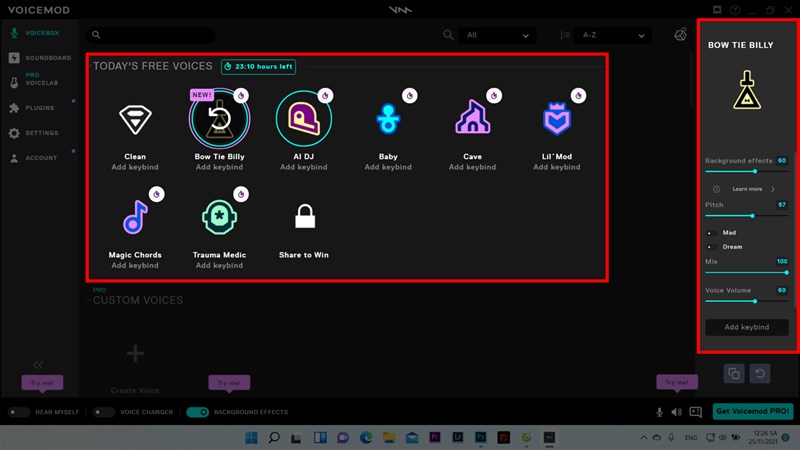
Bước 6: Bây giờ bạn chỉ việc chọn lựa chọn giọng yêu thích, phù hợp cho mình thôi. Ngoài ra, sau khi chọn giọng xong bạn còn có một bảng điều chỉnh giọng ở bên phải khung ứng dụng, hãy cân nhắc và chỉnh sao cho phù hợp hơn nữa nhé.
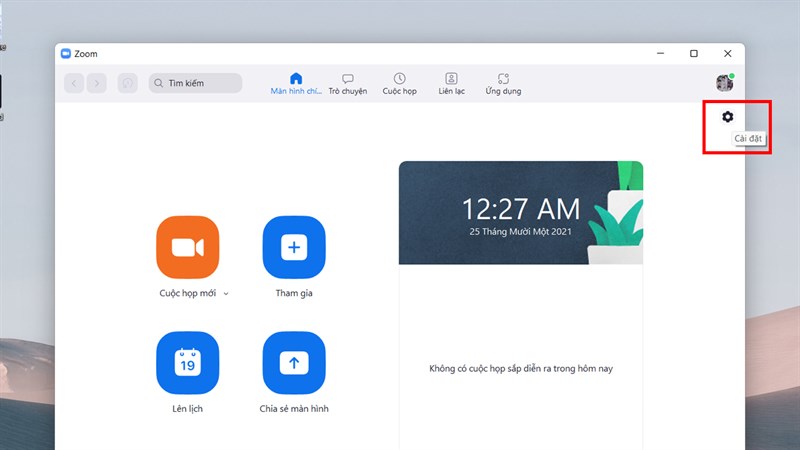
Bước 7: Và để cài đặt giọng này cho Zoom thì bạn hãy mở ứng dụng Zoom của bạn lên rồi ấn vào biểu tượng cài đặt ở góc trên bên phải khung ứng dụng để được chuyển đến hộp thoại cài đặt nhé.
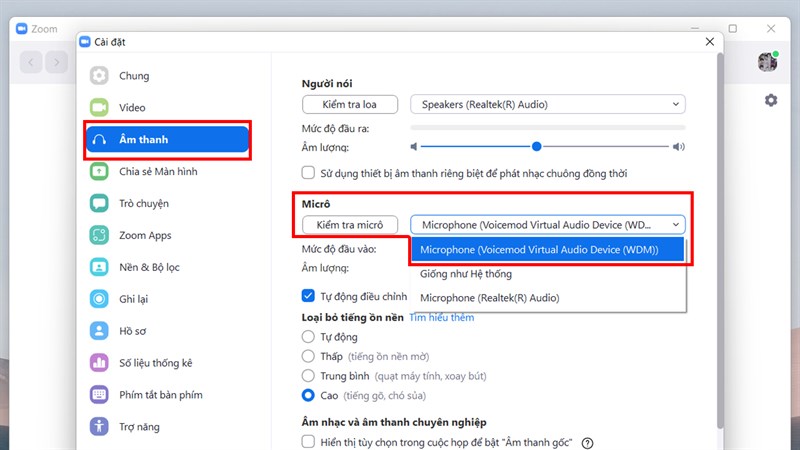
Bước 8: Tại mục âm thanh thì bạn hãy chuyển Micro, từ micro mặc định trên máy thành Microphone (Voicemod Virtual Audio Device (WDM)) nhé. Vậy là xong rồi đó, giờ thì vào lớp học mà trải nghiệm thôi nào.
Với ứng dụng này mình chúc các bạn có những buổi học thật vui và ý nghĩa nhé và nếu như bạn tìm ra được giọng nào hay thì hãy nói cho mình biết dưới phần bình luận. Nếu như có các thắc mắc hay câu hỏi gì thì hãy ghi dưới phần bình luận nhé. Cũng đừng quên chia sẻ bài viết đến với mọi người nếu bạn thấy nó hữu ích.
Có thể bạn chưa biết, 100% Laptop Trung Tâm Bảo Hành bán ra đều tích hợp sẵn Windows bản quyền (được cập nhật Windows 11 từ Microsoft). Nếu bạn đang tìm mua Laptop để học tập và làm việc, hãy bấm vào nút bên dưới để lựa cho mình một mẫu nhé.

 0967891080

