
-
7:30 - 20:30
Cả CN & Lễ -

-


Hướng dẫn chỉnh các thiết lập hiển thị như cách chỉnh độ phân giải, độ sáng, độ trong, độ tương phản, số màu hiển thị và cỡ chữ trên màn hình máy tính. Click vào xem nhé!
Bạn cần vào Cài đặt > Home > Display để có thể tùy chỉnh thêm theo ý của bạn.
Bước 1: Các bạn click chuột phải trên màn hình Desktop và chọn Display settings.

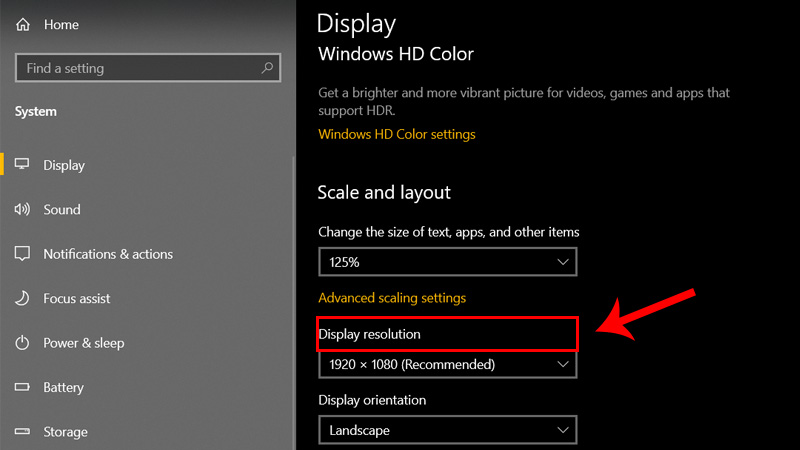
Bước 2: Sau khi cửa sổ cài đặt Display hiện lên, bạn kéo xuống mục Display resolution và bấm ô tùy chỉnh để chọn độ phân giải.
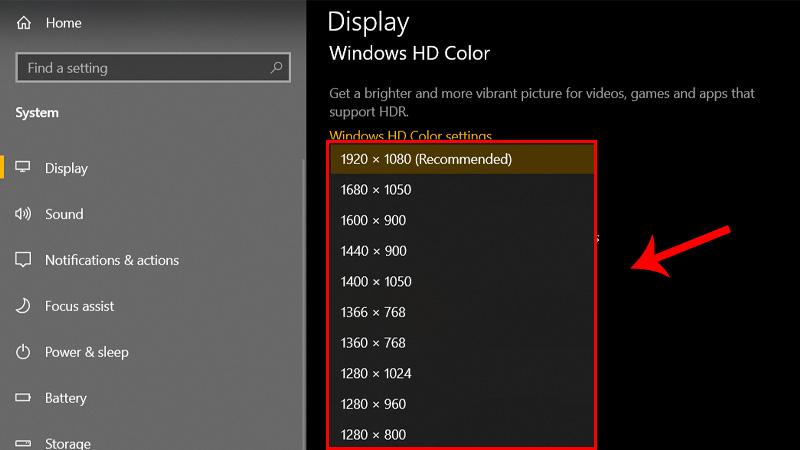
Bước 3: Chọn độ phân giải mong muốn.
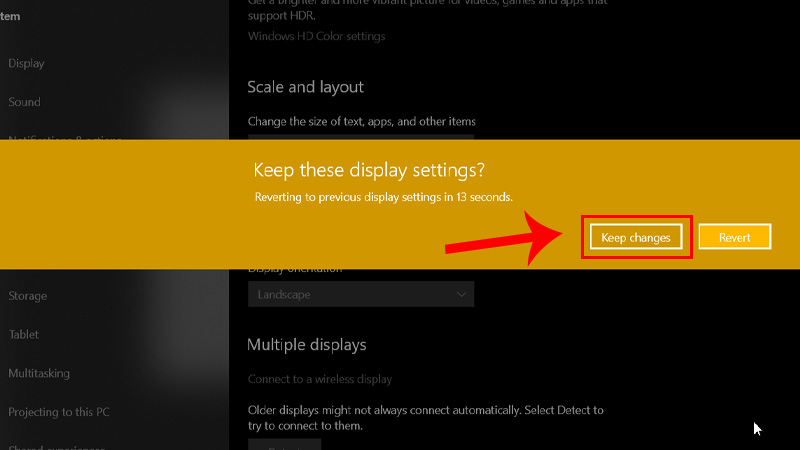
Bước 4: Chọn Keep changes để thay đổi độ phân giải vừa chọn.
+ Cách 1: Dùng phím tắt: Fn + F bất kỳ (tùy dòng máy).
+ Cách 2: Windows + A.
+ Cách 3: Chuột phải trên Desktop > Display settings > Brightness and color.
Để thay đổi độ sáng và độ trong của màn hình, bạn có thể thực hiện 1 trong 3 cách dưới đây (đối với Windows 10):
+ Cách 1: Dùng tổ hợp phím tắt
Bạn có thể thay đổi độ sáng màn hình bằng cách nhấn đồng thời tổ hợp phím Fn + phím bất kỳ trong dãy số từ F1- F12 ( tùy thuộc vào hãng máy tính), thông thường các nút F để điều chỉnh độ sáng có biểu tượng hình bóng đèn hoặc mặt trời.
Ví dụ: Hãng laptop HP: tổ hợp Fn + F9/F10.
+ Cách 2: Dùng Action Center
Bạn sử dụng tổ hợp phím Windows + A để mở Windows 10 Action Center. Sau đó, điều chỉnh độ sáng theo ý muốn bằng cách di chuyển thanh tăng giảm.

+ Cách 3: Tùy chỉnh trong cài đặt
Bước 1: Các bạn click chuột phải trên màn hình Desktop và chọn Display settings.
Bước 2: Sau khi cửa sổ cài đặt Display hiện lên, bạn sẽ thấy mục Brightness and color và thực hiện tùy chỉnh trên thanh tăng giảm độ sáng.

Click chuột phải trên màn hình Desktop > Display settings > tìm kiếm Contrast > tùy chỉnh.
Bước 1: Bạn click chuột phải trên màn hình Desktop > chọn Display settings.
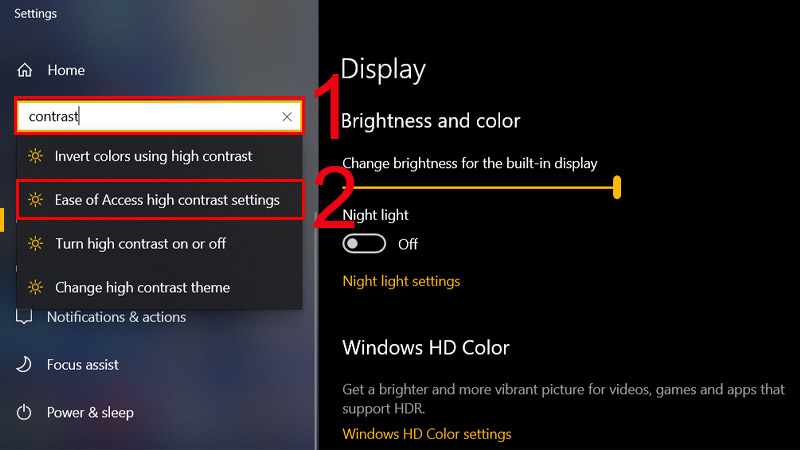
Bước 2: Nhập “Contrast” vào thanh tìm kiếm để chỉnh độ tương phản cao > Chọn Ease of Access high contrast settings.
Bước 4: Nếu bạn muốn chuyển màn hình sang độ tương phản cao, hãy bật chế độ đó lên trong “Turn on high contrast”.
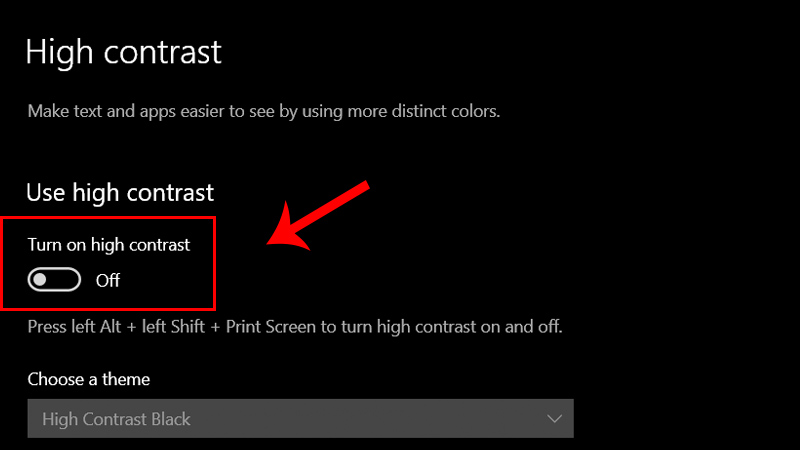
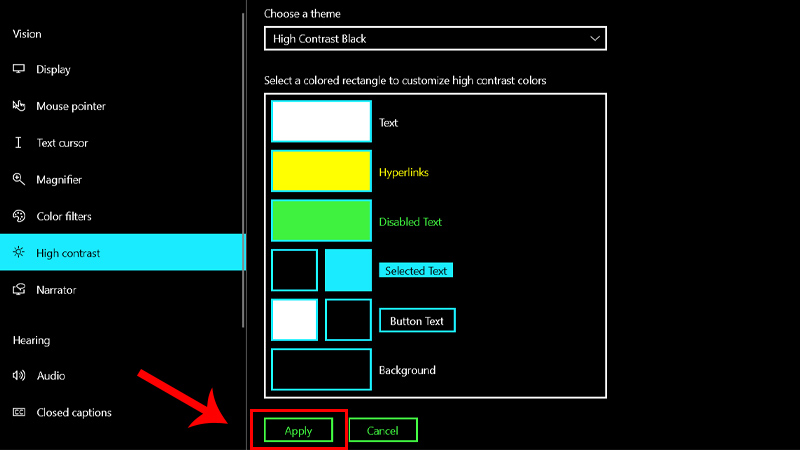
Bước 5: Tùy chỉnh các chế độ tương phản theo ý muốn của bạn và nhấn Apply.
Windows + R > “dccw” > Run > Display Color Calibration > Tùy chỉnh màu > Finish.
Bước 1: Mở công cụ hiệu chỉnh màn hình.
Bấm tổ hợp phím Windows + R để mở hộp thoại Run > nhập từ khóa “dccw” > bấm OK.

Bước 2: Hộp thoại Display Color Calibration hiện ra.
Sau khi nhấn Next sẽ đến những trang giới thiệu cách bạn chỉnh màu sắc màn hình, nhấn Next cho đến khi cửa sổ Adjust gamma hiện ra.
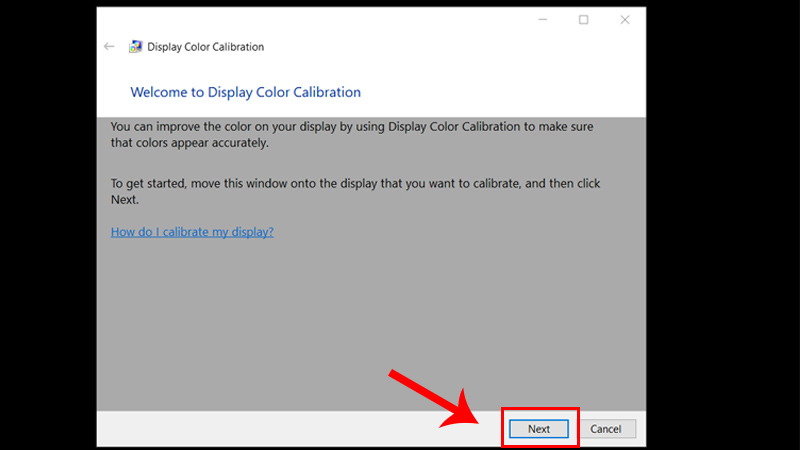
Bước 3: Tiến hành chỉnh màu màn hình.
Tại Adjust gamma, thực hiện chỉnh màu màn hình bằng cách kéo thanh trượt tăng giảm sao cho chấm tròn hầu như biến mất, hoặc căn chỉnh sao cho trùng khớp với hình Good gamma.

Bước 4: Lần lượt bấm Next để đến phần Adjust brightness.

Bước 5: Điều chỉnh độ tương phản Adjust Contrast.
Sau khi bấm Next các trang giới thiệu, bạn sẽ thấy bảng điều khiển màn hình giúp điều chỉnh sao cho hình ảnh tương tự như biểu tượng Good Contrast ở bước trước. Sau khi chỉnh xong thì bấm Next.

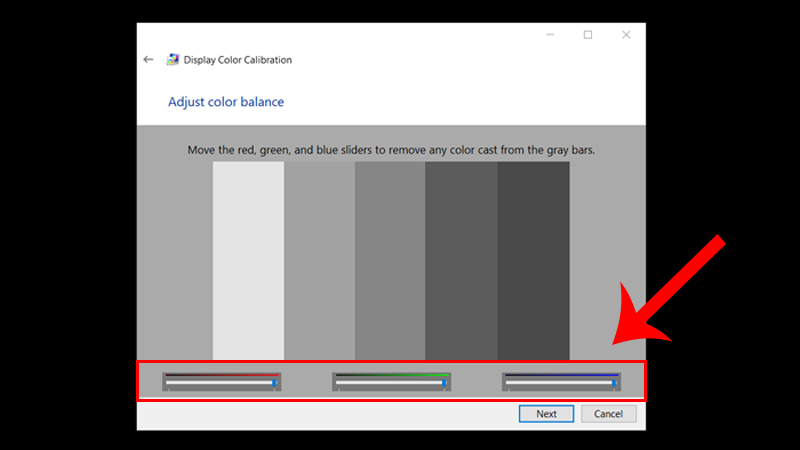
Bước 6: Điều chỉnh cân bằng sáng bằng Adjust color balance.
Di chuyển 3 thanh trượt phía dưới sao cho phù hợp với thị lực của bạn, bạn cũng có thể tham khảo ảnh mẫu đề xuất trước đó để chỉnh màu sắc màn hình laptop chính xác hơn. Sau khi chỉnh xong thì bấm Next.
Bước 7: Cân chỉnh màu màn hình laptop.
Đây là bước quan trọng, bấm vào Previous calibration để xem lại một lượt màu sắc màn hình trước khi chỉnh, bấm Current calibration để xem màu sắc màn hình sau khi chỉnh để so sánh.
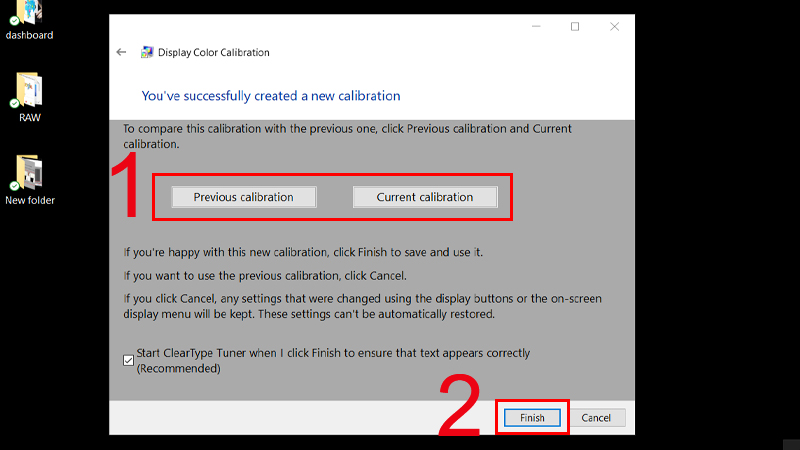
Nếu chưa hài lòng, nhấn nút mũi tên quay về ở góc trên bên trái để thực hiện điều chỉnh lại. Nếu đã hài lòng, bấm Finish để hoàn tất việc chỉnh sửa.
Bước 8: Hoàn tất quá trình căn chỉnh màu.
Cửa sổ ClearType Text Tuner hiện lên > Tick vào ô Turn on ClearType. Với tính năng này, bạn sẽ được tùy chọn để đọc chữ rõ ràng hơn trên màn hình, sau đó nhấn Next để tiếp tục.
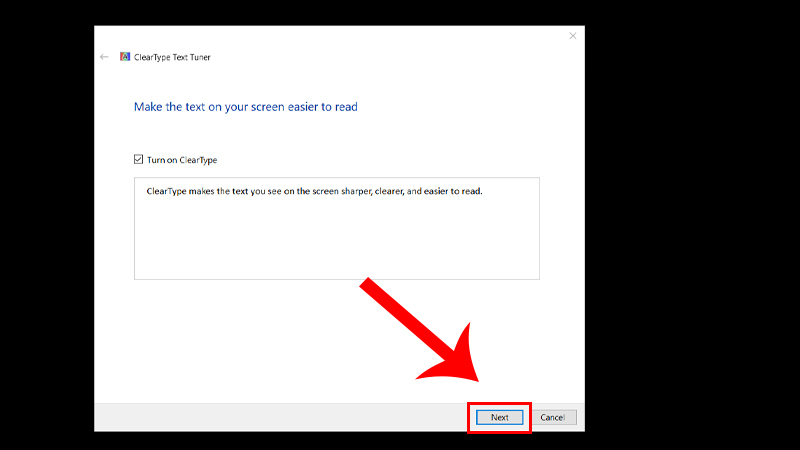
Windows sẽ tự kiểm tra để đảm bảo màn hình của bạn được đặt ở độ phân giải gốc và nhấn Next.
Những biểu mẫu văn bản sau được đưa ra để bạn lựa chọn sao cho phù hợp với mình nhất.
Chọn các lựa chọn trong khung (1) > Chọn Next (2).
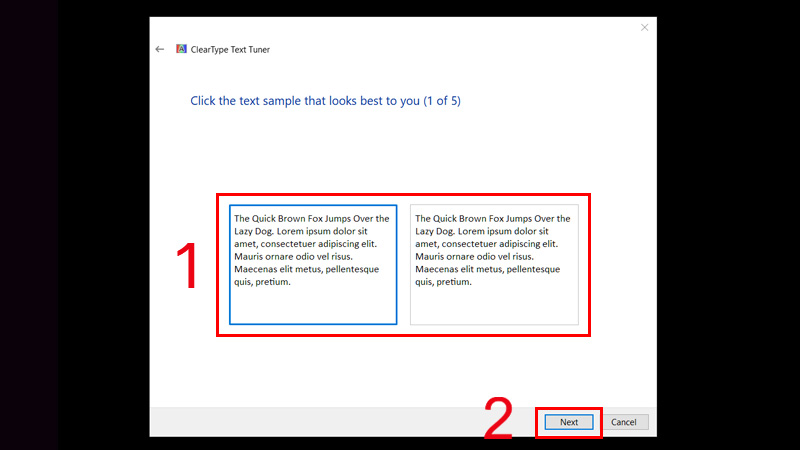
Chọn các lựa chọn trong khung (1) > Chọn Next (2).

Chọn các lựa chọn trong khung (1) > Chọn Next (2).
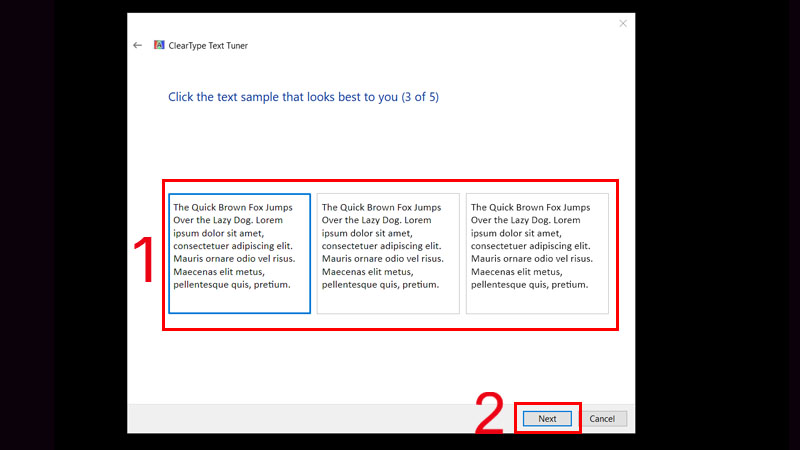
Chọn các lựa chọn trong khung (1) > Chọn Next (2).
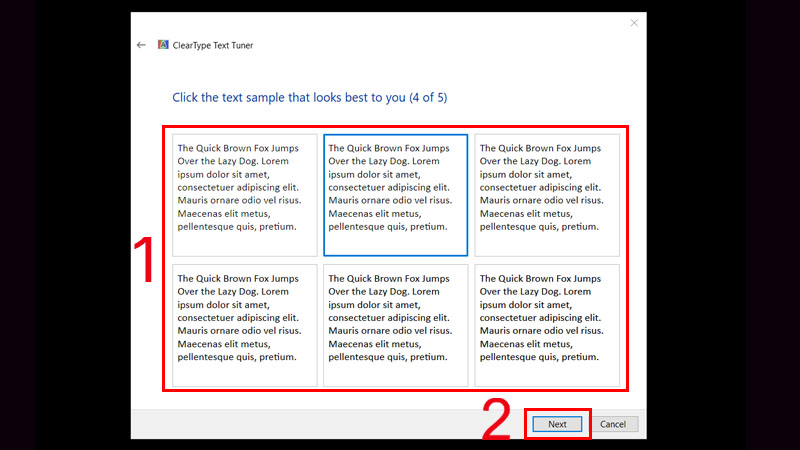
Chọn các lựa chọn trong khung (1) > Chọn Next (2).
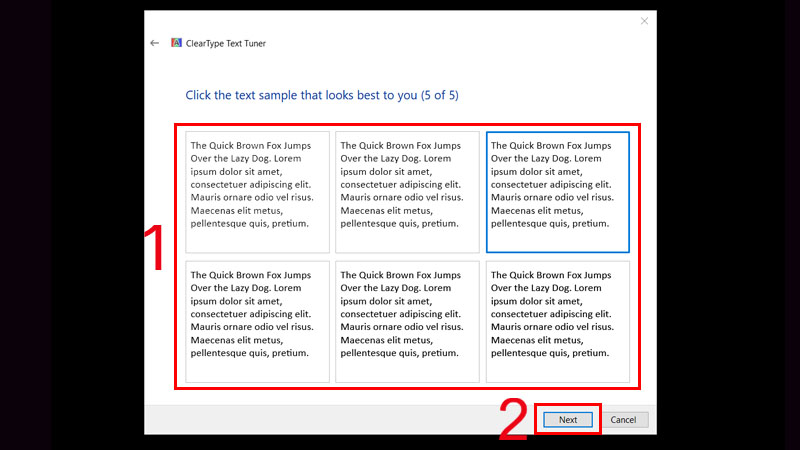
Sau khi chọn xong, màn hình của bạn sẽ được tự động điều chỉnh để hiển thị văn bản như bạn vừa thiết lập. Bấm Finish để kết thúc.

Click chuột phải trên màn hình Desktop > Display settings > Scale and layout.
Bước 1: Click chuột phải trên màn hình Desktop > Display settings.
Bước 2: Ở mục Scale and layout > Chọn kích thước mong muốn.

Bước 3: Nếu bạn muốn thay đổi kích thước cỡ chữ khác với 4 lựa chọn có sẵn > Nhấn vào Advanced scaling settings.
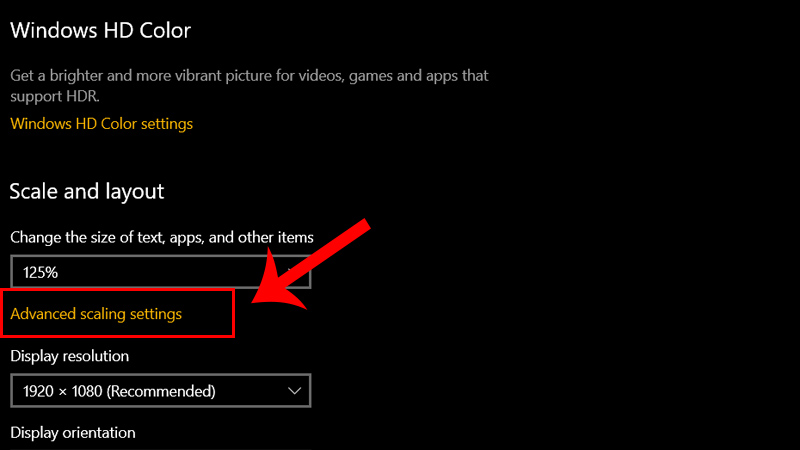
Bước 4: Nhập giá trị mong muốn > Nhấn Apply.

Bài viết trên đây hướng dẫn các cách chỉnh độ phân giải, độ sáng, độ trong, độ tương phản, số màu hiển thị và cỡ chữ trên màn hình máy tính. Cảm ơn bạn đã theo dõi và hẹn gặp lại ở các bài viết sau!
Trung tâm bảo hành có bán linh kiện và dịch vụ chính hãng, gọi là có ngay hỗ trợ miễn phí, bảo hành suốt đời.
 0967891080

