• 7:30 - 20:30
    Cả CN & Lễ
  • Lịch hẹn
  • TTBH gần bạn
Cách chỉnh nút cuộn chuột để mở ứng dụng bất kỳ, giúp bạn sử dụng máy tính giống như một dân chuyên

Cách chỉnh nút cuộn chuột để mở ứng dụng bất kỳ, giúp bạn sử dụng máy tính giống như một dân chuyên

6,500₫

Có chổ đậu ô tô (Có thể mất phí)

    Cửa hàng bạn đã chọn

    Còn hàng sẵn có xem ngay lấy liền

    Chắc hẳn bạn thường chỉ dùng nút cuộn chuột để cuộn trang nhanh chóng. Vậy thì bài viết này sẽ mách bạn cách chỉnh nút cuộn chuột để có nhiều chức năng hơn...

    Cách chỉnh nút cuộn chuột

    Nút cuộn chuột (Hay con lăn chuột) trên máy tính ngoài tính năng cuộn trang ra thì hầu như chưa thể làm thêm được gì nhiều. Chính vì thế, mình đã quyết định nghiên cứu và tìm ra được cách chỉnh nút cuộn chuột để mở ứng dụng bất kỳ để có thêm nhiều chức năng hữu ích hơn cho mọi người sử dụng. Mời anh em xem tiếp bài viết để biết cách nhé.

    Cách chỉnh nút cuộn chuột

    Đầu tiên, để có thể tùy biến hay gán thêm những tính năng cho nút cuộn chuột, anh em cần tải về phần mềm có tên X-Mouse Button Control. Anh em truy cập bằng đường link dưới đây và tải về bản Portable version.
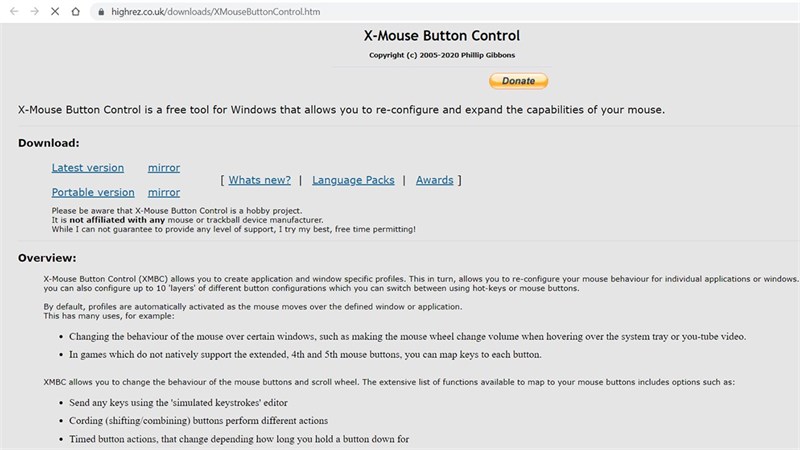
    • Link truy cập
    Cách tùy biến nút cuộn chuột

    Bước 1: Sau khi anh em tải về thành công thì bắt đầu giải nén file nhé. Anh em click chuột phải và chọn Extract to XMouseButtonControl 2.19.2 Portable\.
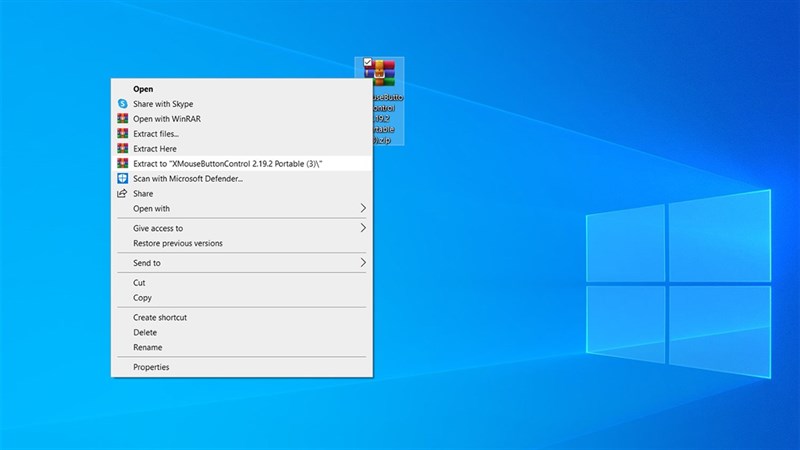
    Cách tùy biến nút cuộn chuột

    Bước 2: Anh em mở thư mục đã giải nén lên và chọn 64 bit hay 32 bit tùy thuộc vào máy tính của anh em hỗ trợ nhé.
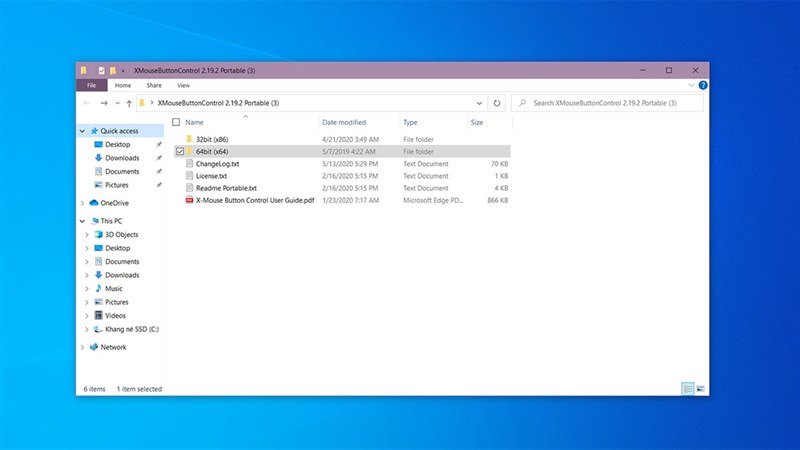
    Cách tùy biến nút cuộn chuột

    Bước 3: Anh em chạy file XMouseButtonControl.exe để bắt đầu sử dụng ứng dụng.
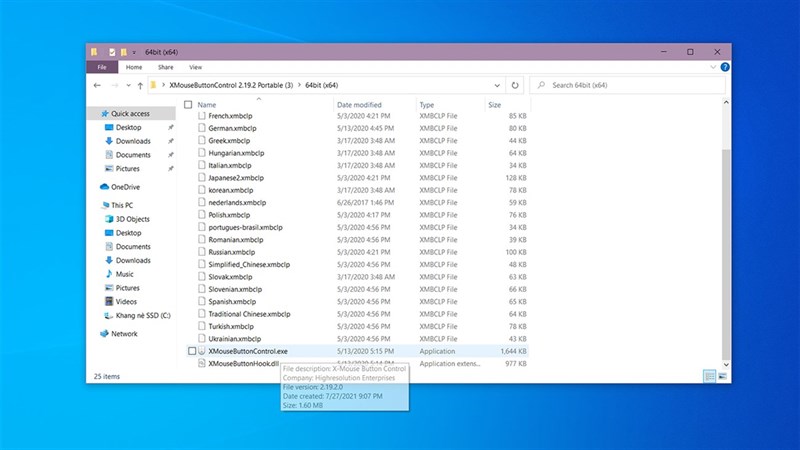
    Cách tùy biến nút cuộn chuột

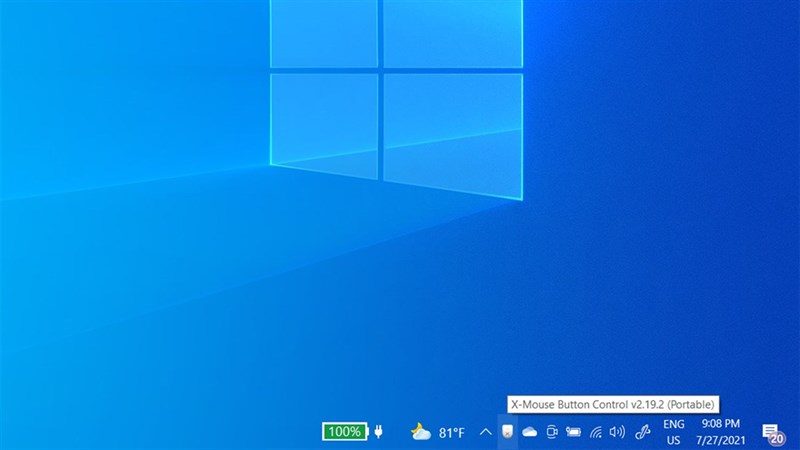
    Bước 4: Sẽ có một biểu tượng chuột trắng trên thanh Taskbar sau khi anh em mở ứng dụng. Anh em chọn vào đây để mở cài đặt.
    Cách tùy biến nút cuộn chuột

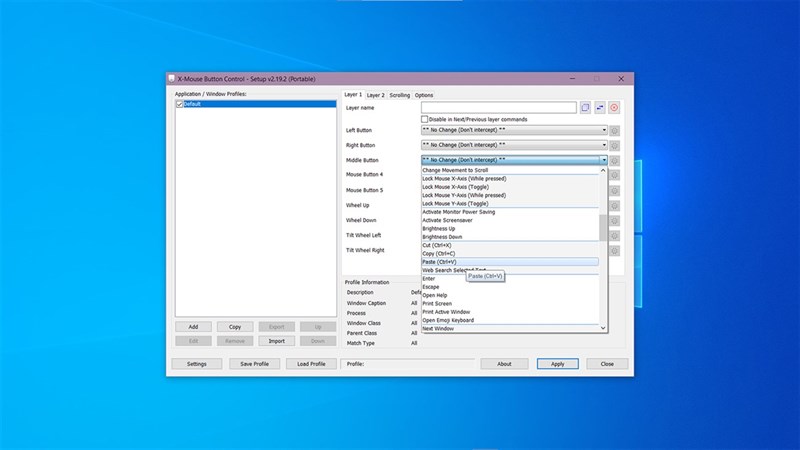
    Bước 5: Ở mục Middle Button (Nút chuột giữa) anh em sẽ bắt đầu gán những nhiệm vụ cho phím này. Ở đây có rất nhiều tính năng như Enter để mở ứng dụng, Ctrl + C (copy), Ctrl + V (paste), Ctrl + X (cut)...
    Cách tùy biến nút cuộn chuột

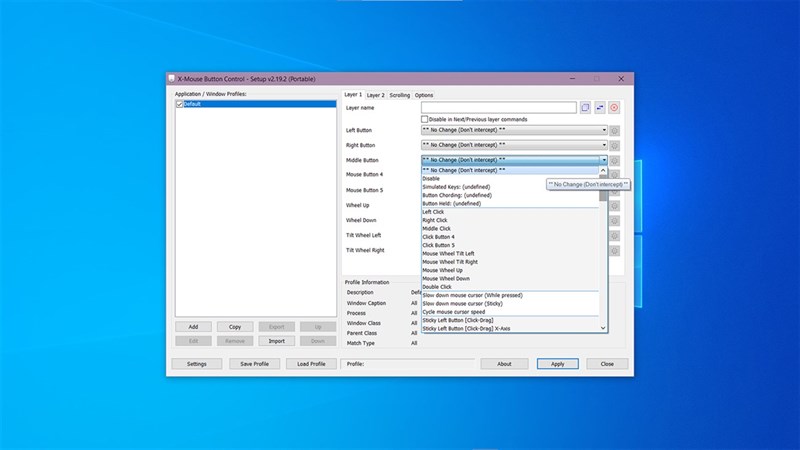
    Bước 6: Nếu sau này anh em không muốn sử dụng phần mềm hay tính năng nữa thì chỉ cần chọn dòng No Change (Don’t intercept) là xong nhé.

    Lưu ý: Đây là bản phần mềm Portable nên anh em không cần cài đặt mà có thể dùng ngay. Tuy nhiên, có một nhược điểm là anh em phải tự mở lại phần mềm sau khi tắt máy.
    Cách tùy biến nút cuộn chuột

    Anh em có thường sử dụng nút cuộn chuột trên máy tính không? Nếu có hãy thử ngay tính năng trong bài viết nhé.

    • Hướng dẫn cách điều khiển chuột bằng bàn phím
    • Hướng dẫn cách bật Sleeping Tabs trên Google Chrome
    Trung tâm chuyên sửa chữa bảo hành máy chiếu, flycam, máy quét scaner, màn hình, tivi, máy lạnh – điều hòa, máy hút bụi, tủ lanh, máy pos, máy lọc nước điện giải, tai nghe tận nhà khách hàng.
    Xem thêm ↓

    Cần tuyển kỹ thuật thay thế ĐT laptop PC làm tại nhà, tặng đồng phục đồ nghề trọn gói 10.000.000đ đặt lịch pv ngay không cần HS đặt lịch hẹn trên zalo hoặc ĐK nhận việc chỉ 1 Phút

    Viện máy tính nhận đào tạo học viên miễn học phí 1 kèm 1, có phụ cấp, bao ra nghề

    © 2027. Trungtambaohanh.com Thay Pin Điện Thoại Laptop, Phone PAD PC lấy liền
    Công Ty Cổ Phần Máy Tính VIỆN - GPĐKKD: 0305916372 do sở KHĐT TP.HCM cấp ngày 18/07/2008 ĐT: 028.3844.2008