
-
7:30 - 20:30
Cả CN & Lễ -

-


Hướng dẫn 2 cách chỉnh phụ đề, sub bị nhanh hoặc chậm trong VLC Player hiệu quả ngay lập tức khi xem video, giúp bạn có trải nghiệm tốt hơn. Click xem ngay!

Cách chỉnh phụ đề, sub bị lệch trong VLC Player hiệu quả,dễ dàng nhất
Bài viết này hướng dẫn cách chỉnh phụ đề, sub bị lệch trong VLC Player trên máy tính Dell Inspiron 14 chạy Windows 10, bạn có thể thực hiện tương tự cho các dòng máy tính nền tảng Windows, macOS khác
Để chỉnh nhanh phụ đề trong VLC, bạn hãy nhấn vào phím H trên bàn phím máy tính. Mỗi lần nhấn phím H thì Sub xuất hiện sớm hơn 50ms (mili giây).
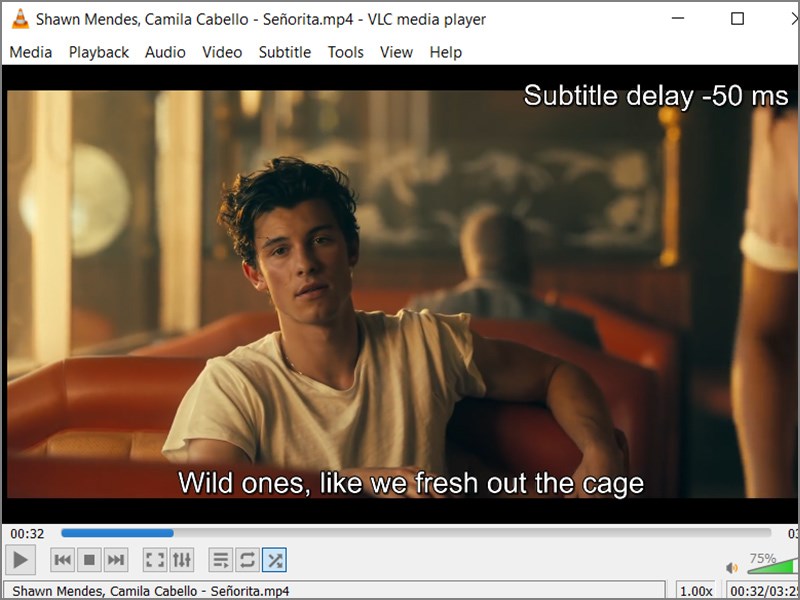
Chỉnh nhanh phụ đề
Để chỉnh phụ đề trong VLC, bạn hãy nhấn vào phím G trên bàn phím máy tính. Mỗi lần nhấn phím G thì Sub sẽ xuất hiện lùi lại 50 ms (mili giây).
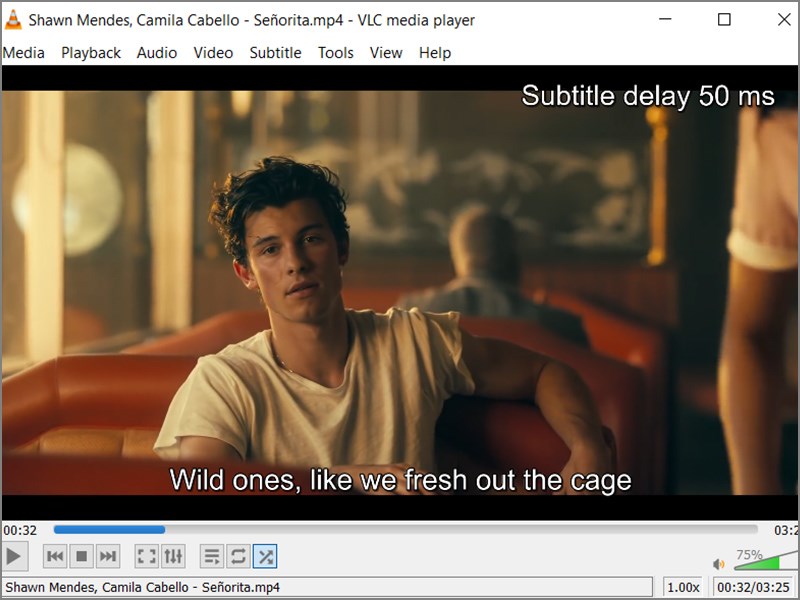
Chỉnh chậm phụ đề
Mở VLC Player, bạn hãy nhấn vào Tools và chọn Track Synchronization > Chọn tab synchronization > Nhập thời gian bạn muốn chỉnh tại Subtitle track synchronization.
Bước 1: Tại giao diện chính của VLC Player, bạn hãy nhấn vào Tools và chọn Track Synchronization.
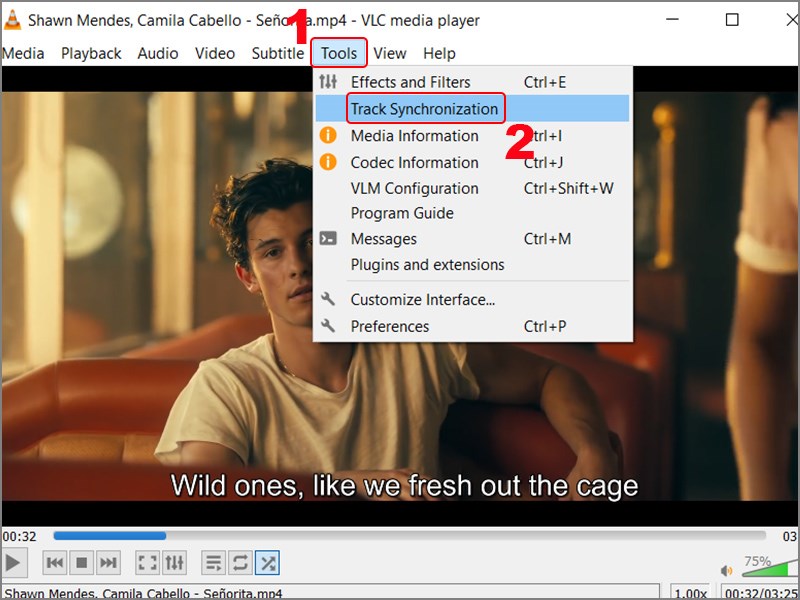
Chọn Track Synchronization
Bước 2: Chọn tab synchronization > Nhập thời gian bạn muốn chỉnh phụ đề tại mục Subtitle track synchronization.
Nếu bạn nhập số điều chỉnh là số dương (+) thì bên cạnh sẽ hiện chữ Delayed, điều này có nghĩa là Sub sẽ chậm lại từng đó thời gian.
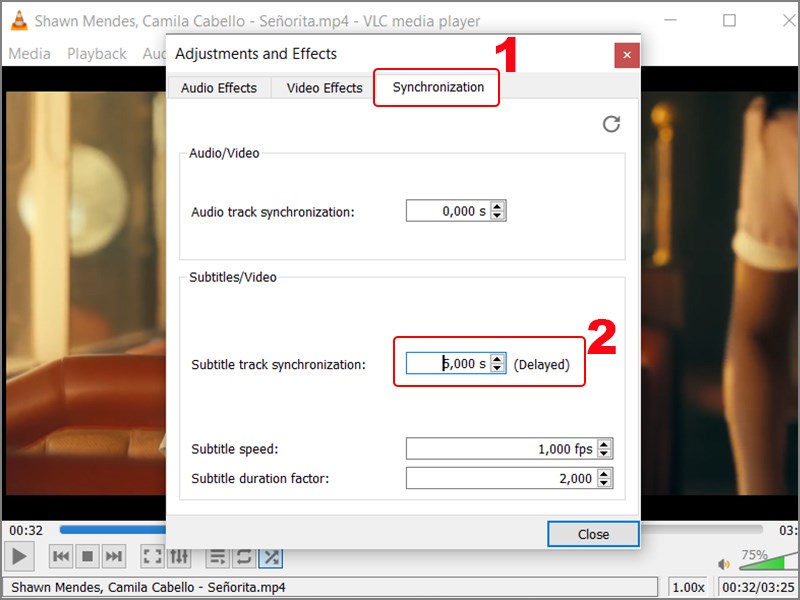
Chỉnh sub chậm lại
Nếu bạn nhập số điều chỉnh là số âm (-) thì bên cạnh sẽ hiện chữ Hastened, điều này có nghĩa là Sub sẽ nhanh hơn từng đó thời gian.
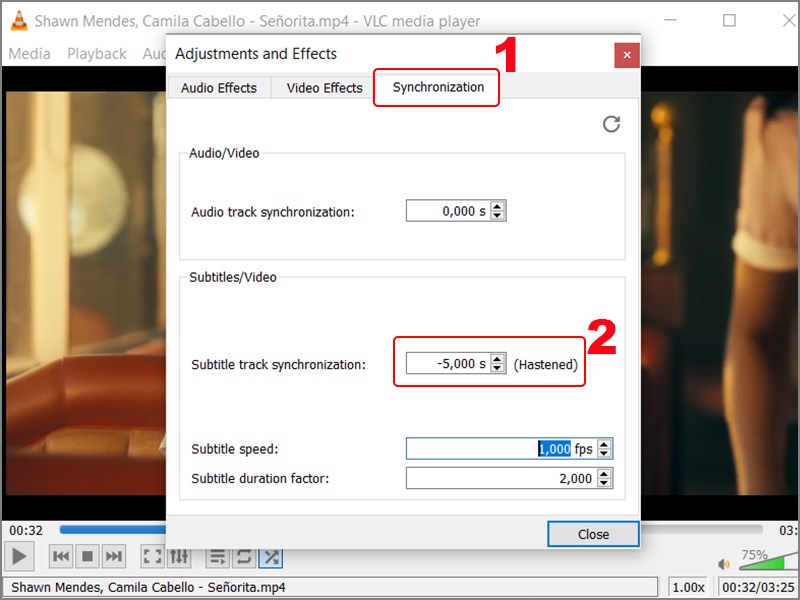
Chỉnh Sub sẽ nhanh hơn
Trên đây là bài viết hướng dẫn bạn cách chỉnh phụ đề, sub bị lệch trong VLC Player hiệu quả trên máy tính. Hy vọng bài viết sẽ giúp bạn có những giây phút xem phim, nghe nhạc tuyệt vời. Chúc các bạn thành công!
Trung tâm chuyên sửa chữa thay thế, bảo hành miễn phí, nhượng quyền thương hiệu trungtambaohanh.com + marketing. 0967891080

