
-
7:30 - 20:30
Cả CN & Lễ -

-


Fotor là trình chỉnh sửa ảnh và ghép ảnh chuyên nghiệp, giúp bạn chỉnh sửa ảnh nhanh chóng và dễ dàng. Cùng theo dõi bài viết để biết cách sử dụng Fotor chỉnh sửa ảnh nhé

Bài viết này hướng dẫn cách tạo ảnh ghép, thiết kế và chỉnh sửa ảnh trực tuyến miễn phí bằng FotoJet trên Laptop Dell Inspiron 14, bạn có thể thực hiện tương tự cho các dòng máy tính khác có hệ điều hành Windows 7,8,10.
Truy cập vào đường dẫn tại đây > Chọn ảnh cần chỉnh sửa > Tải ảnh lên > Nhấn vào Crop và chọn kích thước cho bức ảnh > Lưu hoặc chia sẻ ảnh về máy
Bước 1: Truy cập vào đường dẫn tại đây.
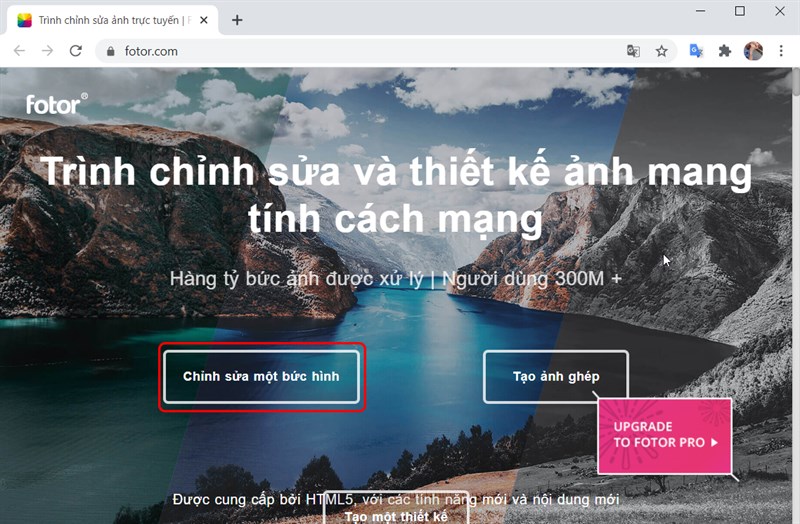
Bước 2: Tại giao diện trang chủ, nhấn vào Chỉnh sửa một bức hình để chỉnh sửa ảnh.
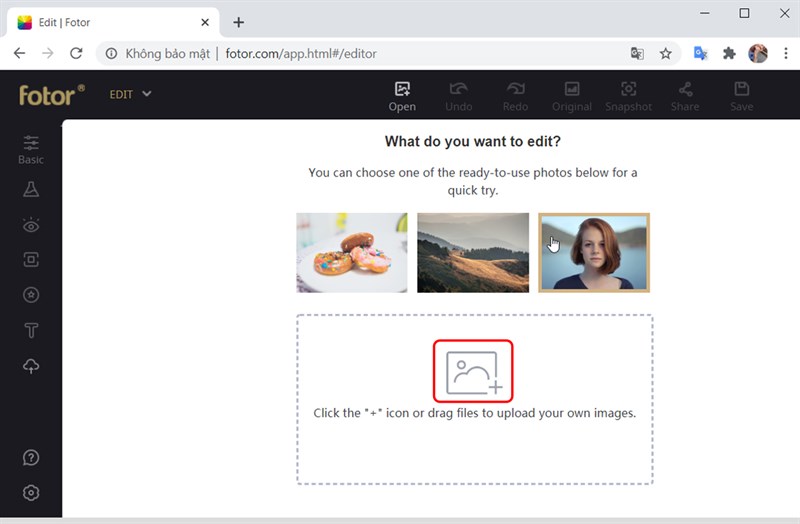
Bước 3: Tiếp theo, hệ thống sẽ hiển thị ra khung để chọn hình ảnh, bạn nhấn vào biểu tượng +.
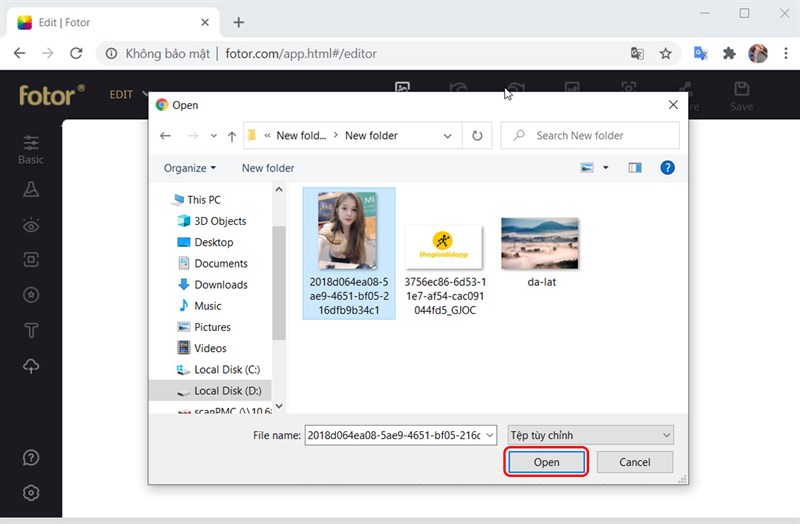
Chọn ảnh cần chỉnh sửa.
Nếu muốn lấy ảnh trực tuyến, bạn chỉ cần nhấn vào Open và đăng nhập tài khoản cá nhân là được.
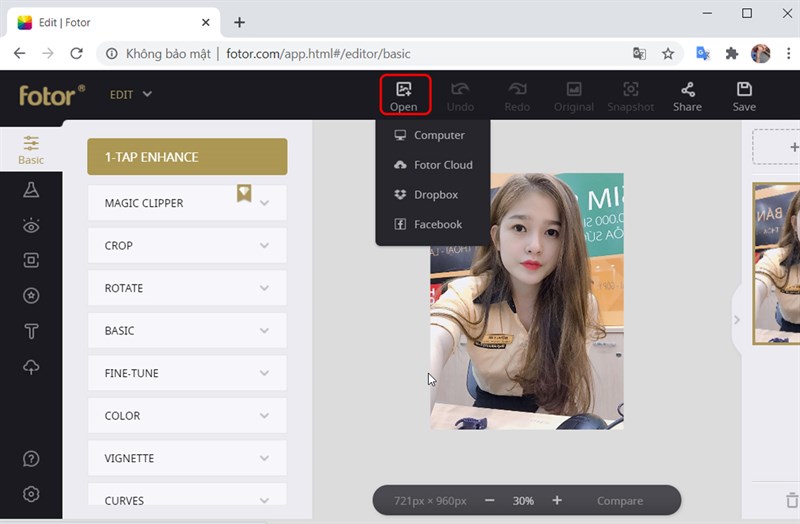
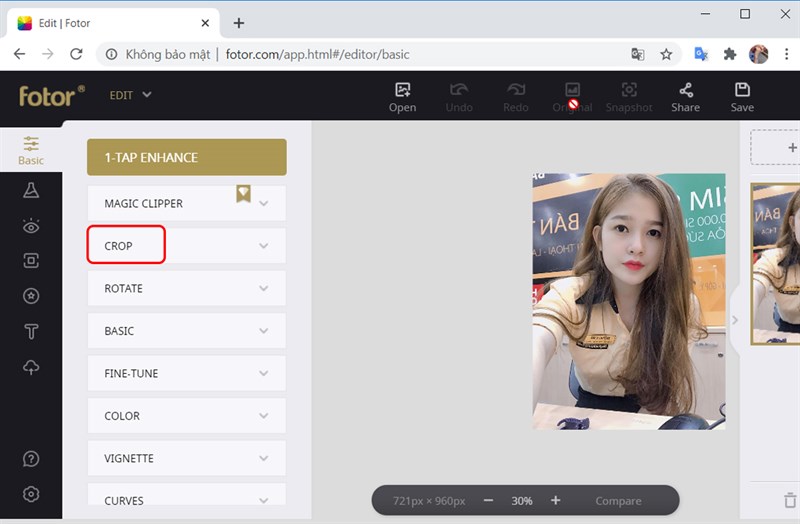
Bước 4: Để chỉnh sửa ảnh bằng cách nhập số liệu kích thước cụ thể, bạn nhấn vào Crop bên trái màn hình.
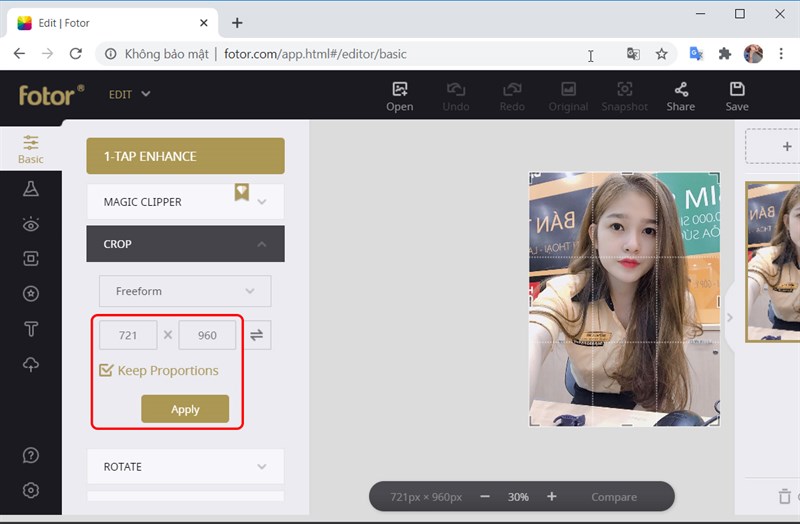
Sau đó check vào Keep Proportions và nhập kích thước vào 2 ô bên trên > Nhấn Apply để áp dụng.
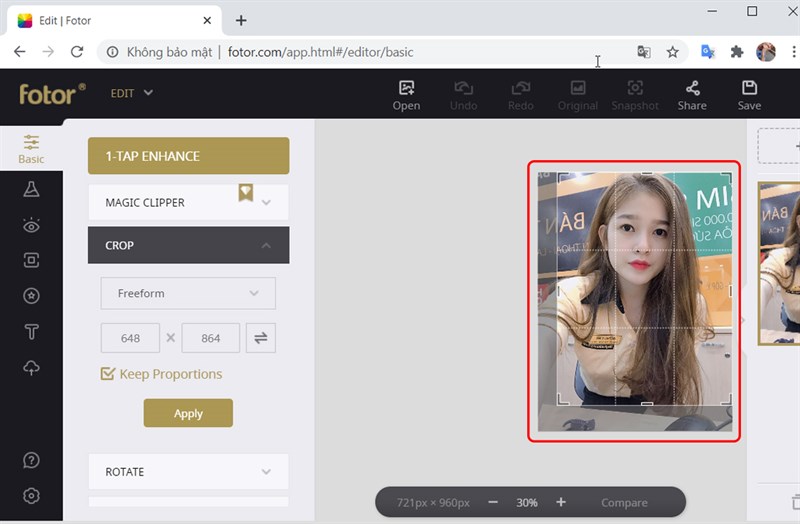
Để chỉnh sửa kích thước bằng cách kéo dãn khung hình, bạn nhấn vào Crop bên trái màn hình, sau đó kéo dãn 4 góc của hình là được.
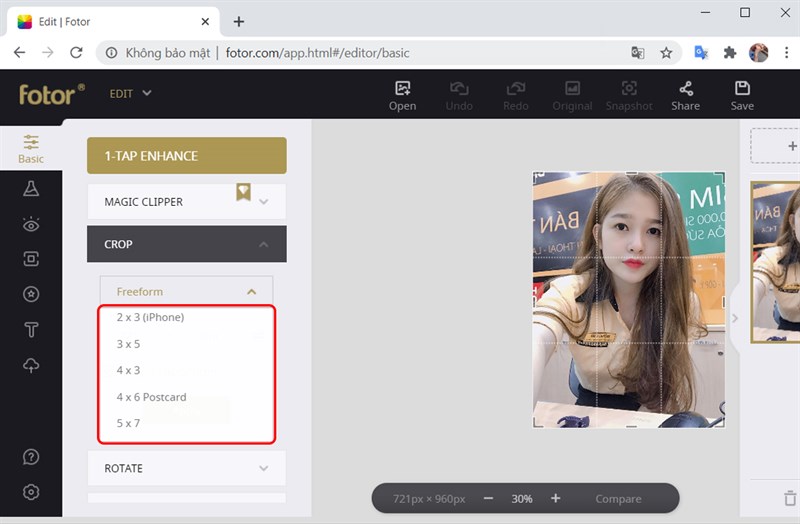
Bước 5: Mục Crop có nhiều kích thước cố định khác nhau, bạn nhấn vào Freeform và tùy ý lựa chọn.
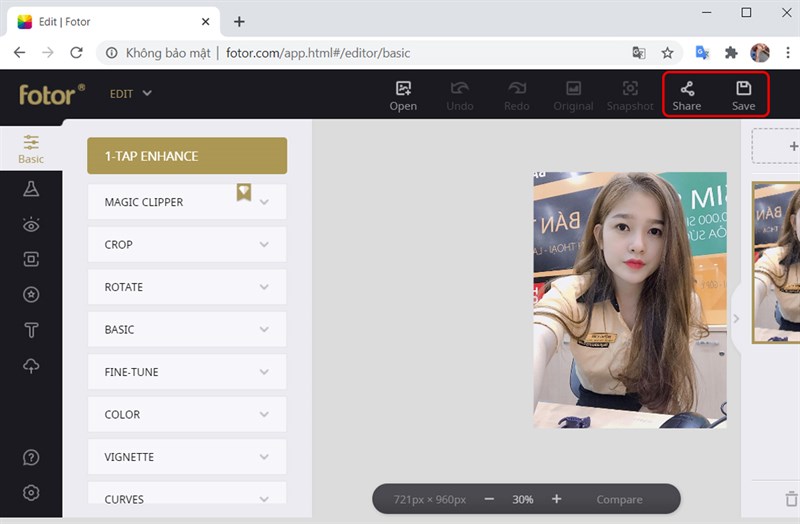
Bước 6: Hoàn tất xong tất cả các bước, bạn muốn lưu về, nhấn vào nút Save bên trên màn hình, hoặc chia sẻ thì nhấn vào nút Share.
Trên đây là bài viết hướng dẫn chỉnh sửa ảnh online bằng Fotor chỉ với vài thao tác đơn giản mà không cần tải ứng dụng thứ ba. Hy vọng bài viết này sẽ có ích cho bạn. Nếu có gì thắc mắc, hãy để lại bình luận dưới bài viết này nhé. Chúc các bạn thành công!
Trung tâm bảo hành có bán linh kiện và dịch vụ chính hãng, gọi là có ngay hỗ trợ miễn phí, bảo hành suốt đời. 0967891080

