
-
7:30 - 20:30
Cả CN & Lễ -

-


File Host giúp quản lý truy cập vào các trang mạng trên máy tính, laptop. Tuy nhiên, File Host có thể khiến bạn không truy cập được, hoặc bạn muốn chặn một trang web nào đó. Bài viết dưới đây sẽ hướng dẫn bạn cách chỉnh sửa File Host trên Windows 10.
File Host là gì?
File Hosts là file cấu hình vô cùng quan trọng đối với máy tính. Nó dùng dựa vào tên máy chủ và tên miền ánh xạ đến các địa chỉ IP tương ứng.
File Hosts có thể quản lý việc truy cập các trang web của bạn. Giúp cấu hình ngăn chặn truy cập các trang web độc hại.
Bước 1: Vào This PC > Ổ đĩa chứa hệ điều hành Windows (thường là ổ C).
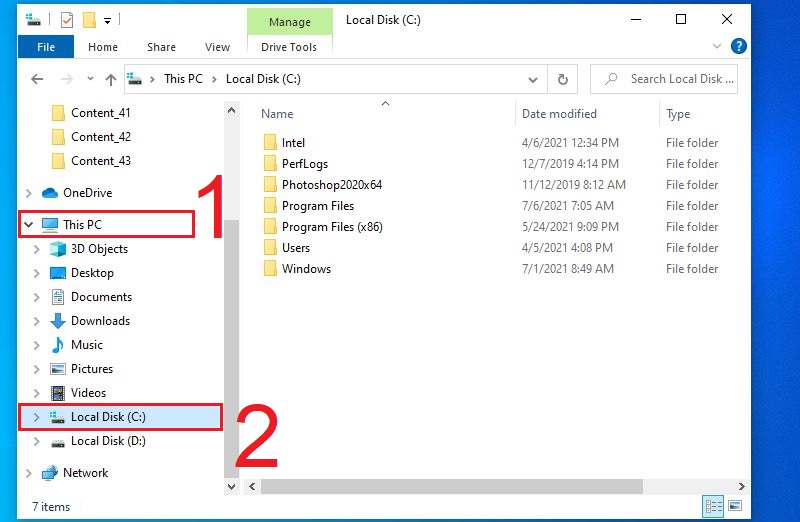
Truy cập ổ đĩa của hệ điều hành
Bước 2: Nhấn Windows > Chọn system32 > Chọn drivers > Chọn mục etc.

Vào thư mục chứa file host
Bước 1: Mở cửa sổ Run bằng tổ hợp phím Windows + R.

Nhấn tổ hợp phím Windows + R mở cửa sổ Run.
Bước 2: Gõ path C:\Windows\System32\Drivers\etc\hosts > Nhấn OK.
Bước 1: Copy file host sang ổ đĩa khác.

Copy file host
Bước 2: Mở file vừa copy bằng NotePad để chỉnh sửa.
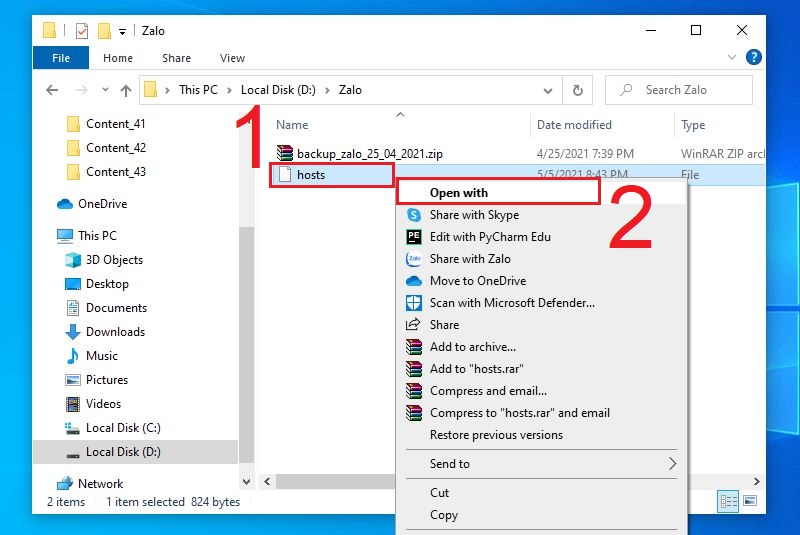
Mở file host ở thư mục vừa dán bằng Notepad
Bước 3: Chỉnh sửa và lưu file bằng cách vào File > Chọn Save.
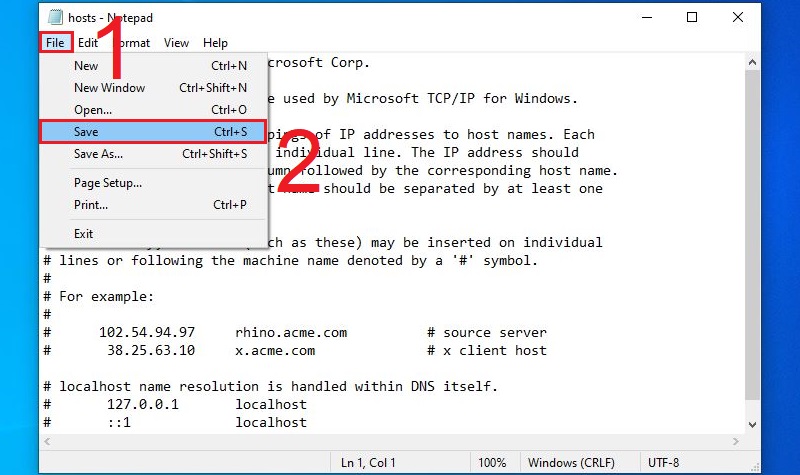
Lưu lại file host đã sửa
Bước 4: Dán đè file vừa chỉnh lại vào thư mục chứa file host cũ.
Vào thư mục chứa file host cũ, Nhấn Ctrl + V > Chọn Replace the file in the destination để dán file host đã chỉnh sửa đè lên file cũ.

Chọn Replace the file in the destination để dán đè file
Bước 1: Mở Notepad bằng quyền admin.
Nhấp chuột vào Notepad > chọn Run as administrator.
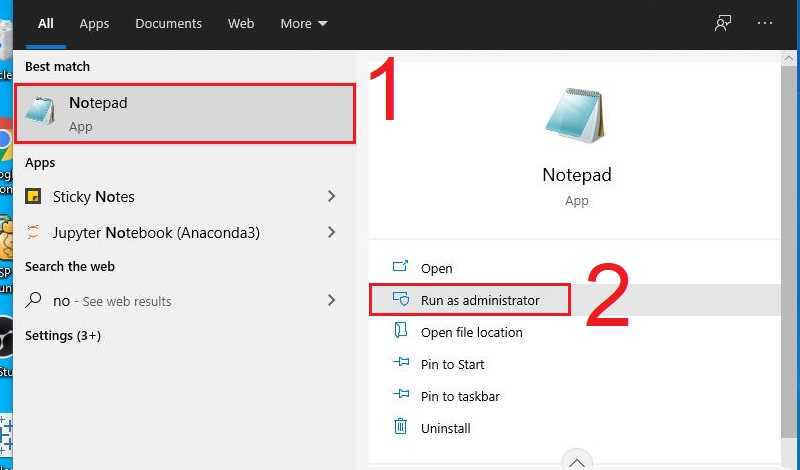
Chọn Run as administrator để mở Notepad bằng quyền admin
Bước 2: Nhấn vào File > Chọn Open.

Chọn Open để mở file bằng notepad
Bước 3: Truy cập file theo đường dẫn C:\Windows\System32\Drivers\etc\hosts.
Truy cập theo đường dẫn C:\Windows\System32\Drivers\etc\hosts > Chọn tất cả loại file > Chọn file host > Chọn Open.
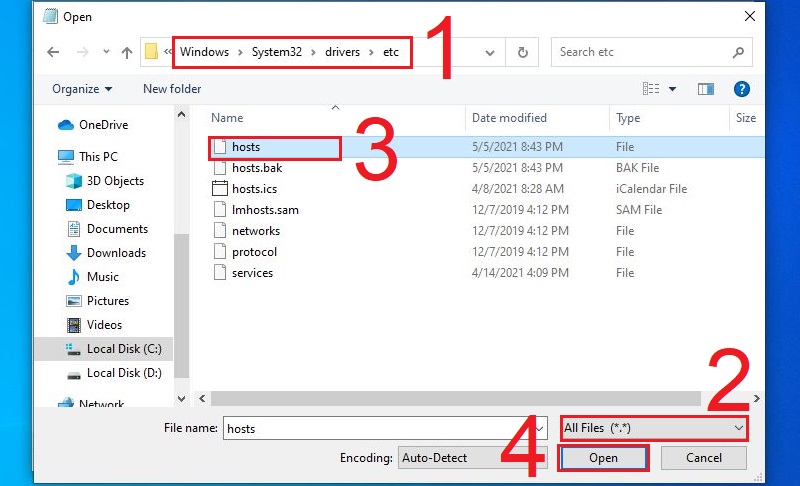
Chọn file host và nhấp Open để mở file
Bước 4: Chỉnh sửa và Vào File > Nhấn Save để lưu lại file.
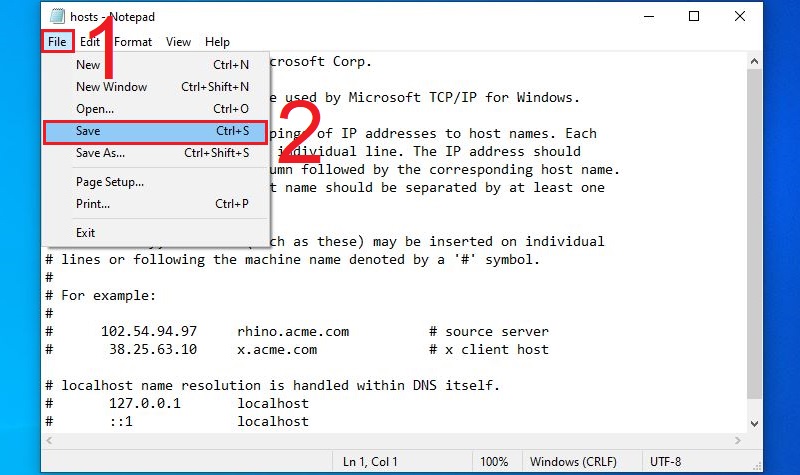
Lưu lại file đã chỉnh sửa
Bước 1: Cài đặt phần mềm Host File Editor.

Cài đặt phần mềm Host File Editor
Bước 2: Mở phần mềm Host File Editor.
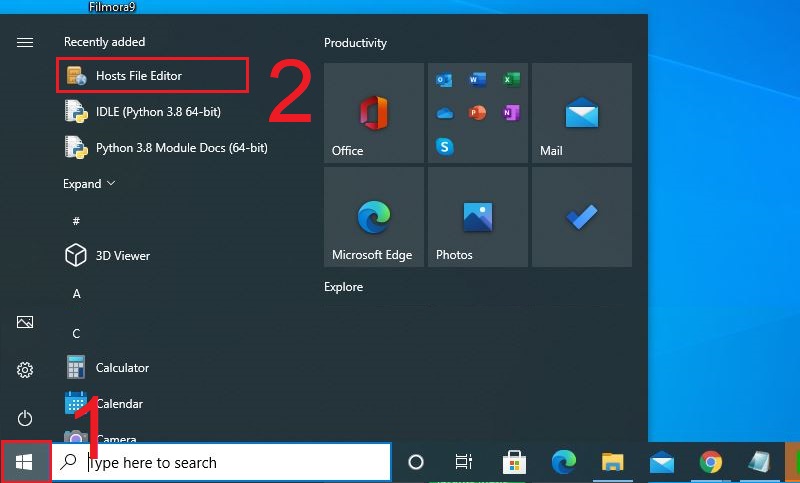
Mở phần mềm để chỉnh sửa
Bước 3: Nhập địa chỉ trang web cần quản lý > Chọn Save.
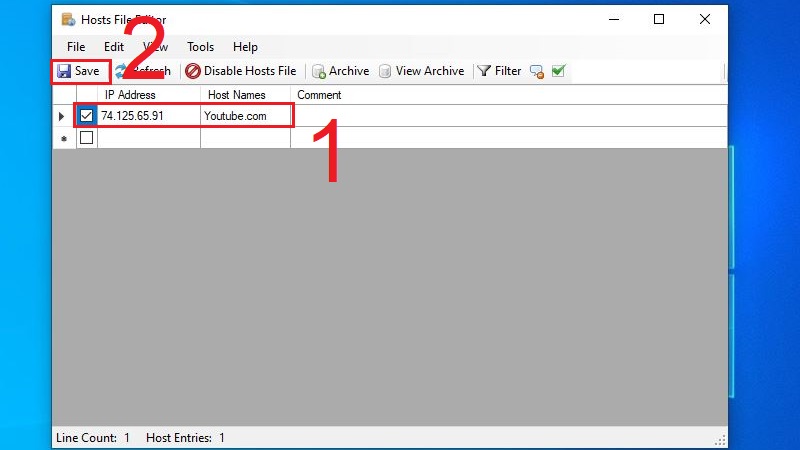
Nhập các địa chỉ trang web cần quản lý bằng phần mềm
Phần mềm cũng cung cấp tính năng tắt hoạt động của host file ngay trên màn hình. Nhấn chuột phải vào biểu tượng phần mềm > Chọn Disable Host File.
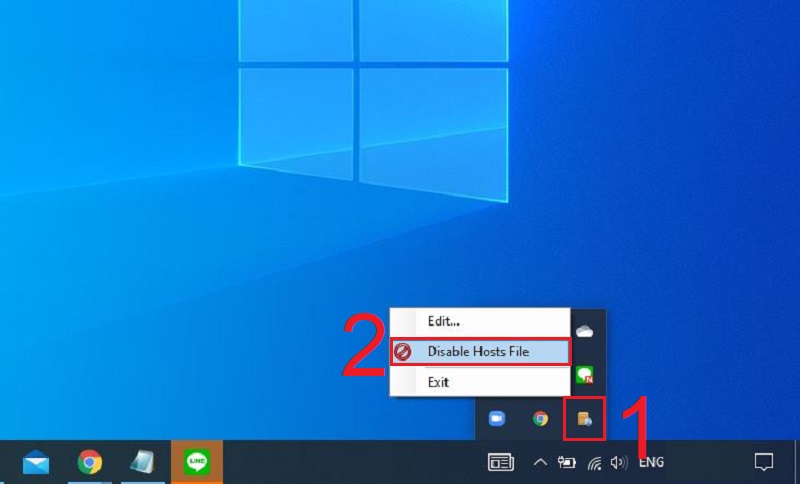
Chọn Disable để vô hiệu hóa hoạt động
Cảm ơn bạn đã quan tâm tới bài viết này của chúng tôi. Hy vọng bài viết này sẽ mang đến cho bạn những thông tin hữu ích.
Trung tâm bảo hành chính hãng thiết bị âm thanh – loa bluetooth dàn karaoke, giải trí, tai nghe, thiết bị mạng, thiết bị lưu trữ, tủ đông, máy nước nóng trên toàn quốc. 0967891080

