
-
7:30 - 20:30
Cả CN & Lễ -

-


Hướng dẫn 5 cách chỉnh tăng, giảm độ sáng màn hình máy tính Windows 10 giúp bạn không bị mỏi mắt khi ngồi trước máy tính, thực hiện đơn giản, dễ dàng nhất chỉ vài bước.
Bài viết hướng dẫn trên máy tính Dell Inspiron 14 chạy Windows 10, bạn có thể thực hiện tương tự cho các dòng máy tính nền tảng Windows 10.
Thông thường, laptop thường có phím tắt có biểu tượng ánh sáng để tăng giảm độ sáng màn hình nhanh chóng. Tùy các dòng máy khác nhau mà tính năng này thường được thiết kế nằm trên khu vực phím chức năng từ F1 đến F12 hoặc phím mũi tên trái, phải.
Để điều chỉnh độ sáng màn hình, bạn chỉ cần nhấn vào phím có biểu tượng ánh sáng này hoặc nhấn tổ hợp phím FN + phím tăng giảm độ sáng.

Ví dụ như máy tính máy tính Dell Inspiron 14 của mình cần sử dụng tổ hợp phím FN + phím tăng giảm độ sáng.
Hướng dẫn nhanh
Mở Settings > Chọn System > Chọn Display > Điều chỉnh thanh gạt tại mục Brightness and color
Hướng dẫn chi tiết
Bước 1: Mở Settings trên máy tính bằng cách nhấn vào phím Windows > Chọn biểu tượng Settings hoặc nhấn tổ hợp phím Windows + I.

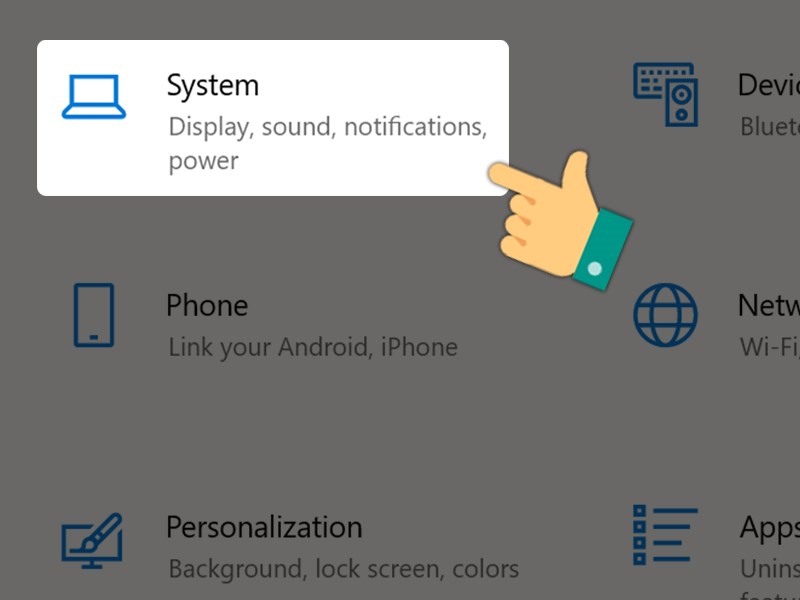
Bước 2: Chọn System trong Settings.
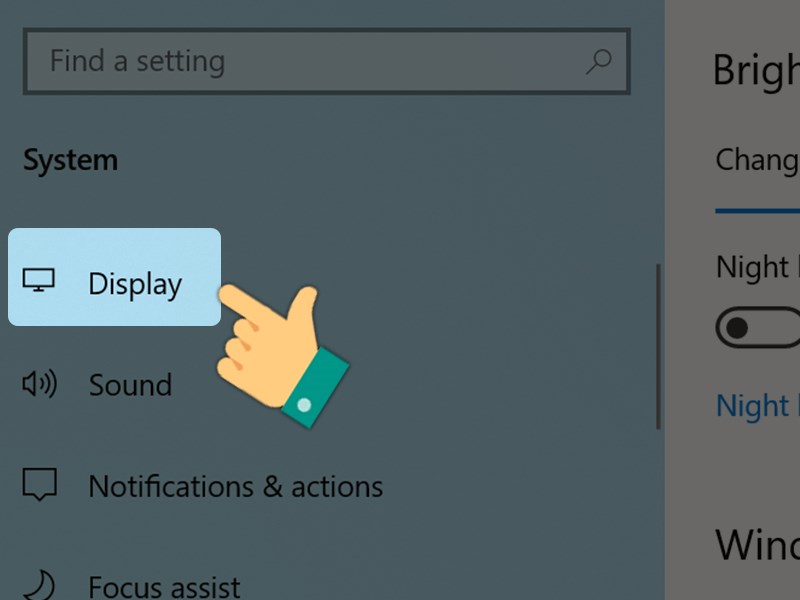
Bước 3: Chọn Display ở danh sách bên trái.
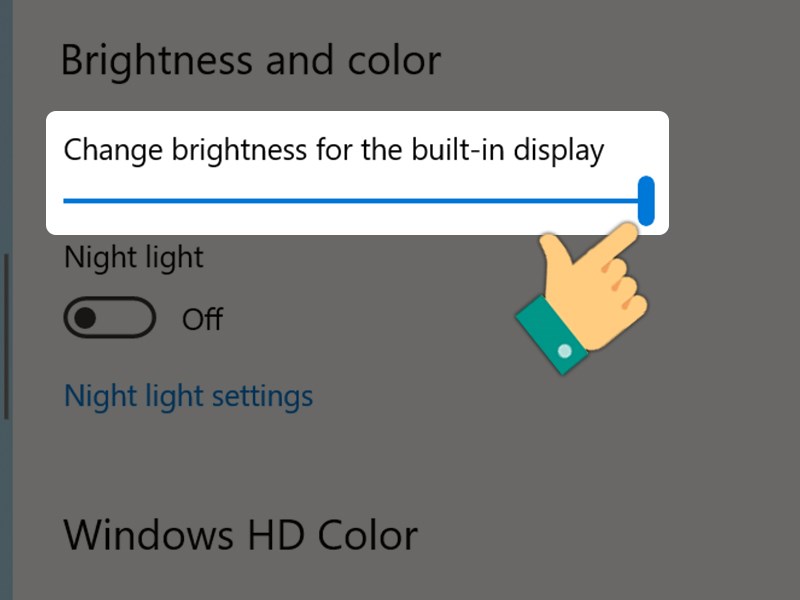
Tại mục Change brightness for the built-in display, điều chỉnh thanh trượt sang phải hoặc trái để tăng, giảm độ sáng màn hình.
Bước 1: Mở ACTION CENTER trên Windows 10 bằng cách nhấn vào biểu tượng thông báo ở góc phải màn hình.

Bước 2: Điều chỉnh thanh gạt tăng giảm ánh độ sáng màn hình.

Bước 1: Nhấn tổ hợp phím Windows + X > Chọn vào Mobility Center.
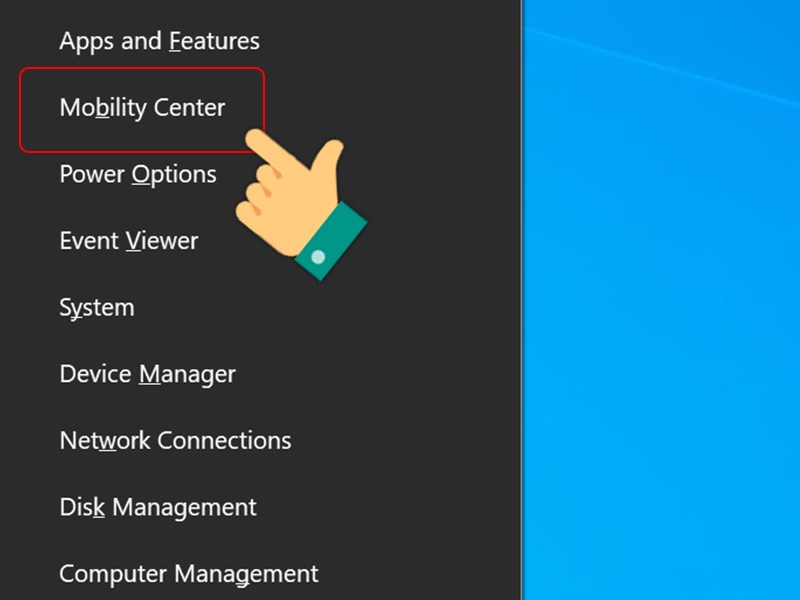
Bước 2: Tại mục Display brightness, bạn hãy điều chỉnh thanh gạt để tăng giảm độ sáng màn hình.

Hướng dẫn nhanh
Truy cập f.lux > Nhấn Dowload f.lux > Nhấn vào file .exe vừa tải về > Nhấn Accept > Điều chỉnh tăng giảm ánh sáng.
Hướng dẫn chi tiết
Bạn có thể sử dụng phần mềm f.lux để tăng giảm độ sáng màn hình Windows 10 theo thời gian ban ngày hoặc ban đêm dựa vào vị trí hiện tại của bạn.
Bước 1: Bạn hãy truy cập f.lux > Nhấn vào Dowload f.lux để tải phần mềm về máy.
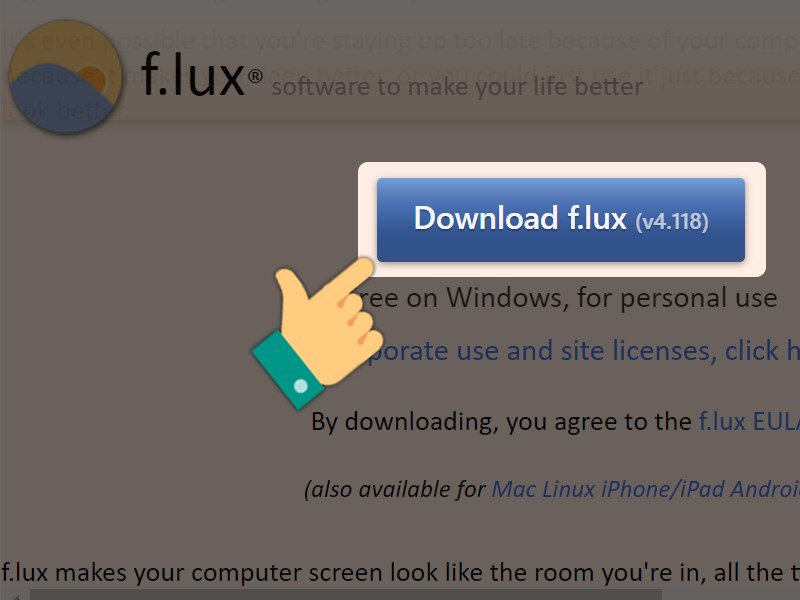
Bước 2: Nhấn vào file .exe vừa tải về.

Bước 3: Nhấn vào Accept để xác nhận đồng ý các điều khoản của phần mềm.
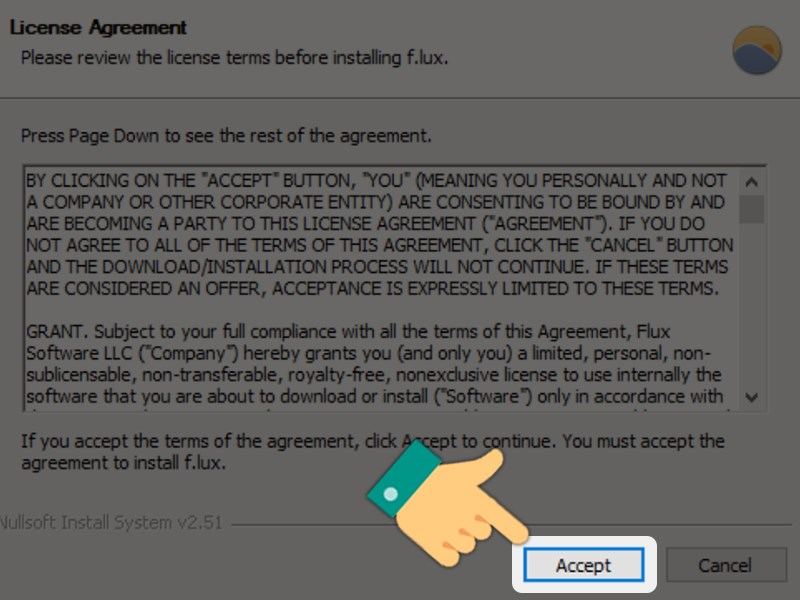
Bước 4: Sau khi cài đặt xong, bạn có thể điều chỉnh thanh gạt để tăng giảm ánh sáng theo ý muốn theo ý muốn.

Trên đây là bài viết hướng dẫn 5 cách chỉnh tăng, giảm độ sáng màn hình máy tính Windows 10 chỉ với vài thao tác đơn. Hy vọng bài viết sẽ có ích cho bạn. Chúc các bạn thành công!
Trung tâm bảo hành có bán linh kiện và dịch vụ chính hãng, gọi là có ngay hỗ trợ miễn phí, bảo hành suốt đời. 0967891080

