
-
7:30 - 20:30
Cả CN & Lễ -

-


Cách đơn giản chỉnh thời gian, ngày, giờ trên máy tính Windows 10 khi bị sai nhanh nhất, chỉ vài bước thực hiện giúp bạn khắc phục lỗi. Click xem ngay!

Bài viết hướng trên máy tính Dell Inspiron 14 chạy Windows 10, bạn có thể thực hiện tương tự cho các dòng máy tính khác chạy Windows.
Nhấn chuột phải vào đồng hồ của máy tính ở góc phải màn hình > Chọn Adjust date/time > Nhấn vào Date & time > Chọn múi giờ bạn đang sống > Bật Set time automatically.
Bước 1: Nhấn chuột phải vào đồng hồ của máy tính ở góc phải màn hình.
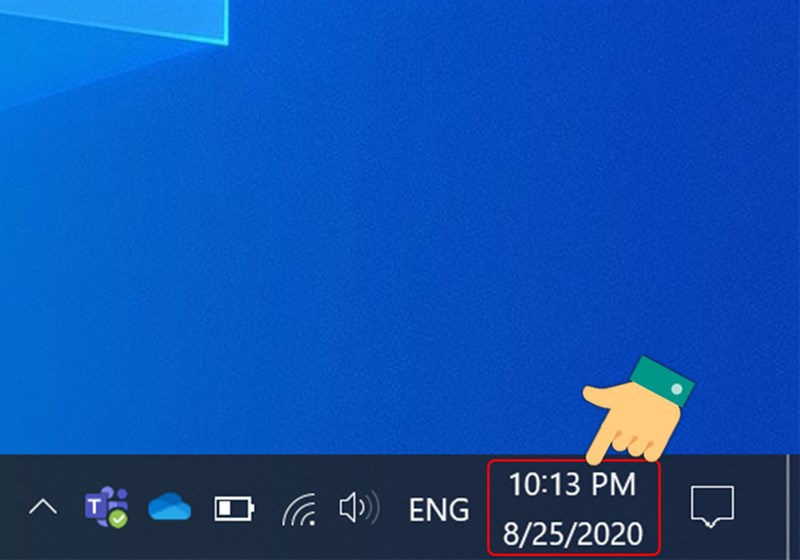
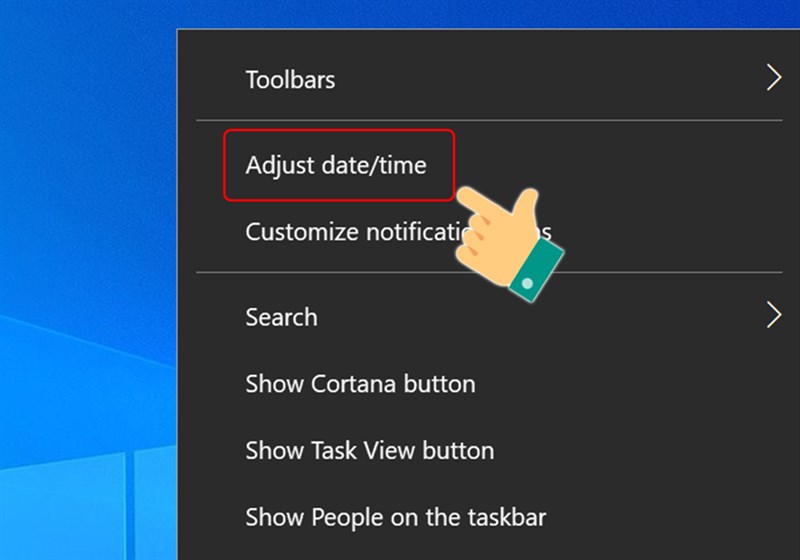
Bước 2: Chọn Adjust date/time.
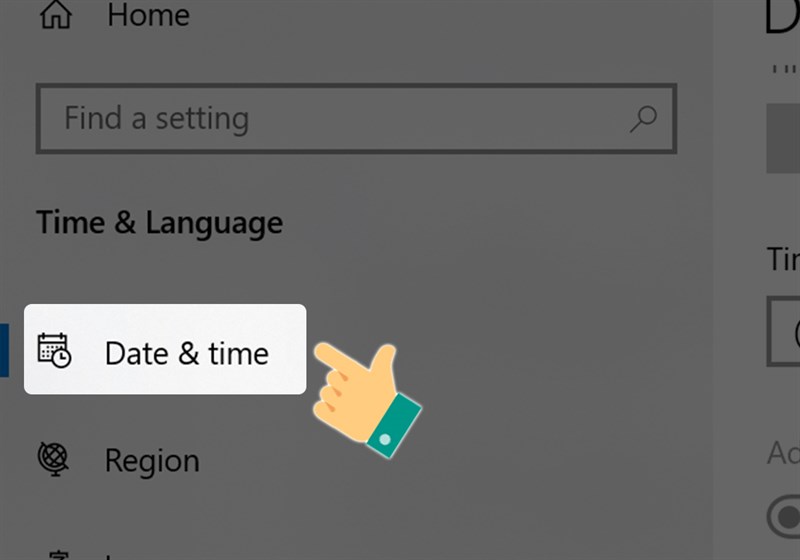
Bước 3: Tiếp tục chọn Date & time.
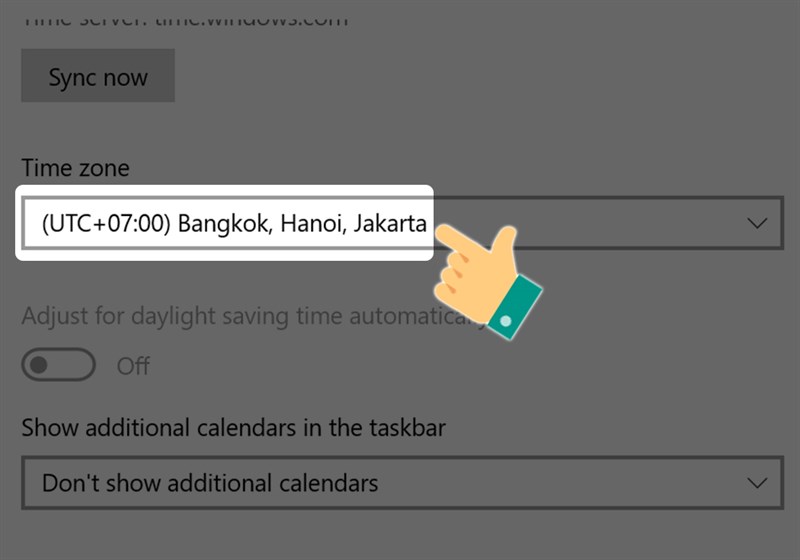
Bước 4: Chọn múi giờ khu vực bạn đang sống ở mục Time zone.
Múi giờ của Việt Nam là UTC +07:00 như hình bên dưới nha!
Bước 5: Gạt thanh công cụ Set time automatically sang phải để bật tính năng tự động đặt thời gian.

Mở Settings bằng cách nhấn tổ hợp phím Windows + I > Chọn Time & language > Tắt tùy chọn đặt thời gian tự động > Nhấn vào nút Change > Nhập thời gian đúng > Chọn Change > Nhấn mục Region > Chọn Change data formats > Điều chỉnh định dạng theo ý muốn.
Bước 1: Nhấn vào biểu tượng Windows > Chọn Settings. Hoặc nhấn tổ hợp phím Windows + I.
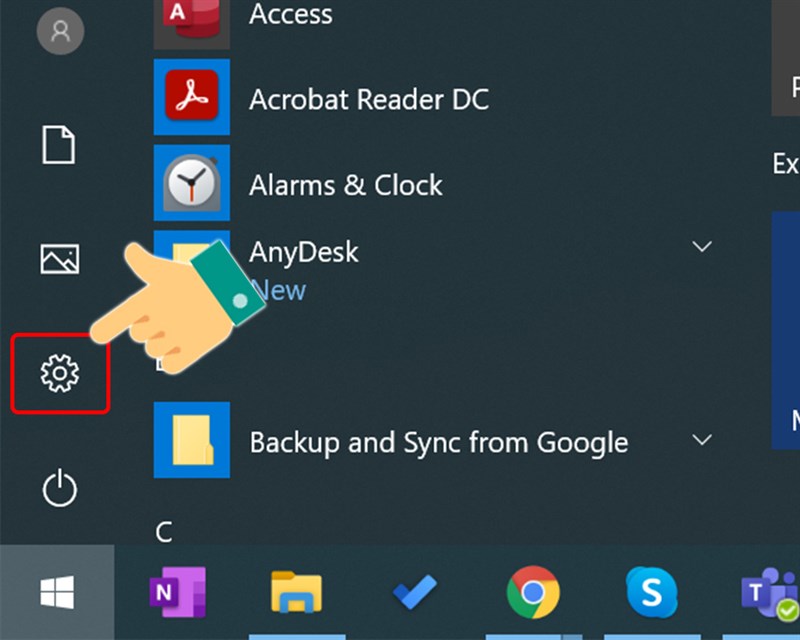
Bước 2: Chọn Time & language.

Bước 3: Tắt tùy chọn đặt thời gian tự động Set time automatically bằng cách đẩy thanh gạt sang trái > Nhấn vào nút Change tại mục Set the date and time manually.
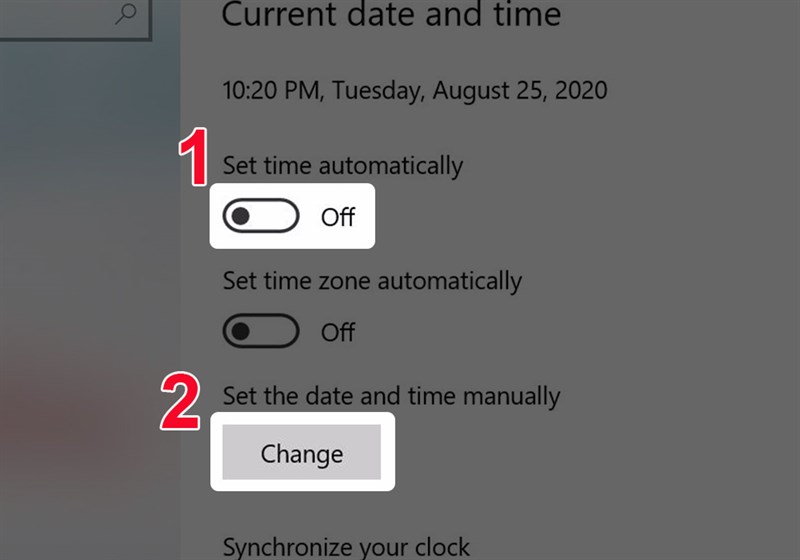
Bước 4: Nhập thời gian đúng > Chọn Change để lưu lại.
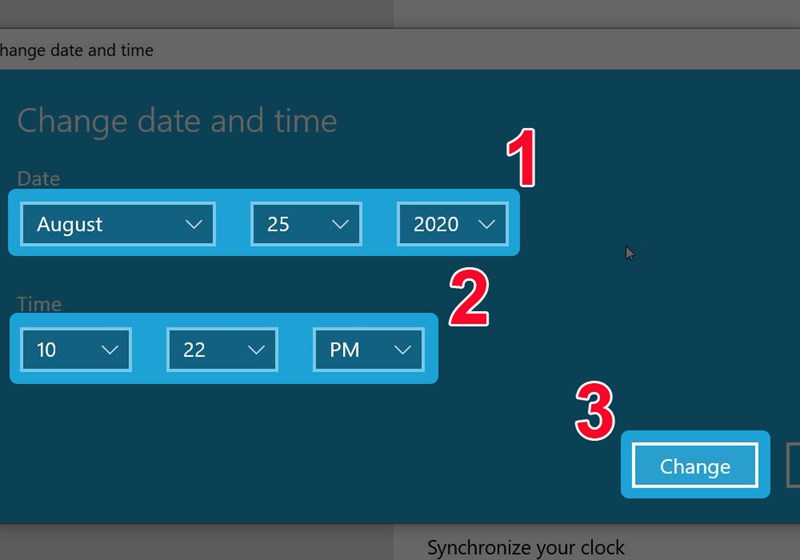
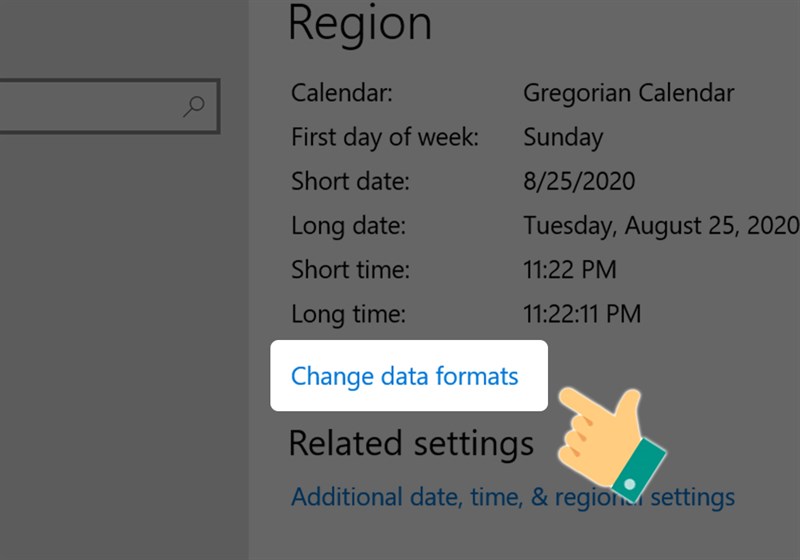
Nếu muốn thay đổi định dạng thời gian, bạn hãy nhấn vào mục Region.
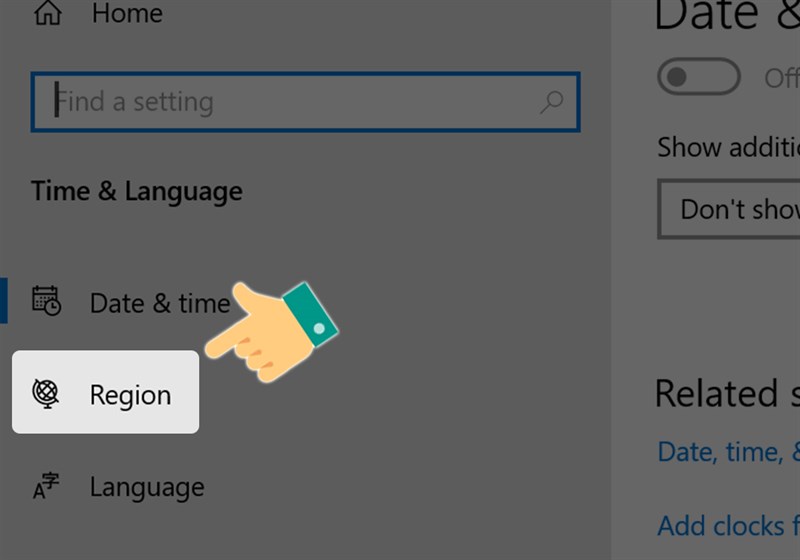
Sau đó, bạn chọn Change data formats.
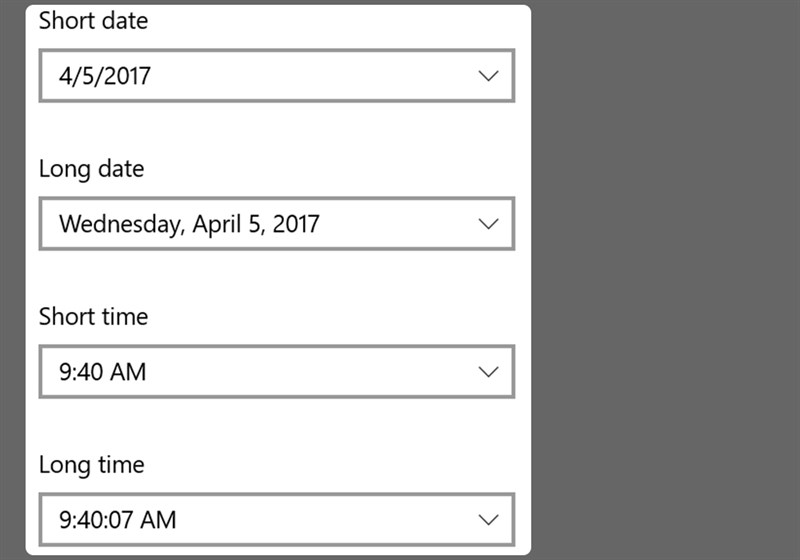
Và điều chỉnh định dạng hiển thị thời gian theo ý muốn.
Trên đây là bài viết hướng dẫn bạn 2 cách chỉnh thời gian, ngày, giờ trên máy tính Windows 10 khi bị sai. Hy vọng bài viết này sẽ có ích cho bạn. Chúc các bạn thành công!
Nguồn tham khảo:
https://www.microsoft.com/vi-vn/windows
Trung tâm bảo hành có bán linh kiện và dịch vụ chính hãng, gọi là có ngay hỗ trợ miễn phí, bảo hành suốt đời.
 0967891080

