• 7:30 - 20:30
    Cả CN & Lễ
  • Lịch hẹn
  • TTBH gần bạn
Cách Chỉnh Thông Báo Trên Ios 16, Tiện Hơn Khi Dùng Và Giúp Màn Hình Khóa Đẹp Hơn

Cách Chỉnh Thông Báo Trên Ios 16, Tiện Hơn Khi Dùng Và Giúp Màn Hình Khóa Đẹp Hơn

450,000₫ 500,000₫

Có chổ đậu ô tô (Có thể mất phí)

    Cửa hàng bạn đã chọn

    Còn hàng sẵn có xem ngay lấy liền

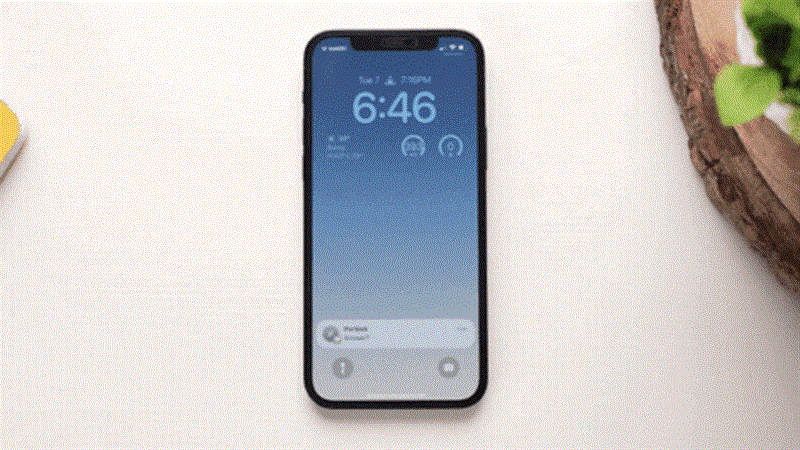
    Cách tuỳ chỉnh hiển thị thông báo trên iOS 16

    Các bạn sử dụng iPhone đã quá nhàm chán và muốn thay đổi kiểu hiển thị thông báo truyền thống trên màn hình khoá, làm cho thông báo che đi hình nền khoá đẹp của bạn. Thì với iOS 16 vấn đề trên sẽ được giải quyết triệt để và còn thú vị nữa nhé! Hãy xem ngay bài viết hướng dẫn sau đây của mình về cách chỉnh thông báo trên iOS 16 nhé!

    Lưu ý: Thiết bị iPhone của bạn phải được nâng cấp lên iOS 16 để sử dụng tính năng này.

    Cách chỉnh thông báo trên iOS 16

    Apple cho biết thiết kế mới từ dưới lên cho các thông báo trên iOS 16 là nhằm để giảm sự lộn xộn trên màn hình khóa của bạn và có thể xem thêm hình nền của mình trọn vẹn hơn. Bạn có thể vuốt lên các thông báo này để xem thêm và dễ dàng xóa chúng, hoặc là nhấn vào chúng và quản lý thông báo trên cơ sở từng ứng dụng.

    Và bạn có thể dễ dàng tuỳ chỉnh kiểu thông báo yêu thích bằng cách truy cập vào ứng dụng Cài đặt, sau đó nhấn vào Thông báo, bạn sẽ thấy ba tùy chọn khác nhau. Mỗi tùy chọn này là để tùy chỉnh giao diện của thông báo ở cuối màn hình khóa của bạn.
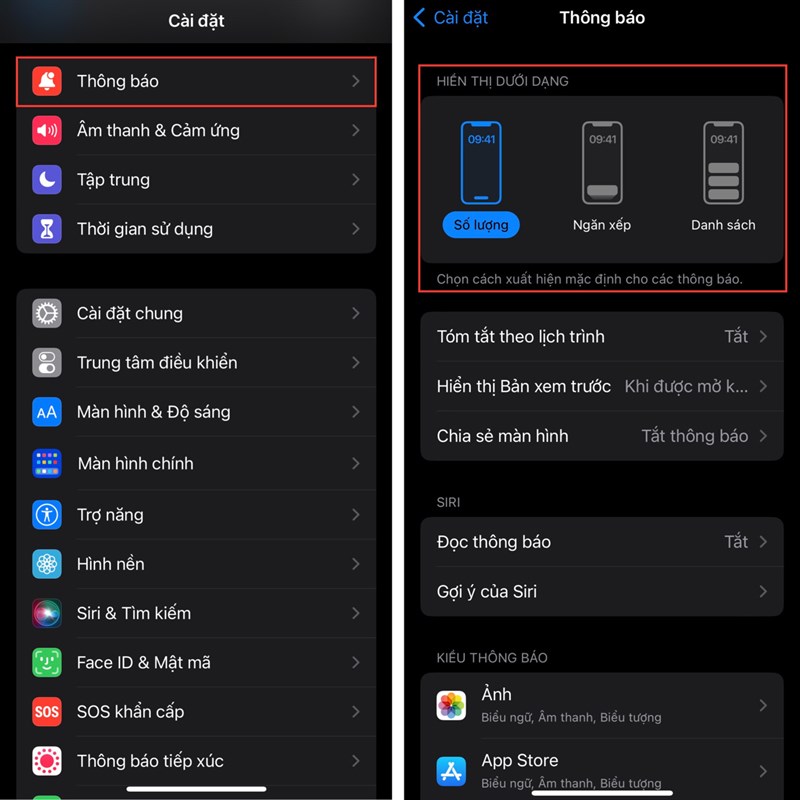
    Cách tuỳ chỉnh hiển thị thông báo trên iOS 16

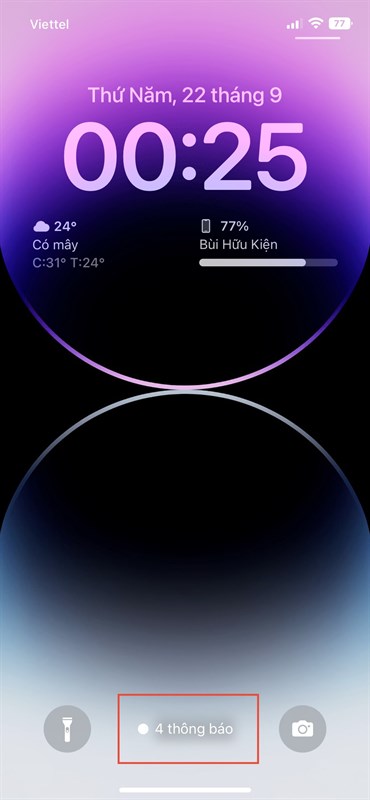
    • Nếu bạn chọn kiểu hiển thị dạng số lượng thì các thông báo sẽ được thu nhỏ lại số lượng thông báo để bạn tiện theo dõi:

    Cách tuỳ chỉnh hiển thị thông báo trên iOS 16

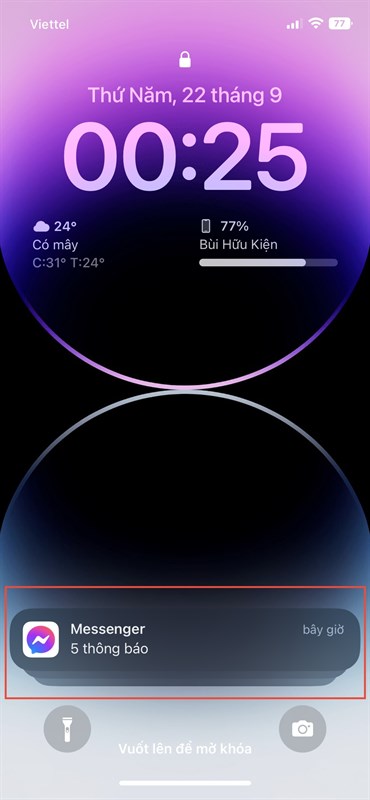
    • Nếu bạn chọn kiểu hiển thị dạng ngăn xếp thì các thông báo sẽ cuộn thành từng nhóm thông báo theo từng ứng dụng:

    Cách tuỳ chỉnh hiển thị thông báo trên iOS 16

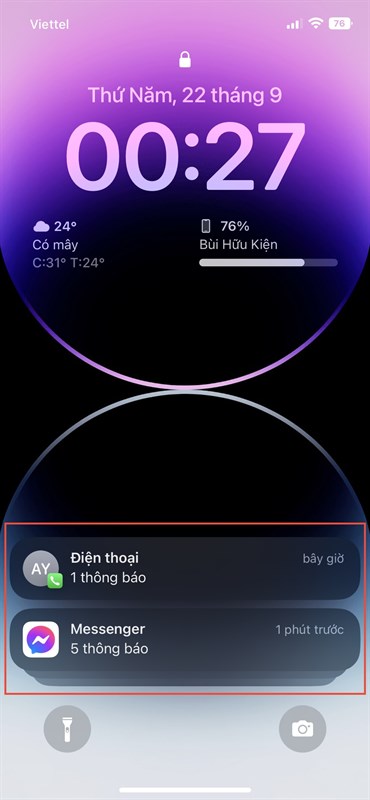
    • Nếu bạn chọn kiểu hiển thị dạng danh sách thì các thông báo đến iPhone của bạn sẽ được liệt kê dưới dạng danh sách từng thông báo:

    Cách tuỳ chỉnh hiển thị thông báo trên iOS 16

    Trên đây là toàn bộ hướng dẫn của mình giúp ích cho các bạn dễ dàng thay đổi các tuỳ chỉnh thông báo trên màn hình khoá trên iPhone của mình. Hãy khám phá ngay và để lại những chia sẻ cảm nhận của bạn bên dưới nhé! Chúc các bạn thực hiện thành công.

    Xem thêm ↓

    Cần tuyển kỹ thuật thay thế ĐT laptop PC làm tại nhà, tặng đồng phục đồ nghề trọn gói 10.000.000đ đặt lịch pv ngay không cần HS đặt lịch hẹn trên zalo hoặc ĐK nhận việc chỉ 1 Phút

    Viện máy tính nhận đào tạo học viên miễn học phí 1 kèm 1, có phụ cấp, bao ra nghề

    © 2027. Trungtambaohanh.com Thay Pin Điện Thoại Laptop, Phone PAD PC lấy liền
    Công Ty Cổ Phần Máy Tính VIỆN - GPĐKKD: 0305916372 do sở KHĐT TP.HCM cấp ngày 18/07/2008 ĐT: 028.3844.2008