• 7:30 - 20:30
    Cả CN & Lễ
  • Lịch hẹn
  • TTBH gần bạn
Cách chỉnh tỉ lệ và kích thước slide Powerpoint 2010, 2013, 2016, 2019

Cách chỉnh tỉ lệ và kích thước slide Powerpoint 2010, 2013, 2016, 2019

27,500₫

Có chổ đậu ô tô (Có thể mất phí)

    Cửa hàng bạn đã chọn

    Còn hàng sẵn có xem ngay lấy liền

    Hướng dẫn chỉnh khổ giấy trong powerpoint trong tích tắc với các thao tác thực hiện thay đổi kích thước slide ppt dễ dàng. Xem thêm cách chỉnh tỉ lệ slide powerpoint
    Powerpoint là công cụ thiết kế và trình chiếu thuyết trình phổ biến nhất hiện nay. Vì nhiều nhu cầu và mục đích sử dụng khác nhau mà bạn cần thay đổi tỉ lệ và kích thước slide trong Powerpoint. Trong bài viết này, mình sẽ hướng dẫn các bạn cách chỉnh tỉ lệ và kích thước slide trong Powerpoint. Cùng theo dõi nhé!

    Cách chỉnh tỉ lệ và kích thước slide Powerpoint

    Cách chỉnh tỉ lệ và kích thước slide Powerpoint

    Bài viết được thực hiện trên Laptop Acer và sử dụng Powerpoint trong phần mềm Office Microsoft 365. Bạn có thể thao tác tương tự trên các dòng máy tính khác có chạy hệ điều hành Windows và macOS.

    I. Cách chỉnh tỉ lệ Slide Powerpoint

    1. Hướng dẫn nhanh

    Mở Powerpoint > Chọn Design > Chọn Slide Size > Chọn tỉ lệ Standard (4:3) hoặc Widescreen (16:9) > Chọn Maximize hoặc Ensure Fit > Hoàn thành.

    2. Hướng dẫn chi tiết

    Bước 1: Mở Powerpoint, chọn tab Design và chọn Slide Size.
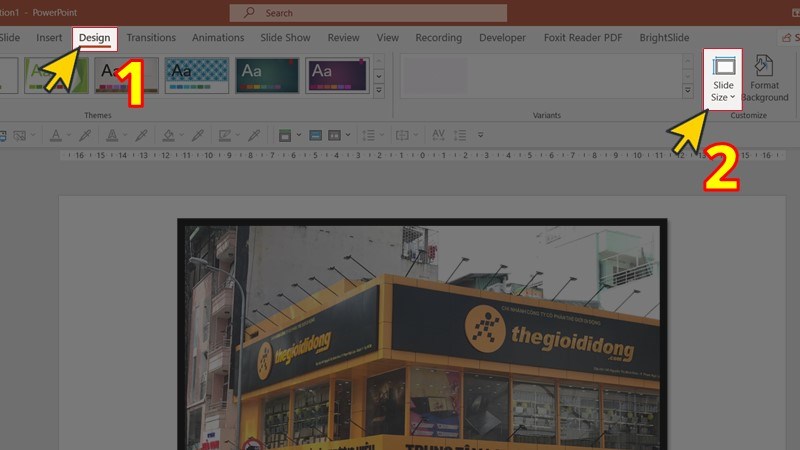
    Mở Slide Size

    Mở Slide Size

    Bước 2: Sau khi chọn Slide Size, bạn sẽ bấm chọn một trong hai tỉ lệ sau:
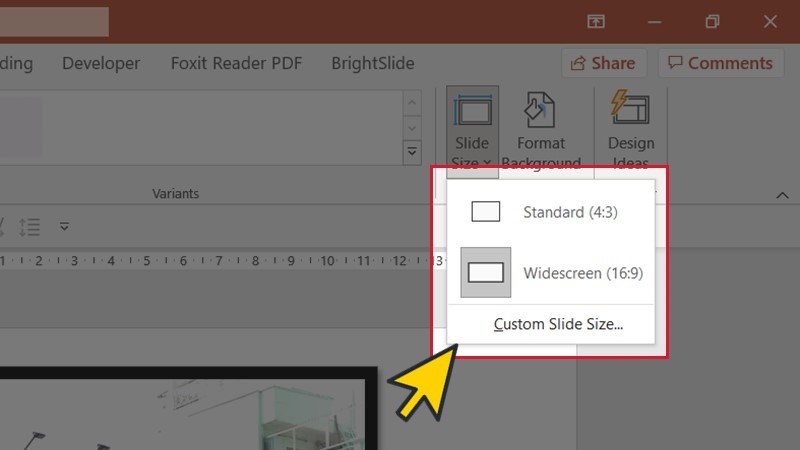
    • Standard (4:3): Hay còn được biến đến với tên gọi "chuẩn bốn ba" hay tỉ lệ 1.33:1, là tỉ lệ chuẩn của chuẩn khung hình của video và truyền hình truyền thống của toàn cầu trong thế kỷ 20.
    • Widescreen (16:9): Hay còn gọi là tỉ lệ 1.77:1, là tỉ lệ chuẩn của chuẩn khung hình của video và truyền hình kỹ thuật số hiện đại và được sử dụng phổ biến đến ngày nay.
    Chọn tỉ lệ

    Chọn tỉ lệ Slide Powerpoint phù hợp

    Bước 3: Sau khi chọn xong, một cửa sổ hiện ên với hai lựa chọn cho bạn:
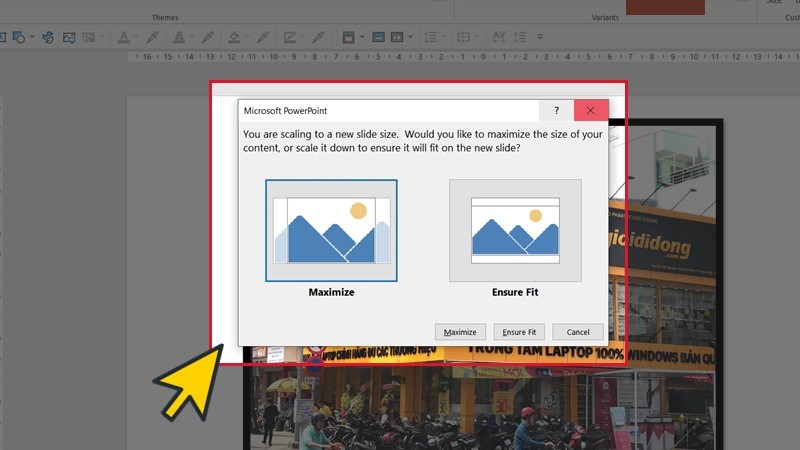
    • Maximize (Phóng đại): Tỉ lệ slide sẽ thay đổi nhưng hình ảnh bên trong slide vẫn sẽ giữ nguyên kích thước. Điều này có thể làm hình ảnh bị phóng to quá mức, không nằm vừa trong slide
    • Ensure Fit (Đảm bảo vừa vặn): Tỉ lệ slide sẽ thay đổi đồng thời thu nhỏ kích thước của hình ảnh lại nhưng vẫn giữ nguyên tỉ lệ ban đầu của ảnh. Điều này giúp ảnh vẫn nằm vừa vặn trong slide.
    Chọn Maximize hoặc Ensure Fit

    Chọn Maximize hoặc Ensure Fit

    Bạn bấm chọn một trong hai lựa chọn trên để hoàn thành việc chỉnh tỉ lệ Slide Powerpoint.

    II. Cách chỉnh kích thước Slide Powerpoint

    1. Hướng dẫn nhanh

    Mở Powerpoint > Chọn Design > Chọn Slide Size > Chọn Custom Slide Size > Chọn Slides sized for hoặc nhập trực tiếp kích thước slide > Bấm OK > Hoàn thành.

    2. Hướng dẫn chi tiết

    Bước 1: Mở Powerpoint, chọn tab Design.

    Mở Slide Size

    Mở Slide Size

    Bước 2: Chọn Slide Size, sau đó chọn Custom Slide Size
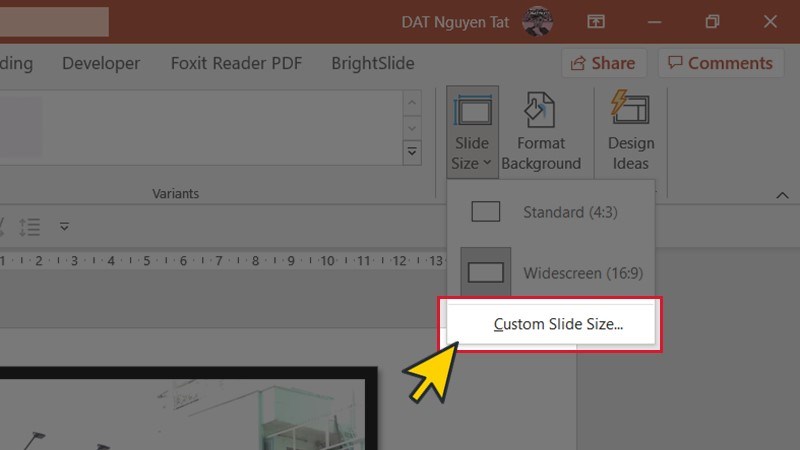
    Chọn Custom Slide Size

    Chọn Custom Slide Size

    Bước 3: Cửa sổ Slide Size hiện lên, bạn có thể chỉnh kích thước Slide Powerpoint theo 2 cách sau:
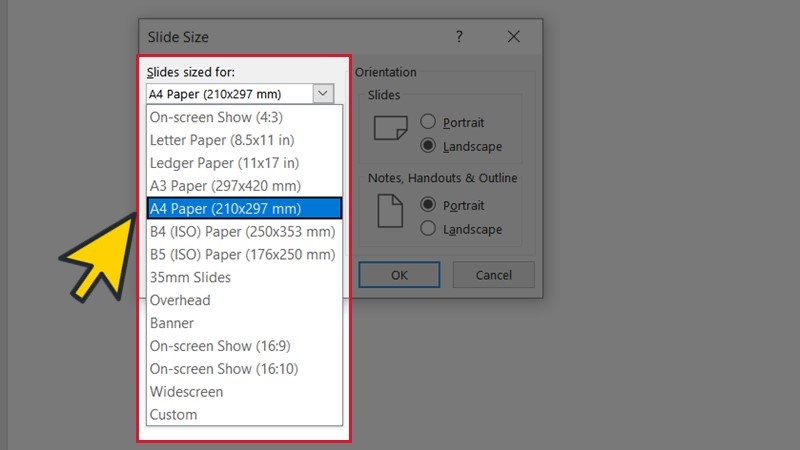
    • Cách 1: Chọn Slides sized for và lựa chọn kích thước mà Powerpoint đã gợi ý cho bạn.
    Chọn Slides sized for

    Chọn Slides sized for

    • Cách 2: Bạn nhập thông số chiều rộng (Width) và chiều cao (Height) của Slide Powerpoint.
    Nhập trực tiếp kích thước slide

    Nhập trực tiếp kích thước slide

    Lưu ý  Lưu ý: Bạn có thể tùy chỉnh kích thước Slide Powerpoint nhưng chỉ trong phạm như sau:

    • Tối thiểu: 1 inch/ 2,54 cm/ 120 pixel
    • Tối đa: 56 inch/ 142,24 cm/ 720 pixel

    Bước 4: Sau khi thay đổi thông số xong, bạn bấm OK để hoàn thành việc chỉnh kích thước Slide Powerpoint.
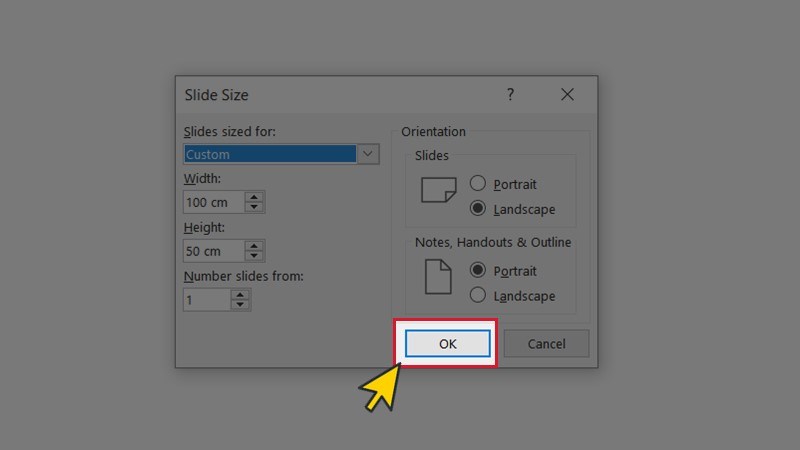
    Bấm OK

    Bấm OK

    Bài viết trên vừa hướng dẫn bạn cách chỉnh tỉ lệ và thay đổi kích thước slide trong Powerpoint. Qua bài viết này, hy vọng các bạn có thể thao tác tốt hơn và thuần thục hơn với công cụ Microsoft Powerpoint nhé! Chúc các bạn thực hiện thành công.

    Trung tâm bảo hành có bán linh kiện và dịch vụ chính hãng, gọi là có ngay hỗ trợ miễn phí, bảo hành suốt đời.
    Xem thêm ↓

    Cần tuyển kỹ thuật thay thế ĐT laptop PC làm tại nhà, tặng đồng phục đồ nghề trọn gói 10.000.000đ đặt lịch pv ngay không cần HS đặt lịch hẹn trên zalo hoặc ĐK nhận việc chỉ 1 Phút

    Viện máy tính nhận đào tạo học viên miễn học phí 1 kèm 1, có phụ cấp, bao ra nghề

    © 2027. Trungtambaohanh.com Thay Pin Điện Thoại Laptop, Phone PAD PC lấy liền
    Công Ty Cổ Phần Máy Tính VIỆN - GPĐKKD: 0305916372 do sở KHĐT TP.HCM cấp ngày 18/07/2008 ĐT: 028.3844.2008