
-
7:30 - 20:30
Cả CN & Lễ -

-


Hướng dẫn cách gộp, ghép 2 biểu đồ trong Excel đơn giản, nhanh chóng có video hướng dẫn cho các phiên bản Excel 2010, 2013, 2019 và trên MacOS. Vào xem ngay!!!

Cách gộp, ghép 2 biểu đồ trong Excel đơn giản, nhanh chóng có video hướng dẫn
Bài viết được thực hiện trên laptop hệ điều hành Windows với phiên bản Excel 2016. Ngoài ra bạn cũng có thể thực hiện trên các phiên bản Excel 2010, 2013, 2019 và trên MacOS với thao tác tương tự.
Ghép hay gộp 2 biểu đồ trong Excel là việc rất cần thiết khi bạn có 2 dữ liệu cần biểu diễn trên 1 biểu đồ.
Sau đây là các trường hợp nào cần phải ghép 2 biểu đồ lại với nhau:
Đối với dữ liệu ở 2 bảng khác nhau thì bạn chỉ cần thực hiện thao tác rất đơn giản là nhấn Ctrl + C và Ctrl + V để copy và paste. Hãy xem cách làm ở bên dưới nhé!!
Ví dụ: Hãy thực hiện ghép 2 biểu đồ lợi nhuận theo quý trong năm 2019 và năm 2020 trên 2 bảng dữ liệu khác nhau lại với nhau. Trong đó lợi nhuận năm 2019 sẽ là biểu đồ cột và năm 2020 sẽ là biểu đồ đường.
-800x450.png "Ví dụ")
Ví dụ
Bước 1: Tô chọn dữ liệu cần vẽ biểu đồ > Chọn thẻ Insert.
-800x450.jpg "Tô chọn dữ liệu cần vẽ biểu đồ > Chọn thẻ Insert")
Tô chọn dữ liệu cần vẽ biểu đồ > Chọn thẻ Insert
Bước 2: Nhấn vào Column > Chọn 2-D Column > Chọn kiểu biểu đồ.
-800x450.jpg "Nhấn vào Column > Chọn 2-D Column > Chọn kiểu biểu đồ")
Nhấn vào Column > Chọn 2-D Column > Chọn kiểu biểu đồ
Bước 3: Sau khi tạo xong bạn sẽ có 2 biểu đồ riêng biệt như hình bên dưới.
-800x450.jpg "Sau khi tạo xong bạn sẽ có 2 biểu đồ riêng biệt như hình bên dưới")
Sau khi tạo xong bạn sẽ có 2 biểu đồ riêng biệt như hình bên dưới
Bước 4: Chọn toàn bộ biểu đồ ở dữ liệu thứ 2 > Nhấn tổ hợp phím Ctrl + C để copy toàn bộ biểu đồ.
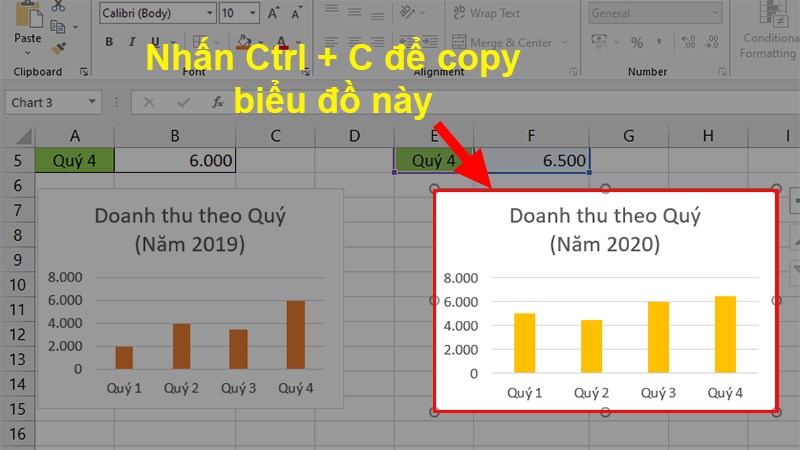
Chọn toàn bộ biểu đồ ở dữ liệu thứ 2 > Nhấn tổ hợp phím Ctrl + C để copy toàn bộ biểu đồ
Bước 5: Nhấn chọn biểu đồ dữ liệu 1 > Nhấn tổ hợp phím Ctrl + V để ghép 2 biểu đồ lại với nhau.
-800x450.jpg "Nhấn chọn biểu đô dữ liệu 1 > Nhấn tổ hợp phím Ctrl + V để ghép 2 biểu đồ lại với nhau")
Nhấn chọn biểu đô dữ liệu 1 > Nhấn tổ hợp phím Ctrl + V để ghép 2 biểu đồ lại với nhau
Bước 6: Nhấn vào dữ liệu bạn muốn thay đổi kiểu biểu đồ > Nhấn chuột phải > Chọn Change Series Char Type.
-800x450.jpg "Nhấn vào dữ liệu bạn muốn thay đổi kiểu biểu đồ > Nhấn chuột phải > Chọn Change Series Char Type")
Nhấn vào dữ liệu bạn muốn thay đổi kiểu biểu đồ > Nhấn chuột phải > Chọn Change Series Char Type
Bước 7: Ở hộp thoại hiện lên > Chọn thẻ All Chart > Chọn mục Combo > Chọn kiểu biểu đồ theo yêu cầu của ví dụ > Nhấn OK.
-800x450.jpg "Ở hộp thoại hiện lên > Chọn thẻ All Chart > Chọn mục Combo > Chọn kiểu biểu đồ theo yêu cầu của ví dụ > Nhấn OK")
Ở hộp thoại hiện lên > Chọn thẻ All Chart > Chọn mục Combo > Chọn kiểu biểu đồ theo yêu cầu của ví dụ > Nhấn OK
Bước 8: Và đây là kết quả sau khi hoàn thành.
-800x450.jpg "Kết quả sau khi hoàn thành")
Kết quả sau khi hoàn thành
Ví dụ: Hãy thực hiện ghép 2 dữ liệu lợi nhuận trên cùng 1 bảng dữ liệu doanh thu theo quý của năm 2019 và 2020 lại với nhau. Trong đó lợi nhuận năm 2019 sẽ là biểu đồ cột và năm 2020 sẽ là biểu đồ đường.
-800x450.png "Ví dụ")
Ví dụ
Bước 1: Tô chọn dữ liệu cần vẽ biểu đồ > Chọn thẻ Insert.
-800x450.jpg "Tô chọn dữ liệu cần vẽ biểu đồ > Chọn thẻ Insert")
Tô chọn dữ liệu cần vẽ biểu đồ > Chọn thẻ Insert
Bước 2: Nhấn vào Column > Chọn 2-D Column > Chọn kiểu biểu đồ.
Nhấn vào Column > Chọn 2-D Column > Chọn kiểu biểu đồ
Bước 3: Chọn dữ liệu thứ 2 có trong bảng > Nhấn chuột phải > Chọn Change Series Chart Type.
-800x450.jpg "Chọn dữ liệu thứ 2 có trong bảng > Nhấn chuột phải > Chọn Change Series Chart Type")
Chọn dữ liệu thứ 2 có trong bảng > Nhấn chuột phải > Chọn Change Series Chart Type
Bước 4: Ở hộp thoại hiện lên > Chọn thẻ All Chart > Chọn mục Combo > Chọn kiểu biểu đồ theo yêu cầu của ví dụ > Nhấn OK.
-800x450.jpg "Ở hộp thoại hiện lên > Chọn thẻ All Chart > Chọn mục Combo > Chọn kiểu biểu đồ theo yêu cầu của ví dụ > Nhấn OK")
Ở hộp thoại hiện lên > Chọn thẻ All Chart > Chọn mục Combo > Chọn kiểu biểu đồ theo yêu cầu của ví dụ > Nhấn OK
Bước 5: Và đây là kết quả sau khi hoàn thành.
-800x450.jpg "Kết quả sau khi hoàn thành")
Kết quả sau khi hoàn thành
Ví dụ: Hãy thực hiện ghép 2 dữ liệu lợi nhuận trong 1 bảng theo quý trong năm 2019 và năm 2020 lại với nhau. Trong đó lợi nhuận năm 2019 sẽ là biểu đồ cột và năm 2020 sẽ là biểu đồ đường.
-800x450.jpg "Ví dụ")
Ví dụ
Bước 1: Tô chọn dữ liệu cần vẽ biểu đồ > Chọn thẻ Insert.
-800x450.jpg "Tô chọn dữ liệu cần vẽ biểu đồ > Chọn thẻ Insert")
Tô chọn dữ liệu cần vẽ biểu đồ > Chọn thẻ Insert
Bước 2: Nhấn vào Column > Chọn 2-D Column > Chọn kiểu biểu đồ.
-800x450.jpg "Nhấn vào Column > Chọn 2-D Column > Chọn kiểu biểu đồ")
Nhấn vào Column > Chọn 2-D Column > Chọn kiểu biểu đồ
Bước 3: Chọn dữ liệu thứ 2 có trong bảng > Nhấn chuột phải > Chọn Change Series Chart Type.
-800x450.jpg "Chọn dữ liệu thứ 2 có trong bảng > Nhấn chuột phải > Chọn Change Series Chart Type")
Chọn dữ liệu thứ 2 có trong bảng > Nhấn chuột phải > Chọn Change Series Chart Type
Bước 4: Chọn kiểu biểu đồ theo yêu cầu của ví dụ > Nhấn OK.
-800x450.jpg "Chọn kiểu biểu đồ theo yêu cầu của ví dụ > Nhấn OK")
Chọn kiểu biểu đồ theo yêu cầu của ví dụ > Nhấn OK
Bước 5: Và đây là kết quả sau khi hoàn thành.
-800x450.jpg "kết quả sau khi hoàn thành")
Kết quả sau khi hoàn thành
Video hướng dẫn cách ghép 2 biểu đồ trong Excel
Và đó là cách có thể giúp bạn ghép và gộp 2 biểu đồ trong Excel lại với nhau đơn giản, nhanh chóng có video hướng dẫn. Nêu có thắc mắc về cách làm thì bạn hãy để lại bình luận bên dưới nhé. Hy vọng bài viết sẽ hữu ích với bạn. Chúc bạn thành công!!
Trung tâm bảo hành có bán linh kiện và dịch vụ chính hãng, gọi là có ngay hỗ trợ miễn phí, bảo hành suốt đời. 0967891080

