
-
7:30 - 20:30
Cả CN & Lễ -

-


Bạn gặp bối rối khi chuyển đổi các dữ liệu từ điện thoại di động sang MacBook? Bài viết hướng dẫn cách kết nối ổ cứng di động với MacBook siêu đơn giản và nhanh chóng.
Bước 1: Dùng cáp bán kèm cắm ổ cứng vào MacBook
Macbook trên thị trường hiện nay đều được bán kèm với cáp đi kèm. Bạn chỉ cần sử dụng chiếc cáp đi kèm này và chiếc ổ cứng ngoài của bạn sẽ biến thành một chiếc USB. Việc thao tác sẽ vô cùng đơn giản, tiện lợi. Tuy vậy, có thể chiếc cáp đi kèm của bạn là loại đặc biệt như: Thunderbolt, FireWire, … Lúc này, hãy lưu ý là cắm đúng cổng cáp hoặc phải sử dụng bộ chuyển đổi mua ngoài.

Lưu ý cắm đúng cổng cáp
Bước 2: Kiểm tra ổ cứng trên màn hình
Nếu được định dạng và kết nối đúng, ổ cứng sẽ xuất hiện trên màn hình máy Mac với biểu tượng USB hoặc Thunderbolt.
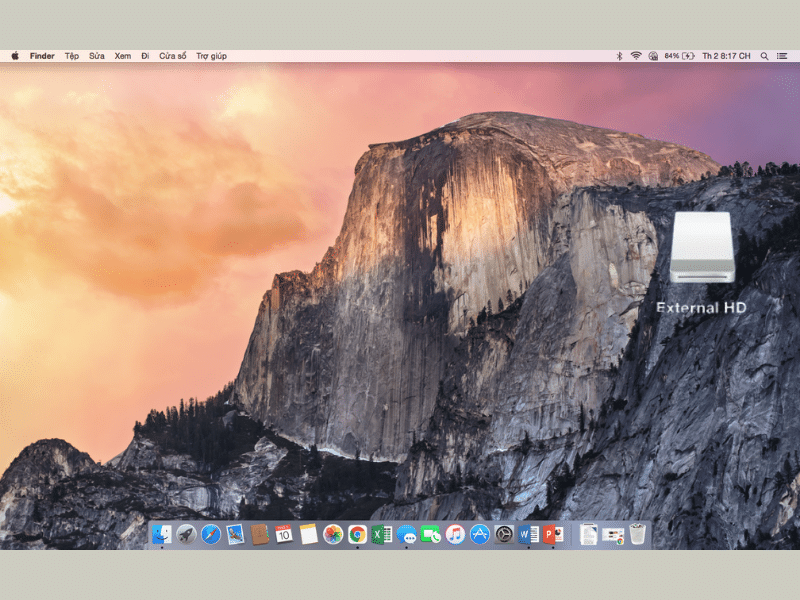
Màn hình hiển thị nếu kết nối đúng
Biểu tượng ổ cứng có thể sẽ không xuất hiện trên màn hình dù đã được kết nối đúng. Bạn có thể kiểm tra ổ cứng ở thư mục "Devices" (Thiết bị).
Bước 3: Mở ổ cứng xem nội dung
Ấn đúp vào màn hình bạn vừa tìm được. Và giờ bạn đã có thể thoải mái sao chép, lưu trữ, di chuyển, … các dữ liệu từ ổ cứng di động sang MacBook rồi!

Việc còn lại chỉ là mở ổ cứng để xem nội dung mà thôi
Bước 1: Trong thanh bên Finder, bấm vào nút Tháo.
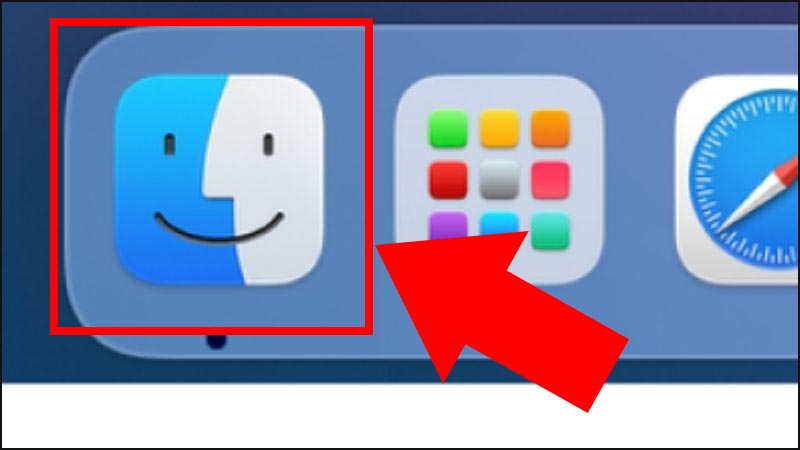
Chọn thanh Finder
Bước 2: Trên màn hình nền, kéo mục mà bạn muốn tháo vào Thùng rác.
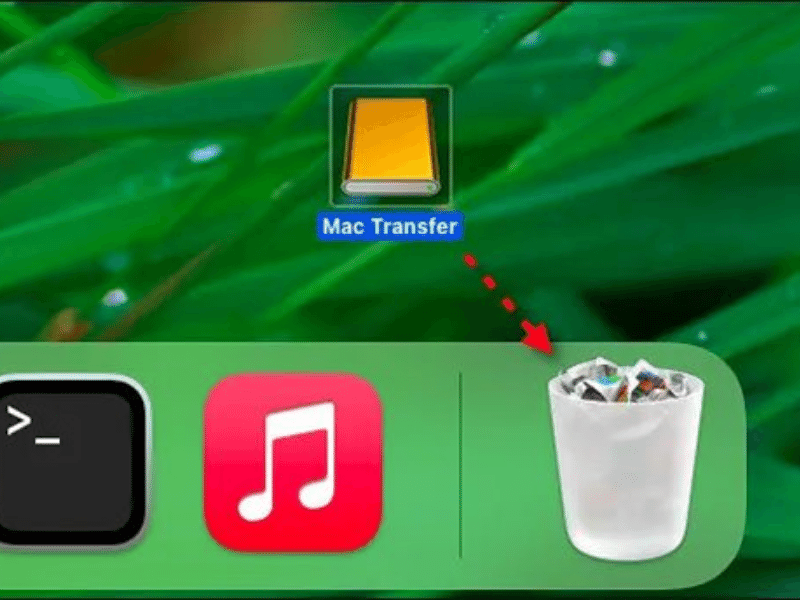
Việc hủy kết nối cũng rất đơn giản
Bạn không thể tháo ổ đĩa khỏi máy Mac của mình nếu một hoặc nhiều ứng dụng khác đang dùng ổ đĩa đó. Trong một số trường hợp, thông báo cảnh báo có thể xác định ứng dụng đang sử dụng ổ đĩa. Hãy thoát các ứng dụng đang dùng ổ đĩa, sau đó thử tháo ổ đĩa lần nữa.
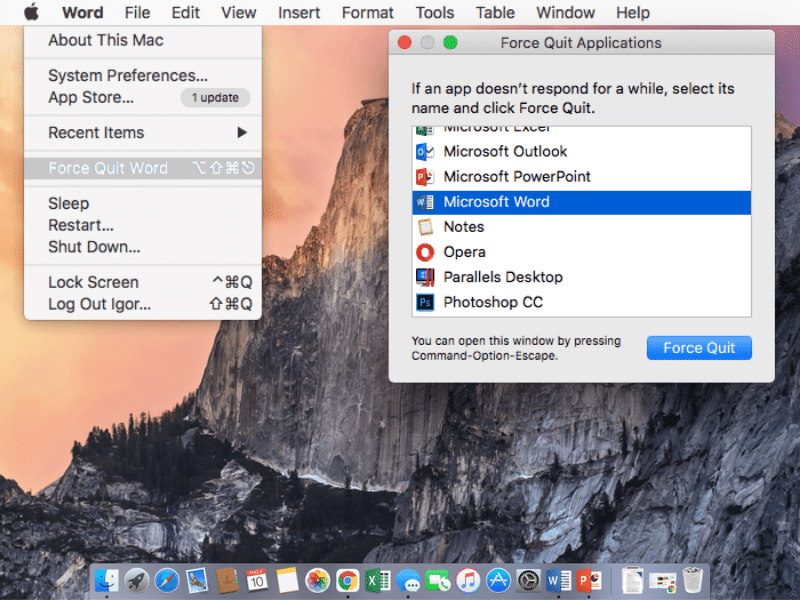
Thoát các ứng dụng đang sử dụng
Trong trường hợp này, hãy đăng xuất người dùng đang sử dụng ổ đĩa hoặc thiết bị lưu trữ, sau đó cố gắng tháo mục đó lần nữa. Nếu bạn không thể đăng xuất người dùng, hãy đăng nhập với tư cách người dùng đó, sau đó cố gắng tháo mục đó lần nữa.
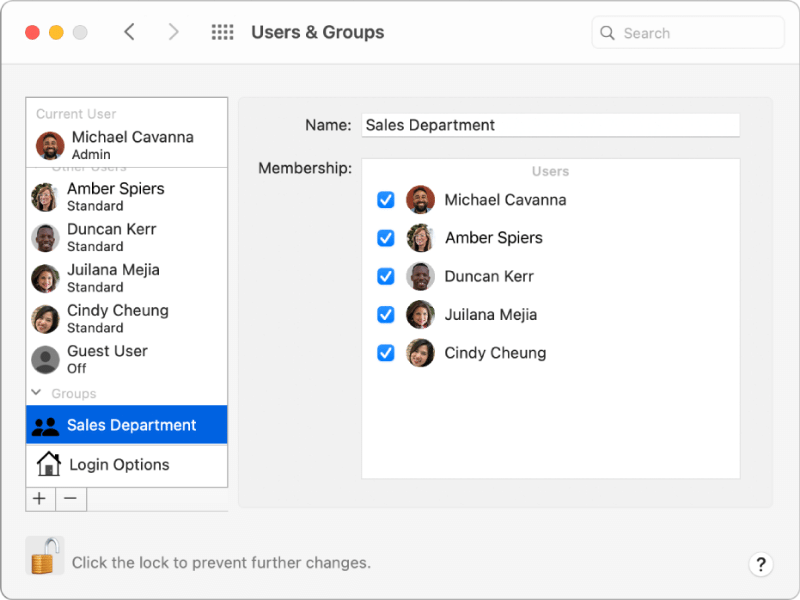
Quản lý người dùng
Hy vọng sau bài viết này, bạn đã biết cách kết nối ổ cứng di động với MacBook. Chúc các bạn thành công!
Trung tâm bảo hành có bán linh kiện và dịch vụ chính hãng, gọi là có ngay hỗ trợ miễn phí, bảo hành suốt đời. 0967891080

