
-
7:30 - 20:30
Cả CN & Lễ -

-


Bài viết hướng dẫn cách dùng filter, sticker trên Google Meet để làm đẹp cực nhanh trên máy tính Windows, MacOS chỉ với vài thao tác đơn giản. Click xem ngay!
Bài hướng dẫn được thực hiện trên máy tính Macbook Air 2017 và điện thoại iPhone X. Bạn có thể thực hiện các bước tương tự với các máy tính hệ điều hành Windows và điện thoại Android.
Bước 1: Cài tiện ích Filter & Sticker for Google Meet tại đây. Bạn chỉ cần nhấn Thêm vào Chrome.
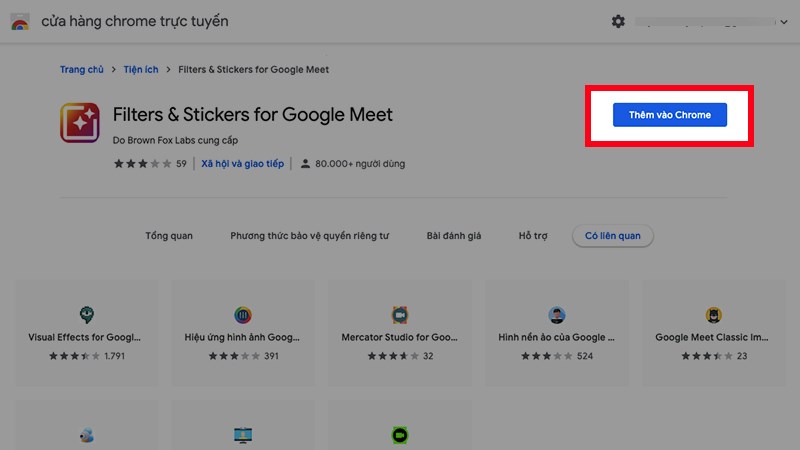
Bạn chỉ cần nhấn Thêm vào Chrome
Chọn Thêm tiện ích và chờ quá trình cài đặt công cụ filter cho Google Meet hoàn tất.
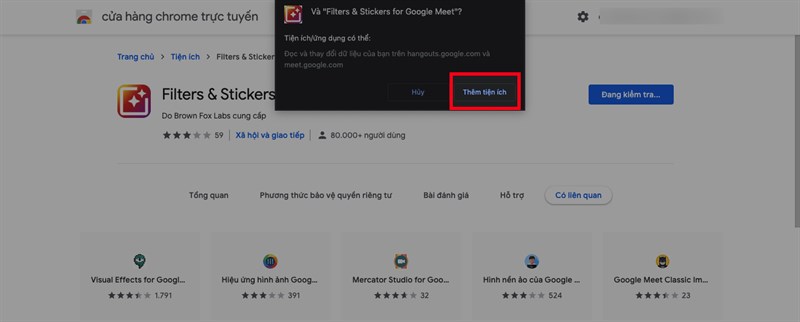
Chọn Thêm tiện ích và chờ quá trình cài đặt công cụ filter cho Google Meet hoàn tất
Bước 2: Mở Google Meet trên máy tính, tại phòng học, họp online trên Google Meet, nhấn vào biểu tượng dấu cộng tại thanh công cụ Filters for Meet.
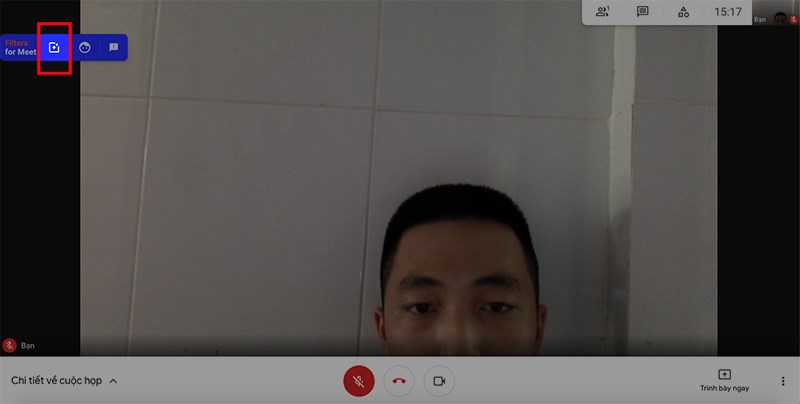
Mở Google Meet trên máy tính, tại phòng học, họp online trên Google Meet, nhấn vào biểu tượng dấu cộng tại thanh công cụ Filters for Meet
Bước 3: Chọn filter mà bạn muốn sử dụng.
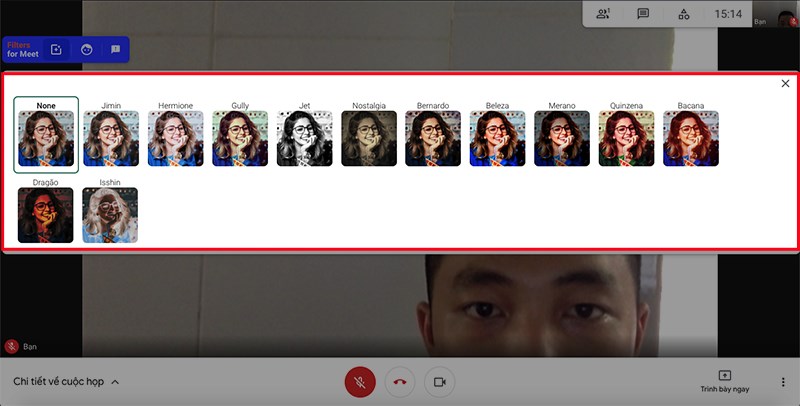
Chọn filter mà bạn muốn sử dụng
Nếu bạn muốn sử dụng sticker, bạn nhấn vào biểu tượng bên phải filter.
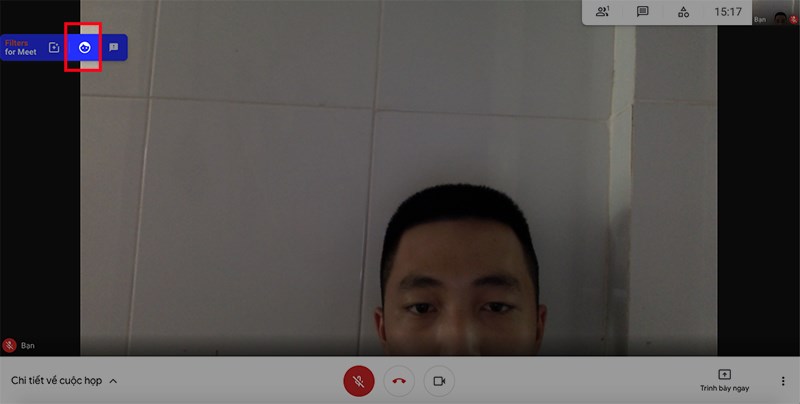
Nếu bạn muốn sử dụng sticker, bạn nhấn vào biểu tượng bên phải filter
Nhấn vào sticker mà bạn muốn sử dụng rồi chờ sticker hiển thị trên khung hình. Tại đây, sẽ có nhiều dạng sticker để bạn dễ dàng lựa chọn như nón, môi, kính,...
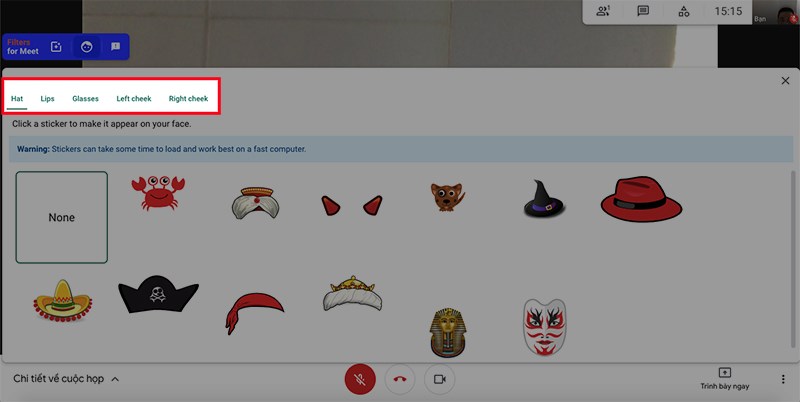
Nhấn vào sticker mà bạn muốn sử dụng. Tại đây, sẽ có nhiều dạng sticker để bạn dễ dàng lựa chọn như nón, môi, kính,...
Lưu ý: Máy tính của bạn có thể sẽ hoạt động chậm trong quá trình sử dụng filter và sticker.
Bài viết trên đã hướng dẫn cho các bạn cách sử dụng filter, sticker trên Google Meet để làm đẹp cực đơn giản. Nếu bạn thấy hữu ích thì hãy chia sẻ với bạn bè và đừng quên để lại bình luận phía bên dưới nhé!
Trung tâm bảo hành có bán linh kiện và dịch vụ chính hãng, gọi là có ngay hỗ trợ miễn phí, bảo hành suốt đời. 0967891080

