
-
7:30 - 20:30
Cả CN & Lễ -

-


Với hướng dẫn cách chọn mua, kiểm tra RAM đang sử dụng cũng như cách nâng cấp, thay RAM vô cùng đơn giản, nhanh chóng. Click xem ngay nhé!
RAM (Random Access Memory) là nơi máy tính lưu trữ file và ứng dụng tạm thời và sẽ mất khi khởi động lại. Bộ nhớ này có tốc độ nhanh hơn nhiều lần so với ổ cứng laptop, để khi cần xử lý để CPU có thể truy cập nhanh hơn.
RAM là một trong những thành phần quan trọng của laptop, là thứ quyết định độ trơn tru của máy trong quá trình sử dụng.
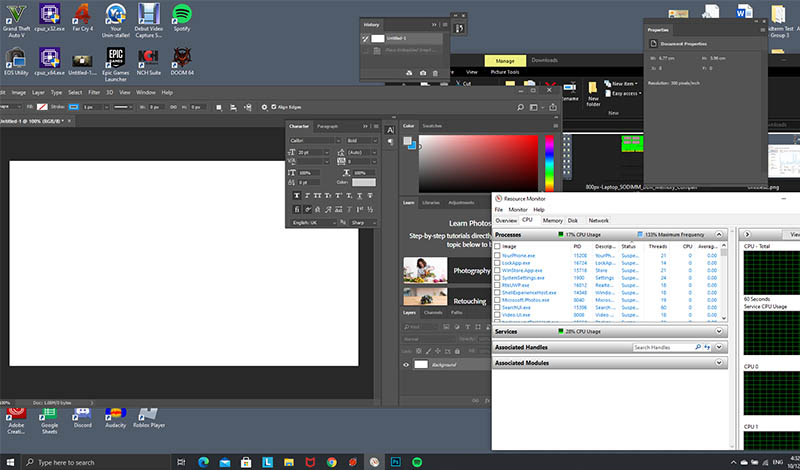
Laptop có nhiều RAM thì chạy đa nhiệm sẽ tốt hơn. Ví dụ: Bạn có thể mở nhiều tab Chrome và nhiều ứng dụng khác cùng một lúc một cách trơn tru khi bạn có nhiều RAM.
Nếu laptop của bạn thường xuyên xảy ra tình trạng đơ, khựng, giật lag trong ứng dụng hay thậm chí nặng hơn là tự khởi động lại, bạn nên nâng cấp RAM cho laptop.
Hiện nay, các mẫu laptop đều được trang bị mức RAM tối thiểu là 4GB, đủ dùng cho các tác vụ cơ bản như lướt web, làm văn phòng.
Thế nhưng, nếu nhu cầu của bạn là chơi game, lập trình hay làm đồ họa, thì mức RAM tối thiểu bạn cần là 6GB, và mức khuyên dùng là 8GB.
Để kiểm tra dung lượng RAM của bạn, bạn có thể làm theo cách sau:
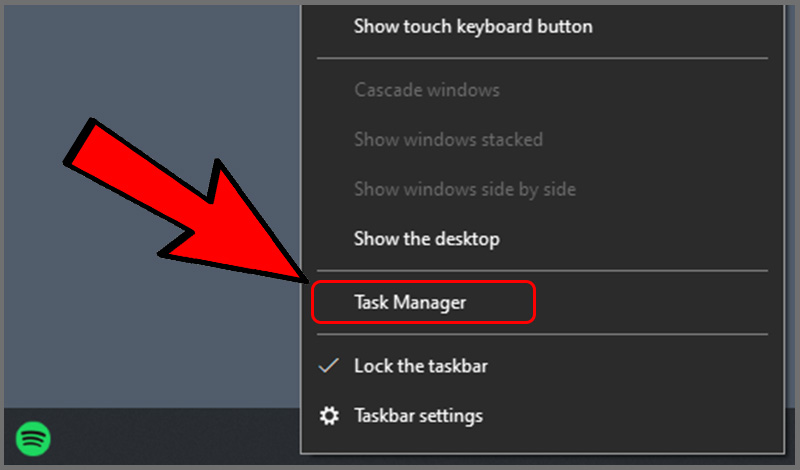
- Bước 1: Click chuột phải vào thanh taskbar dưới màn hình > Chọn Task Manager.
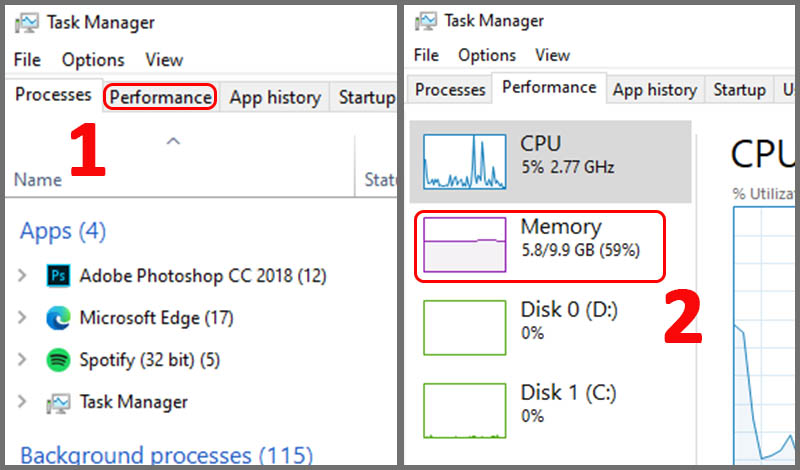
- Bước 2: Trong Task Manager, chọn tab Performance > Chọn mục Memory để xem dung lượng RAM.
Hiện nay trên thị trường, có các loại RAM phổ biến như DDR, DDR2, DDR3, DDR4. Bạn cần phải tìm đúng loại RAM mà máy đang sử dụng thì mới có thể lắp được RAM vào máy.
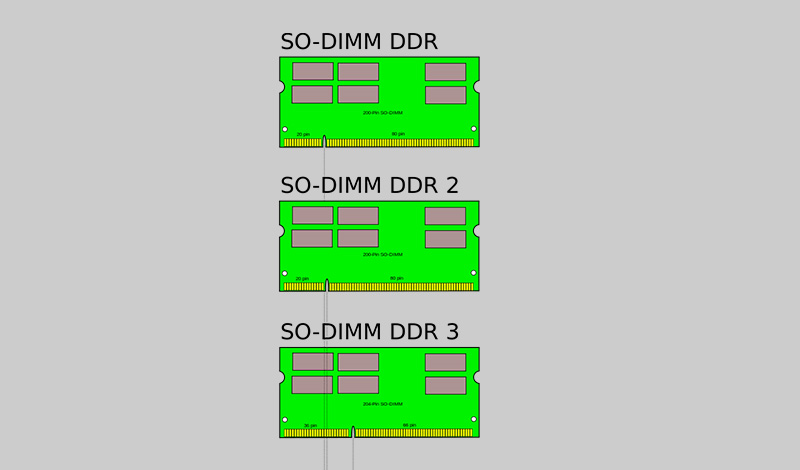
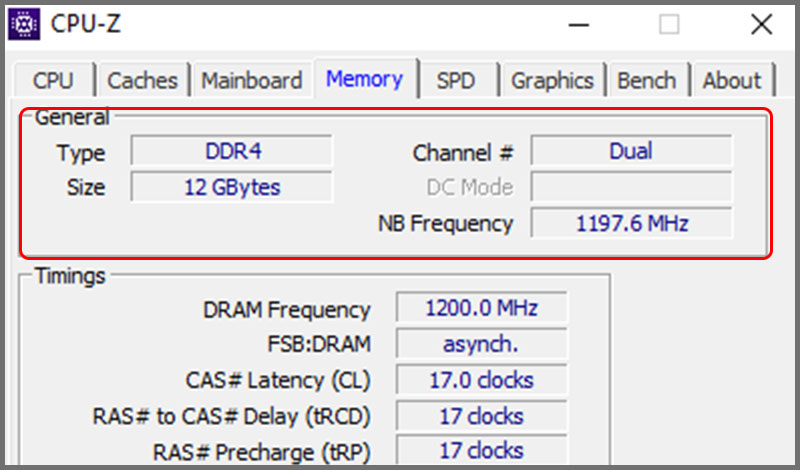
Để kiểm tra loại RAM, bạn có thể sử dụng phần mềm CPU-Z (bạn có thể tải TẠI ĐÂY) và làm như sau:
Bật CPU-Z > Chọn tab Memory để kiểm tra thông tin RAM.
Trước khi lắp thêm RAM, có những điểm sau đây bạn cần lưu ý:
- Hệ điều hành Windows 32 bit hay 64 bit: Với hệ điều hành Windows, bản 32 bit của hệ điều hành này chỉ nhận được dung lượng RAM tối đa là 4GB.
- Dung lượng RAM tối đa được hỗ trợ: Trước khi nâng cấp RAM, bạn cần phải kiểm tra dung lượng RAM tối đa mà mẫu laptop có thể nhận trên trang web của hãng, vì phần lớn các mẫu laptop sẽ bị giới hạn mức RAM.
- Mua RAM đúng thông số: Để đảm bảo hiệu suất cho laptop của bạn, bạn nên chọn RAM có cùng dung lượng và tần số bus với thanh RAM đã lắp sẵn trong máy.
Bạn có thể sẽ phải tháo pin nếu laptop bạn có pin rời.
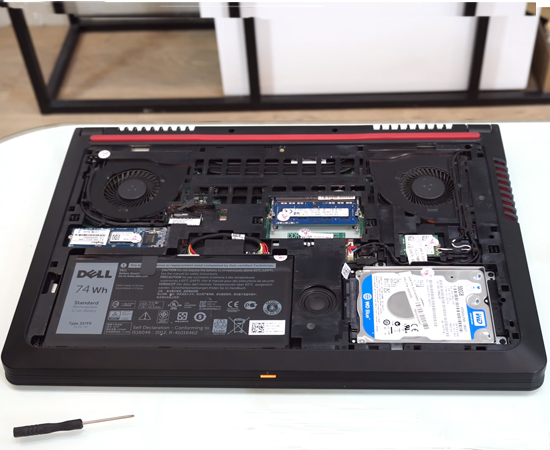
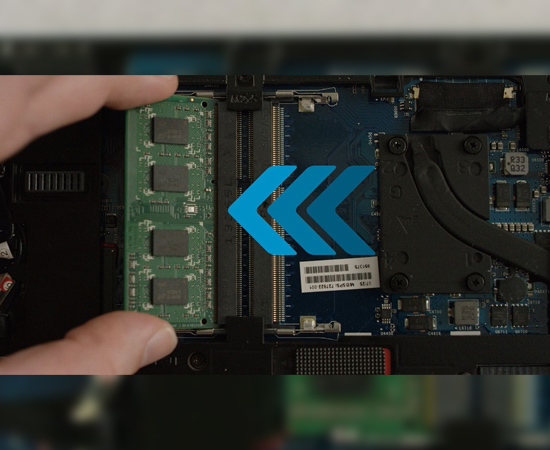
Với thanh RAM đã chuẩn bị sẵn, tiến hành lắp RAM vào khe RAM trên máy > Lắp lại nắp máy.
Để đảm bảo rằng máy đã nhận đủ dung lượng RAM, bạn cần khởi động máy > Kiểm tra lại dung lượng RAM qua Task Manager hoặc CPU-Z.
Trên đây là hướng dẫn cách chọn mua và nâng cấp RAM cho laptop. Hy vọng bài viết giúp ích cho bạn trong quá trình nâng cấp RAM cho laptop. Cảm ơn các bạn đã quan tâm theo dõi!
Trung tâm bảo hành có bán linh kiện và dịch vụ chính hãng, gọi là có ngay hỗ trợ miễn phí, bảo hành suốt đời. 0967891080

