
-
7:30 - 20:30
Cả CN & Lễ -

-


Việc sử dụng giọng nói để chụp ảnh trên iPhone sẽ giúp bạn có thể tạo dáng dễ dàng khi chụp ảnh, không cần phải thao tác bấm nút, tránh việc mất nhiều thời gian khi chụp.
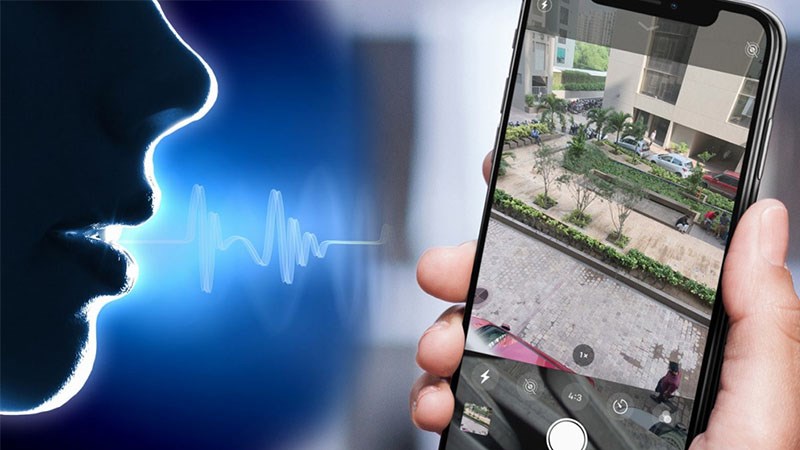
Bài viết này hướng dẫn dùng giọng nói để chụp ảnh trên điện thoại iPhone X, bạn có thể thực hiện tương tự cho các dòng điện thoại chạy hệ điều hành iOS khác.
Mở Cài đặt > Chọn Trợ năng > Chọn Khẩu lệnh > Bật tính năng Khẩu lệnh > Chọn Chỉnh các lệnh > Chọn Tạo lệnh mới > Nhập khẩu lệnh của bạn và chọn Tác vụ > Chọn Chạy cử chỉ tuỳ chỉnh > Chạm vào một vị trí bất kỳ trên màn hình > Chọn Lưu > Chọn Lưu thêm lần nữa.
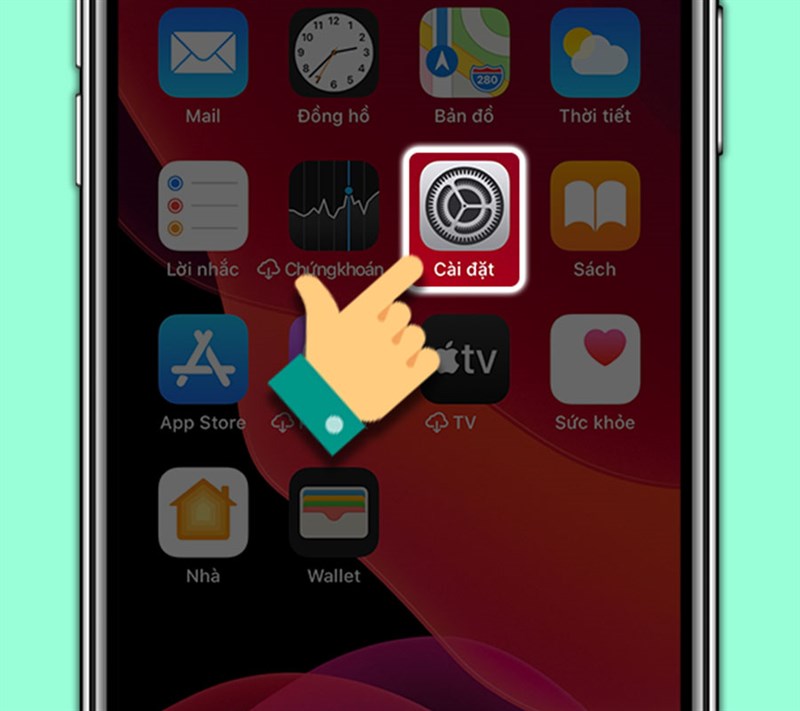
Bước 1: Bạn vào Cài đặt của điện thoại.
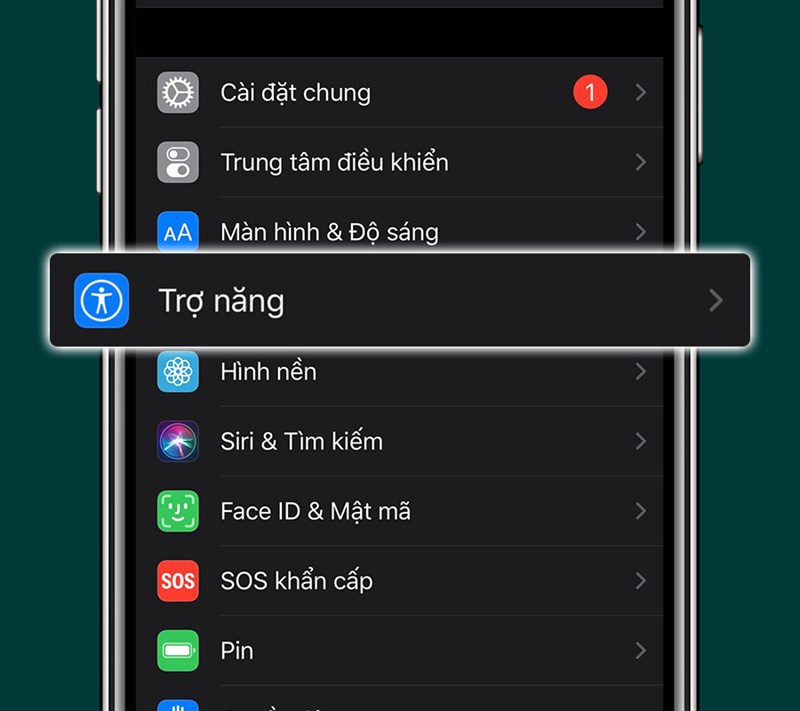
Bước 2: Bạn chọn mục Trợ năng.
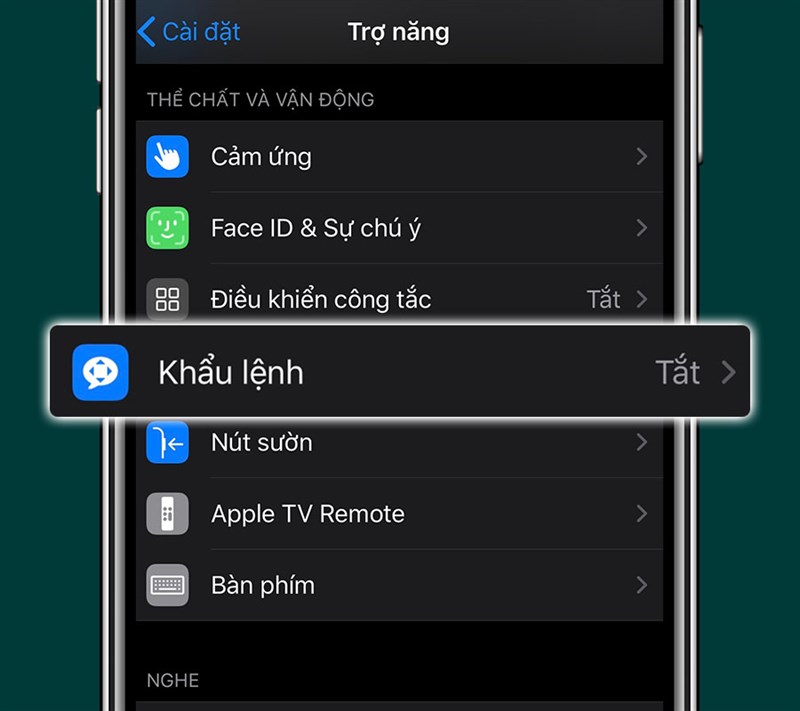
Bước 3: Chọn vào Khẩu lệnh.
Bước 4: Đẩy thanh gạt sang phải tại mục Khẩu lệnh để kích hoạt tính năng.
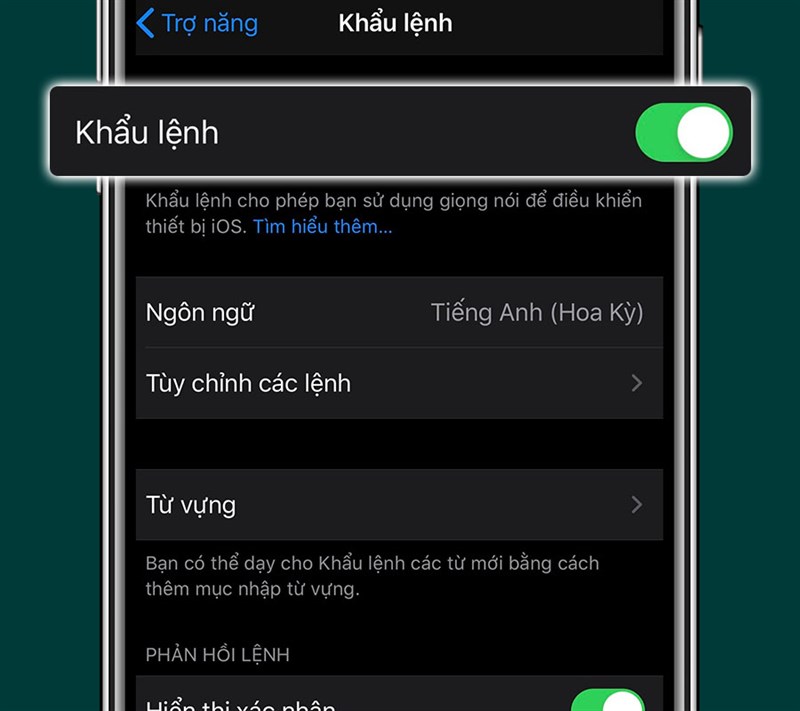
Bước 5: Chọn Tùy chỉnh các lệnh.
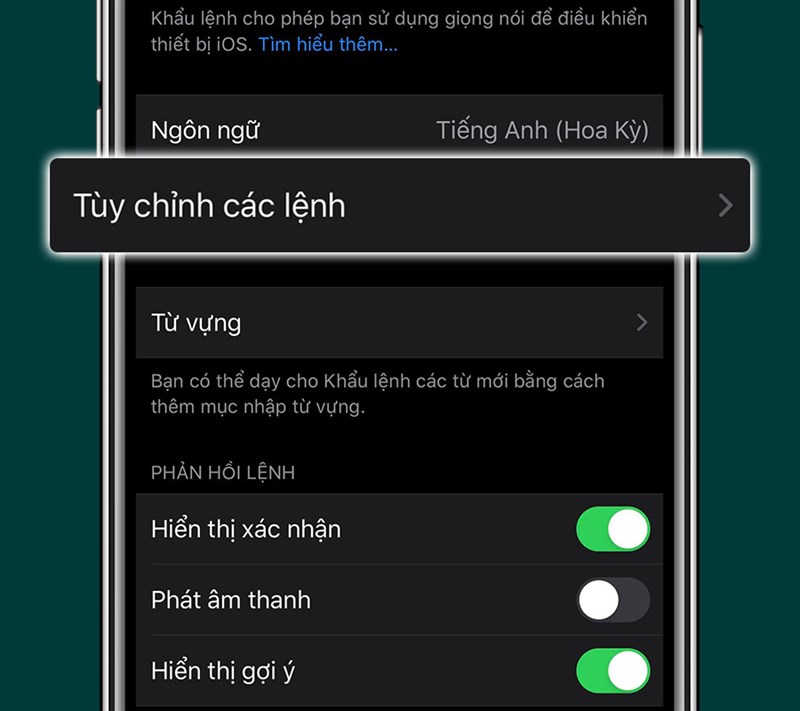
Lưu ý:
Tại giao diện khẩu lệnh, các thư mục hiển thị xác nhận, phát âm thanh, hiển thị gợi ý đều được bật.
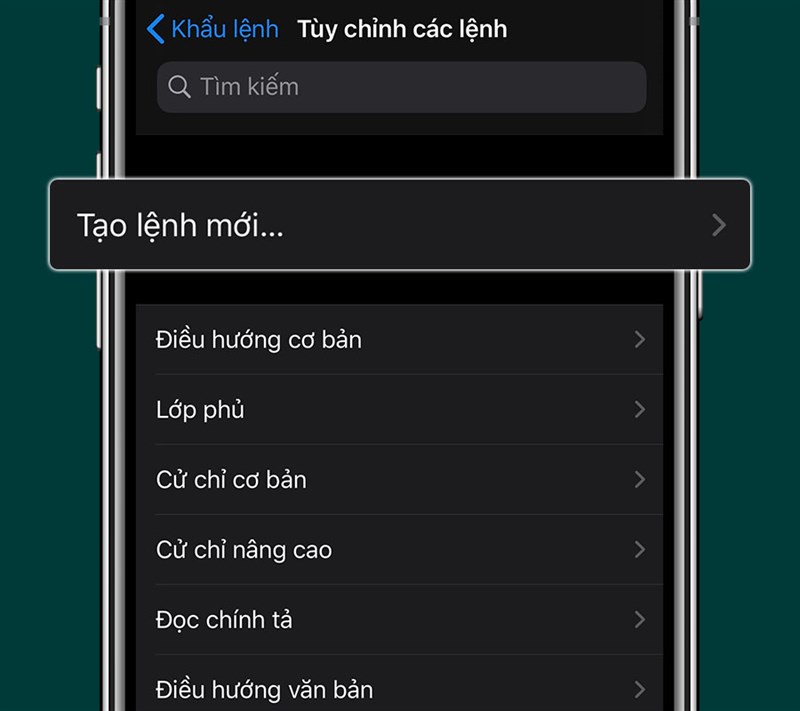
Bước 6: Chọn Tạo lệnh mới.
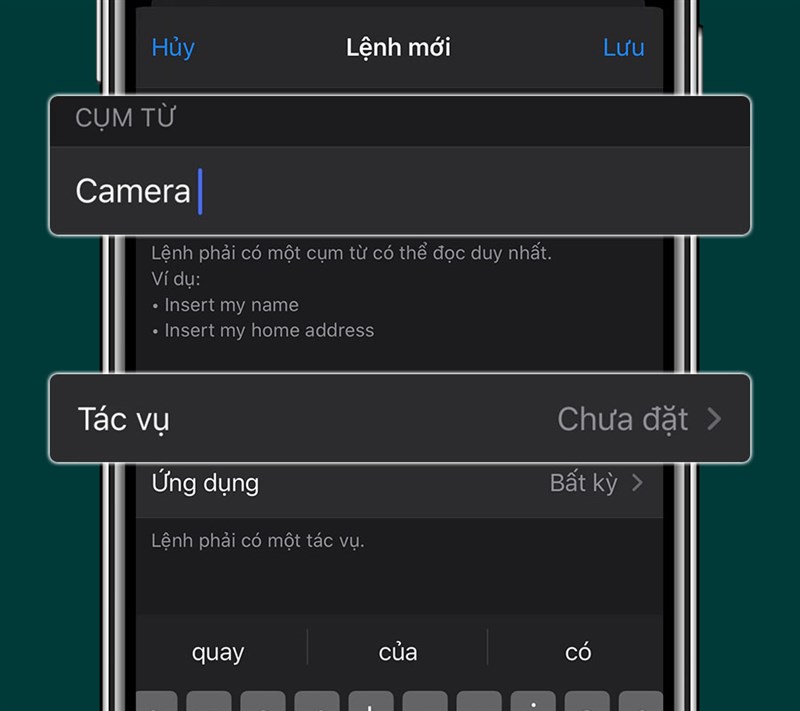
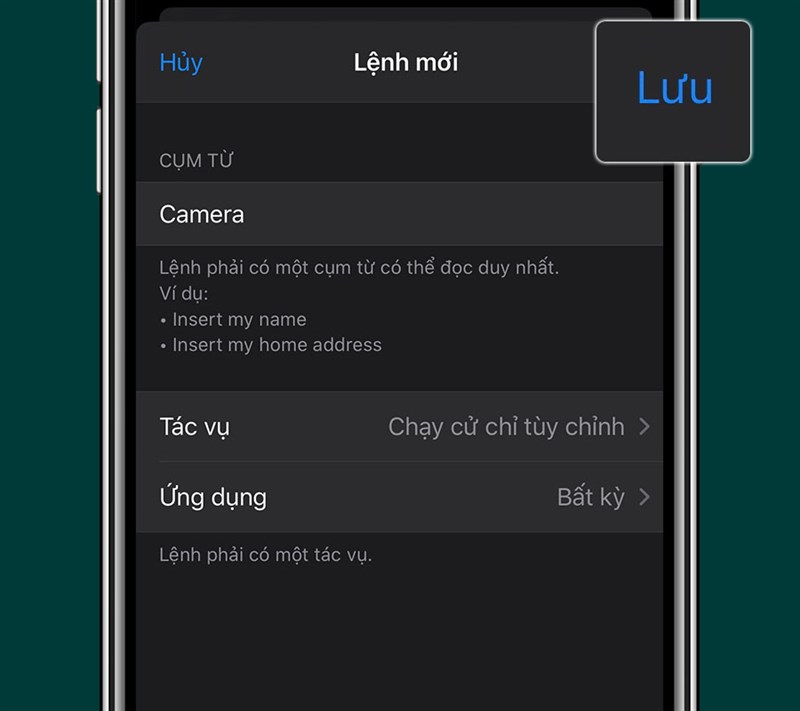
Bước 7: Nhập một cụm từ bạn muốn sử dụng (phải gõ từ tiếng Anh hoặc tiếng Việt không dấu) > Chọn vào Tác vụ bên dưới.
Bước 8: Chọn Chạy cử chỉ tuỳ chỉnh trong tác vụ.
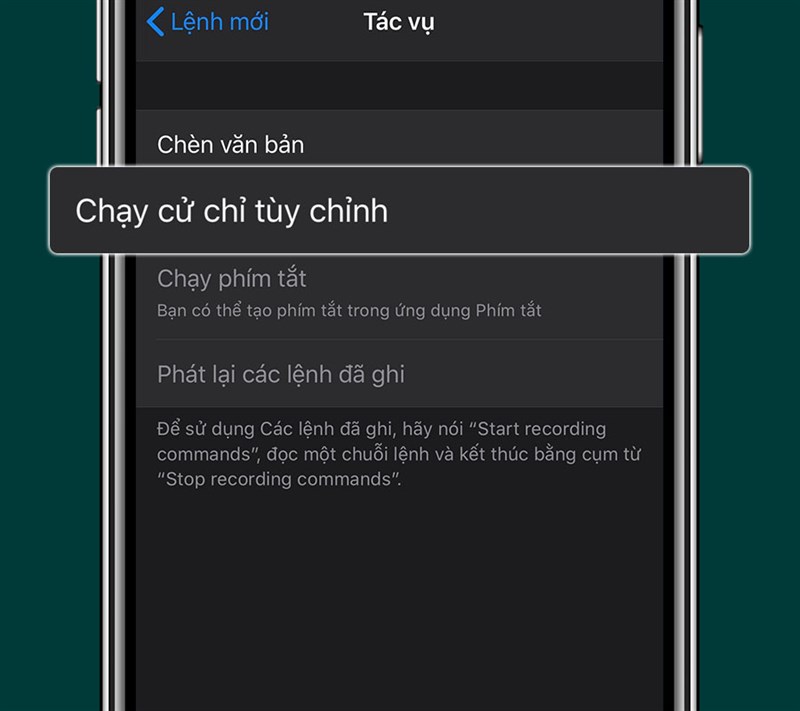
Sau đó Chạm vào một vị trí bất kỳ trên màn hình > Chọn Lưu.
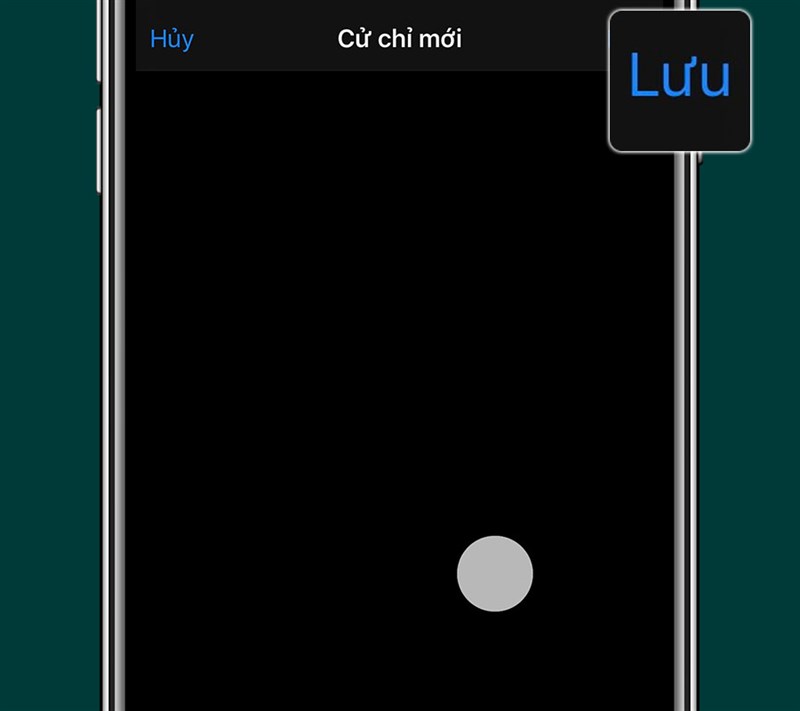
Bước 9: Tại giao diện Khẩu lệnh chọn Lưu lần nữa.
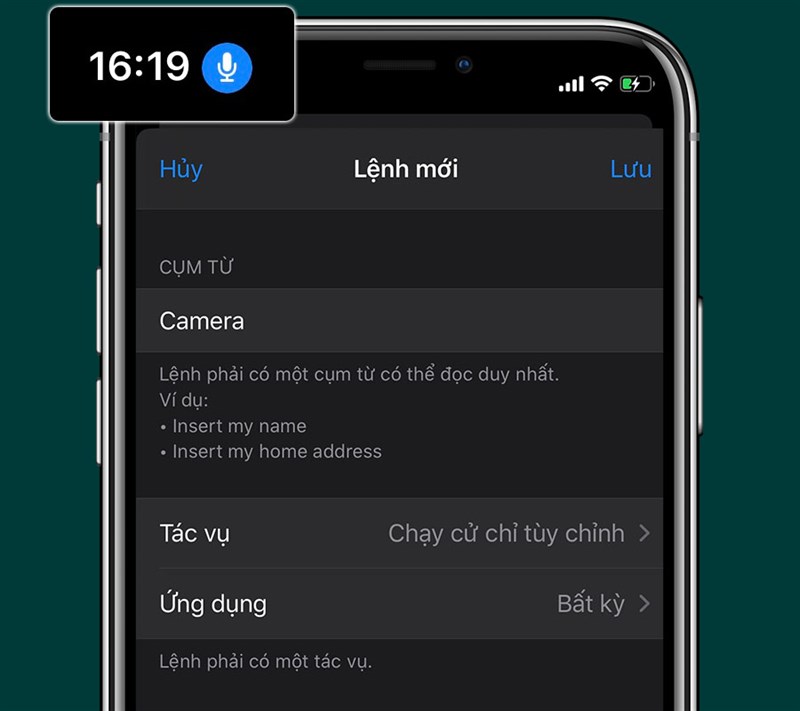
Khi thực hiện thao tác thành công phía trên thanh trạng thái điện thoại sẽ xuất hiện biểu tượng âm thanh như hình bên dưới.
Bạn hãy mở camera trên điện thoại và đọc cụm từ vừa tạo là có thể chụp ảnh và trải nghiệm thôi nào.
Trên đây là bài viết hướng dẫn các bạn cách thiết lập sử dụng giọng nói để chụp ảnh trên điện thoại iPhone chỉ với vài thao tác đơn giản. Hy vọng bài viết này sẽ có ích cho các bạn. Chúc các bạn thành công!
Trung tâm bảo hành có bán linh kiện và dịch vụ chính hãng, gọi là có ngay hỗ trợ miễn phí, bảo hành suốt đời.
 0967891080

