
-
7:30 - 20:30
Cả CN & Lễ -

-


Sử dụng bộ lọc, nền màu, các icon đi kèm,... trên ứng dụng Meitu, bạn có thể tạo ra những bức ảnh độc và lạ cho mình đấy nhé. Cùng click vào tìm hiểu bài hướng dẫn nào.
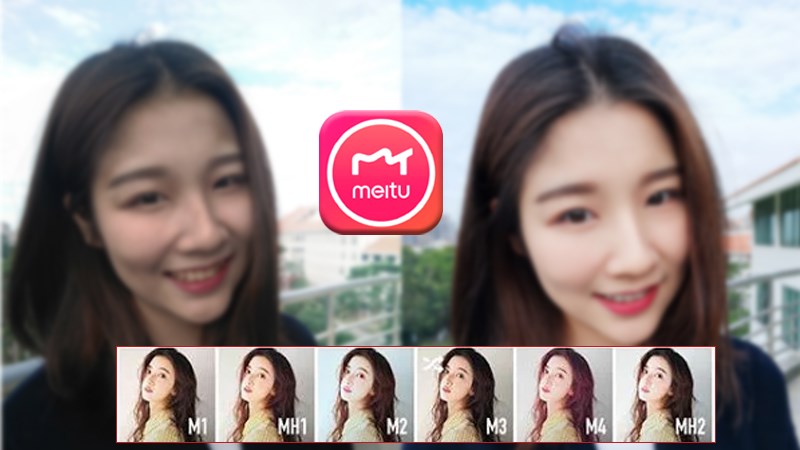
Bài viết này được thực hiện trên điện thoại iPhone X, tuy nhiên bạn có thể thực hiện tương tự trên thiết bị khác của nền tảng Android và iOS khác.
Mở Meitu > Chọn camera (hình máy ảnh) > Chọn bộ lọc, làm đẹp, nhãn dán,... > Nhấn biểu tượng chụp > Chọn lưu hoặc chia sẻ ảnh.
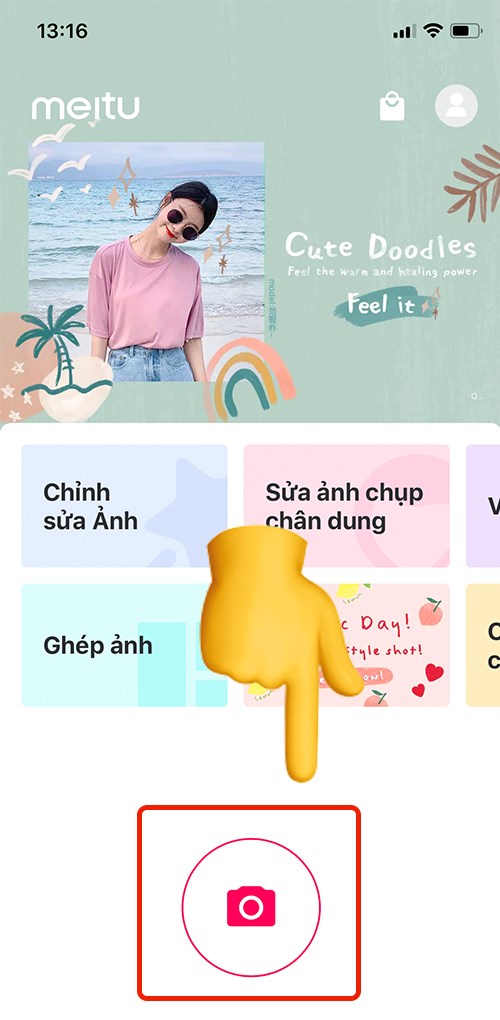
Bước 1: Đầu tiên bạn mở ứng dụng Meitu, tại giao diện trang chủ > Nhấn vào biểu tượng máy ảnh.
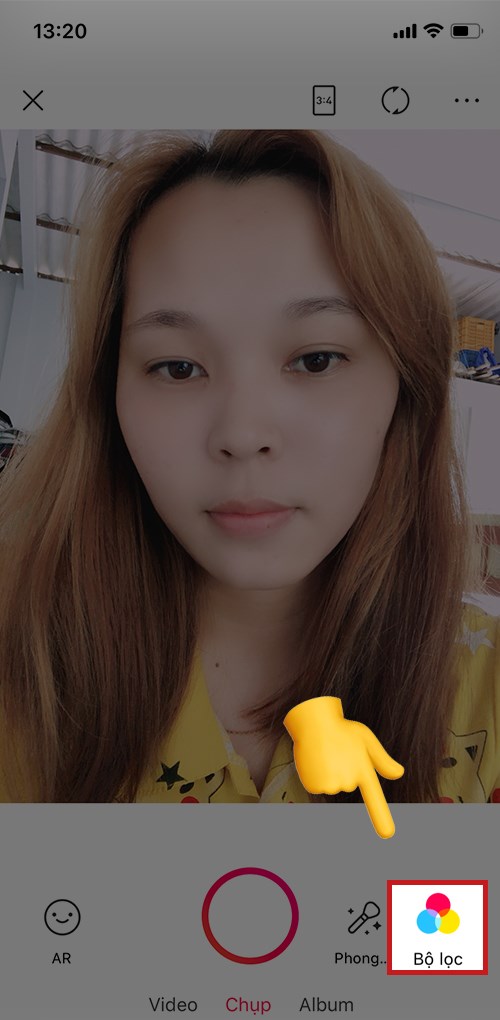
Bước 2: Lúc này, bạn muốn sử dụng bộ lọc thì nhấn vào mục Bộ lọc (biểu tượng ba màu vàng, xanh và đỏ).
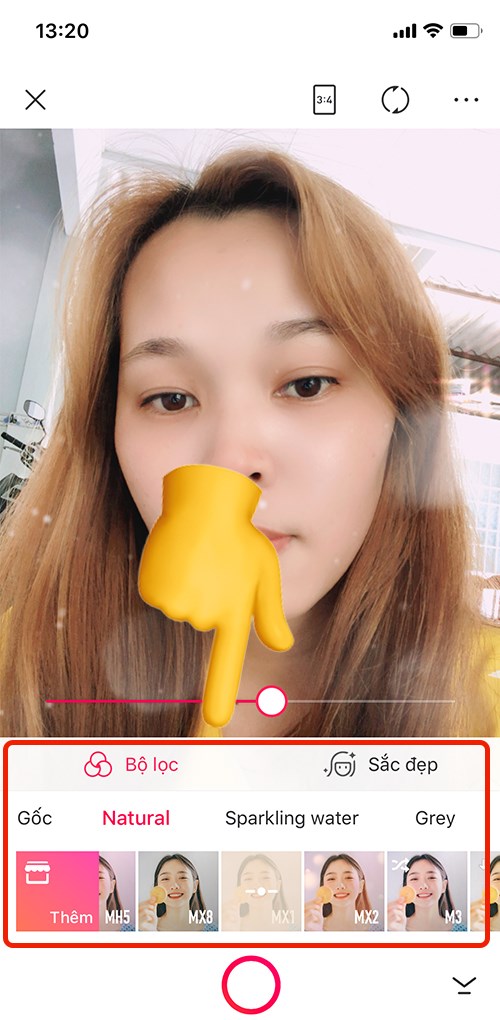
Bước 3: Tiếp đó, hệ thống sẽ hiển thị cho bạn một loạt các bộ lọc hoặc vào mục sắc đẹp (để làm đẹp trước khi chụp). Bạn lựa chọn bộ lọc sử dụng và chụp thôi nhé.
Bước 4: Bạn muốn sử dụng bộ lọc đã được trang điểm > Nhấn vào biểu tượng cây cọ bên phải màn hình.
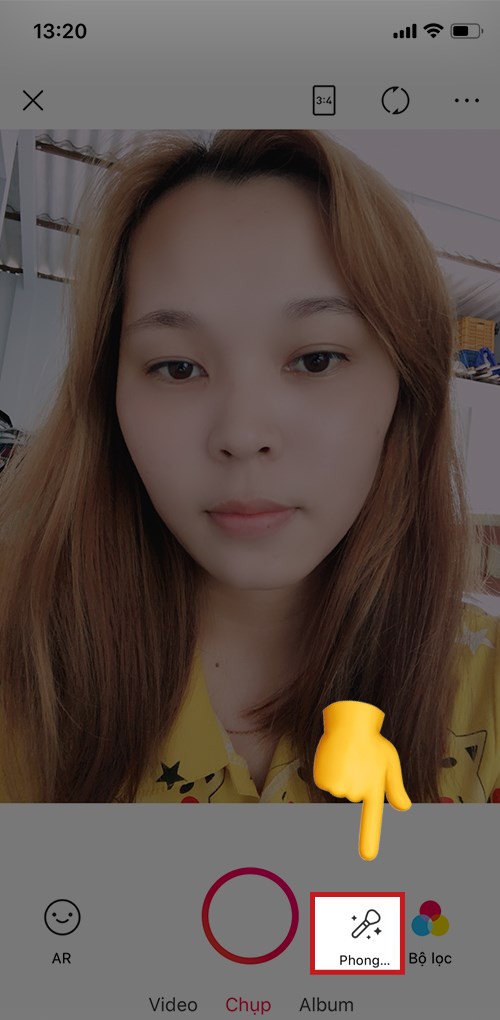
Hệ thống sẽ hiển thị các kiểu trang điểm có sẵn, bạn muốn thử kiểu trang điểm nào, cứ nhấn trực tiếp vào ô đó là được.
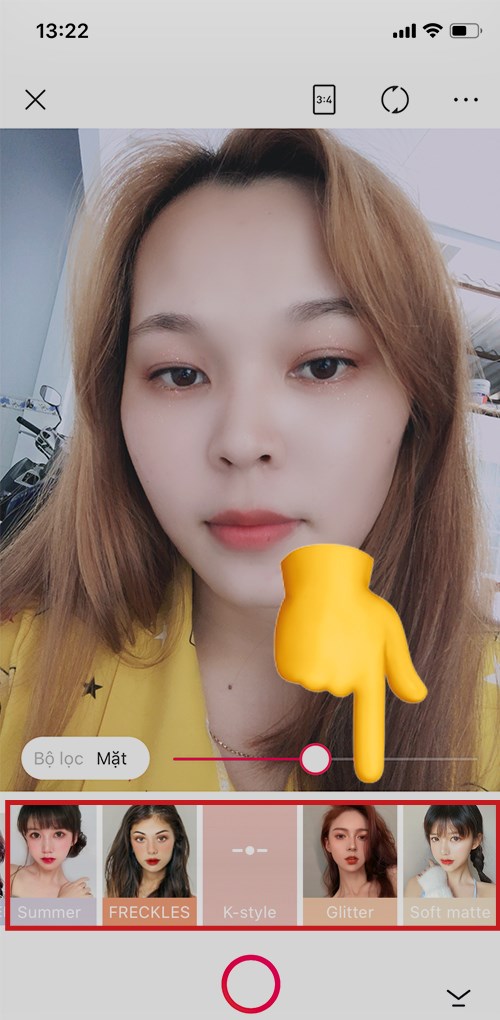
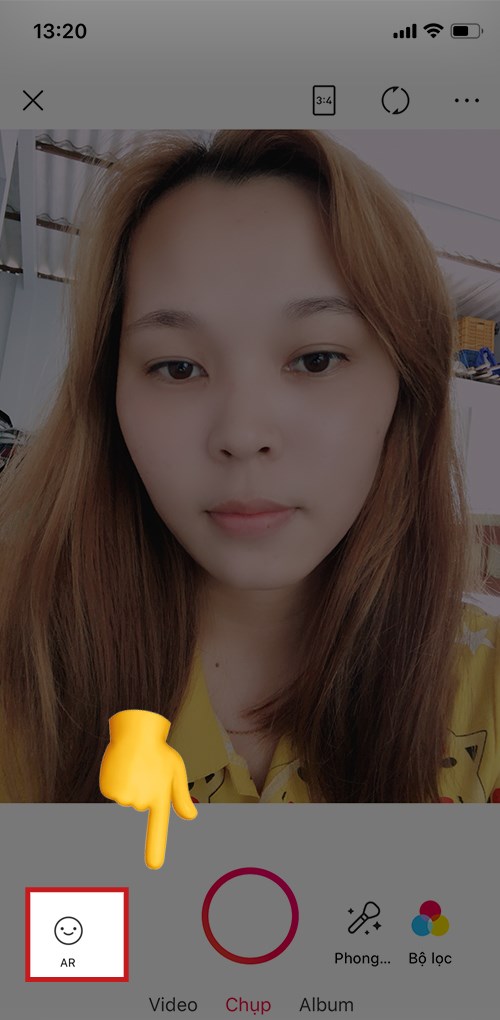
Bước 5: Đã có được bộ lọc bạn thích, bạn muốn sử dụng sticker (nhãn dán) hoặc biểu tượng cảm xúc đáng yêu trên khuôn mặt của mình, nhấn vào mục AR bên trái màn hình.
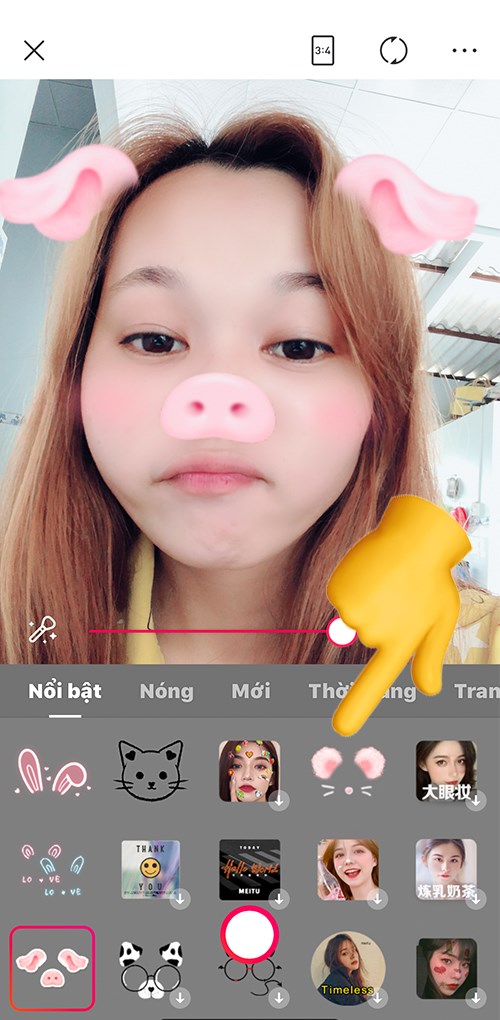
Sau đó, hệ thống sẽ hiển thị nhiều sticker cho bạn lựa chọn, bạn muốn sử dụng, chỉ cần nhấn chọn vào sticker đó là được. Hoặc bạn muốn tìm kiếm nhanh sticker, thì nhấn chọn vào 13 chủ đề có sẵn cho bạn. Việc còn lại là ấn chụp thôi nhé.
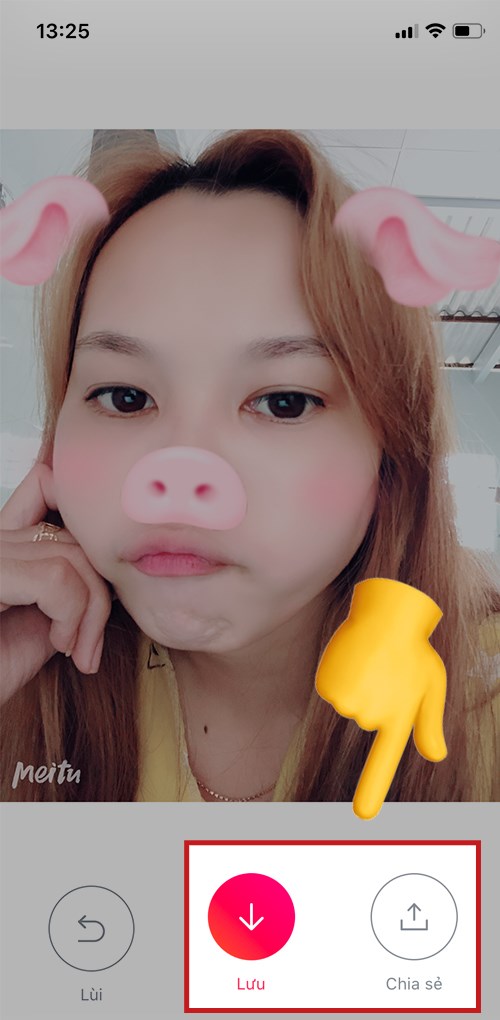
Bước 6: Để lưu ảnh về máy, nhấn vào mục Lưu có biểu tượng mũi tên xuống hoặc muốn chia sẻ ảnh, thì nhấn vào mục chia sẻ tại biểu tượng mũi tên đi lên. Bạn có thể kiểm tra lại ảnh tại mục thư viện trên thiết bị của mình nhé.
Với 6 bước đơn giản của bài viết hướng dẫn, bạn đã có thể tạo ra cho mình những tấm ảnh đẹp khi sử dụng các bộ lọc trên ứng dụng chụp ảnh Meitu rồi đó nhé. Hãy tải ứng dụng về máy và trải nghiệm thử xem nào. Chúc bạn thành công nhé.
Trung tâm bảo hành có bán linh kiện và dịch vụ chính hãng, gọi là có ngay hỗ trợ miễn phí, bảo hành suốt đời.
 0967891080

