• 7:30 - 20:30
    Cả CN & Lễ
  • Lịch hẹn
  • TTBH gần bạn
Cách chụp ảnh Macro trên iPhone, giúp bạn có những bức ảnh cận cảnh ngay cả trên iPhone thế hệ cũ

Cách chụp ảnh Macro trên iPhone, giúp bạn có những bức ảnh cận cảnh ngay cả trên iPhone thế hệ cũ

961,600₫ 1,011,600₫

Có chổ đậu ô tô (Có thể mất phí)

    Cửa hàng bạn đã chọn

    Còn hàng sẵn có xem ngay lấy liền

    Cách chụp ảnh Macro trên iPhone, giúp bạn có được những bức ảnh cận cảnh chuyên nghiệp và sắc nét với những thao tác vô cùng đơn giản ngay cả trên iPhone thế hệ cũ...
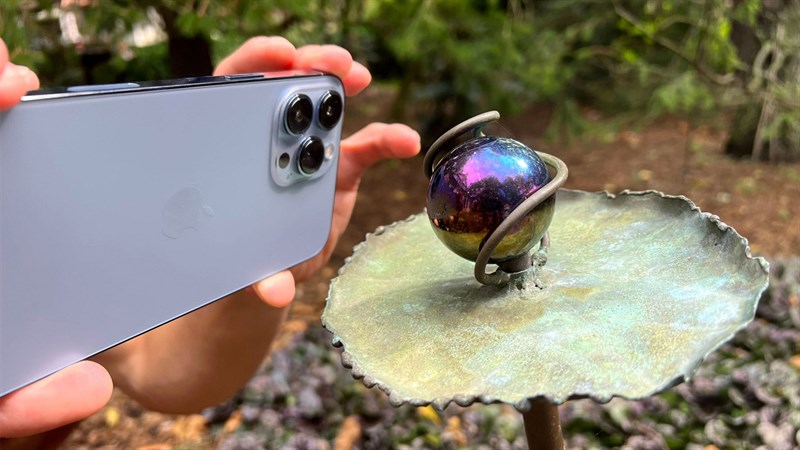
    Cách chụp ảnh Macro trên iPhone

    Bạn có thể trải nghiệm tính năng chụp Macro trên iPhone thế hệ cũ của mình thông qua ứng dụng Halide Mark II - Pro Camera. Hiện tại chế độ chụp hình Macro mới chỉ có trên iPhone 13 Pro và iPhone 13 Pro Max nhờ cụm camera mới. Bài viết dưới đây, mình sẽ hướng dẫn cách chụp ảnh Macro trên iPhone, giúp bạn có được những bức ảnh cận cảnh ấn tượng nhé.

    1. Cách chụp ảnh Macro trên iPhone

    Bước 1. Bạn tải và mở ứng dụng Halide Mark II - Pro Camera, đồng ý vào các mục để sử dụng miễn phí ứng dụng này trong 7 ngày. Sau 7 ngày bạn có thể huỷ đăng ký khi không có nhu cầu sử dụng nữa.
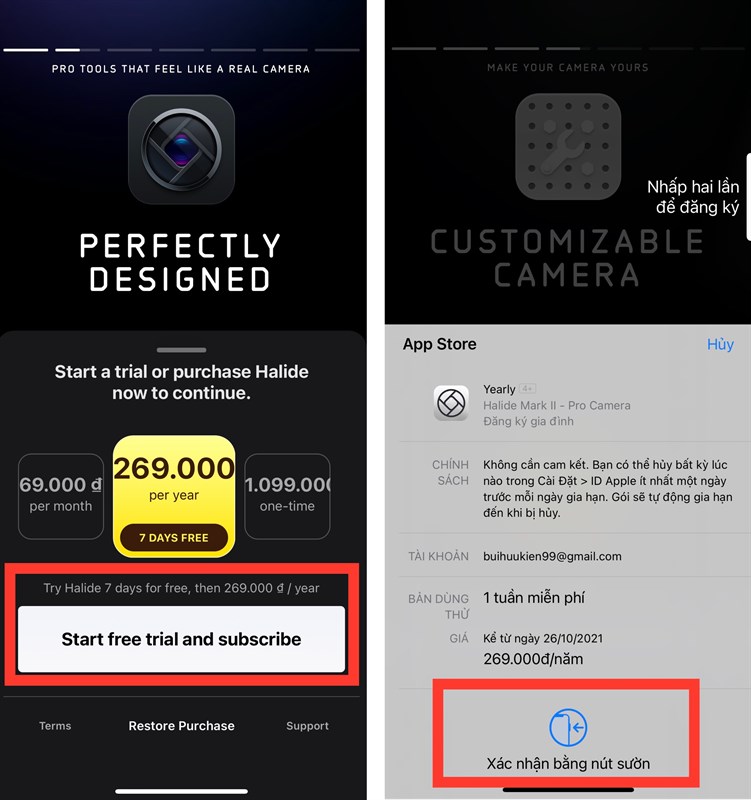
    • Halide Mark II - Pro Camera trên App Store
    Cách chụp macro trên iPhone cũ

    Bước 2. Bạn chọn vào nút AF (nút màu vàng góc dưới bên trái), sau đó bạn nhấn chọn vào nút hình hoa Tulip.
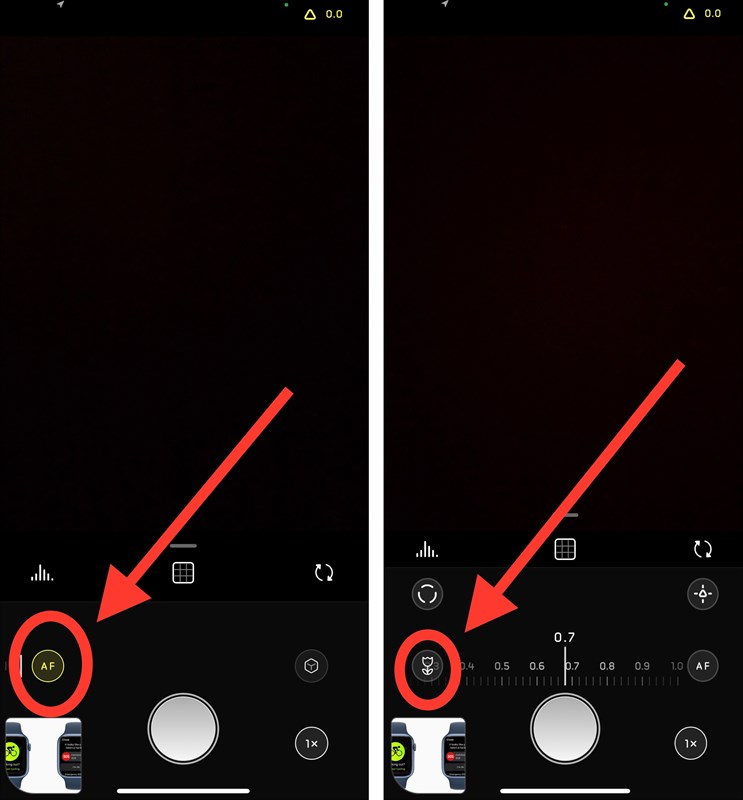
    Cách chụp macro trên iPhone cũ

    Bước 3. Khởi động Macro Mode bằng cách chọn Continue, sau đó đưa ống kính vào đối tượng bạn muốn chụp và nhấn Chụp.
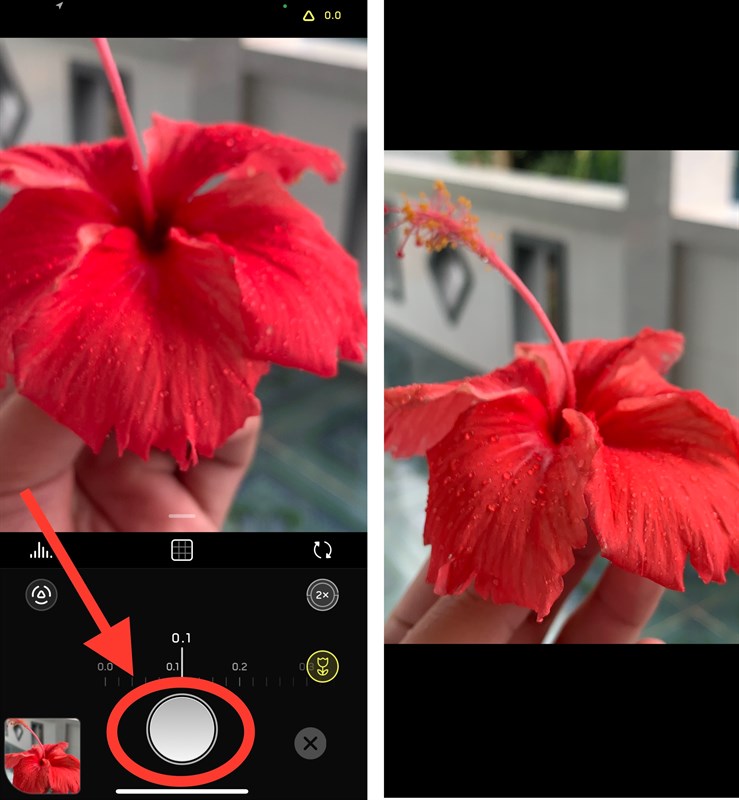
    Cách chụp macro trên iPhone cũ

    2. Cách huỷ đăng ký Halide Mark II - Pro Camera sau 7 ngày dùng thử miễn phí

    Bước 1. Bạn truy cập vào App Store, chọn vào Tài khoản của bạn. Sau đó bạn chọn vào phần Đăng ký.
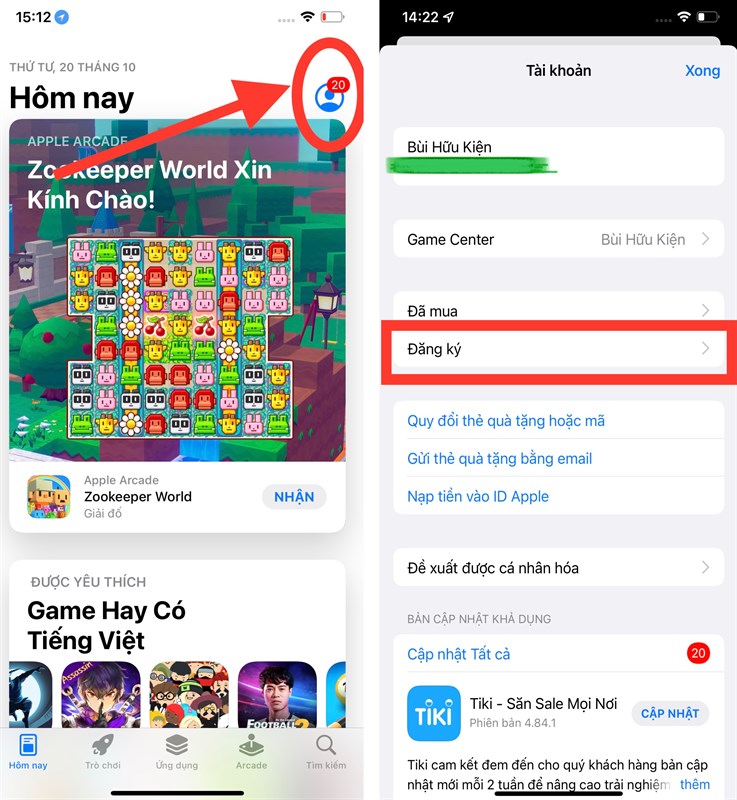
    Cách chụp macro trên iPhone cũ

    Bước 2. Bạn nhấn chọn vào ứng dụng Halide Mark II - Pro Camera, sau đó nhấn vào Huỷ dùng thử miễn phí.

    Cách chụp macro trên iPhone cũ

    Với những thao tác đơn giản thì bạn đã có thể có được những bức ảnh macro chuyên nghiệp và đẹp mê ly rồi nhé! Nếu thấy thông tin này bổ ích thì hãy like và share bài viết đến đông đảo mọi người hơn nhé!

    • Cách chụp ảnh cận cảnh (Macro Photography) trên iPhone 13 Pro
    • Cách tìm kiếm ảnh bằng Spotlight trên iPhone
    Trungtambaohanh mở cửa hôm nay với linh kiện giá rẻ dành cho khách hàng trên toàn quốc .
    Xem thêm ↓

    Cần tuyển kỹ thuật thay thế ĐT laptop PC làm tại nhà, tặng đồng phục đồ nghề trọn gói 10.000.000đ đặt lịch pv ngay không cần HS đặt lịch hẹn trên zalo hoặc ĐK nhận việc chỉ 1 Phút

    Viện máy tính nhận đào tạo học viên miễn học phí 1 kèm 1, có phụ cấp, bao ra nghề

    © 2027. Trungtambaohanh.com Thay Pin Điện Thoại Laptop, Phone PAD PC lấy liền
    Công Ty Cổ Phần Máy Tính VIỆN - GPĐKKD: 0305916372 do sở KHĐT TP.HCM cấp ngày 18/07/2008 ĐT: 028.3844.2008