
-
7:30 - 20:30
Cả CN & Lễ -

-


Hướng dẫn bạn cách chụp ảnh màn hình máy tính Windows có chứa con trỏ chuột một cách đơn giản và cực kỳ nhanh chóng. Click ngay để xem nhé!
Bước 1: Vào tìm kiếm trên thanh Taskbar và gõ Step Recorder > Nhấn vào Step Recorder để mở phần mềm.
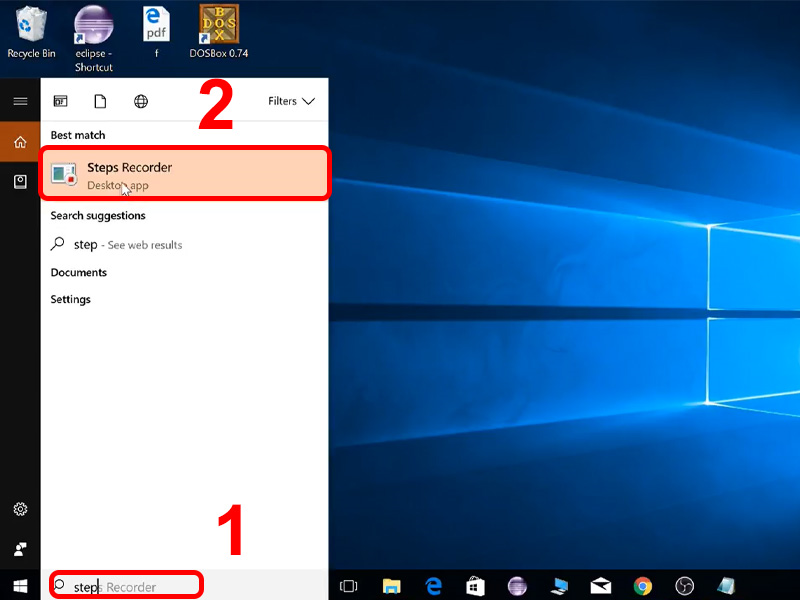
Nhấn vào Step Recorders để mở phần mềm
Bước 2: Nhấn vào Step Recorders để khởi động phần mềm và chụp màn hình các bước bạn muốn.

Nhấn vào Step Recorders để khởi động phần mềm
Bước 3: Sau khi thực hiện xong bạn nhấn Stop Record.

Nhấn Stop Record để kết thúc thao tác
Bước 4: Xuất hiện hộp thoại mở rộng tất cả hình ảnh hiện thị cùng với con trỏ chuột.

Tất cả hình ảnh hiện thị cùng với con trỏ chuột
Cửa sổ hoạt động xuất hiện dưới đường viền màu xanh lá cây.
Ứng dụng này cho phép bạn chụp màn hình máy tính kèm theo con trỏ chuột một cách đơn giản và nhanh chóng.
Dung lượng: 7.53 MB.
Một số tính năng nổi bật của ứng dụng:
- Fullscreen: Chụp màn hình.
- Windows: Chụp từng màn hình làm việc của ứng dụng.
- Monitor: Chọn màn hình chụp nếu bạn sử dụng hơn 1 màn hình.
- Region: Chụp màn hình theo khung kéo mà bạn chọn.
- Last region: Chụp lại vị trí cuối cùng mà bạn vừa sử dụng chụp màn hình bằng Region.
Bước 1: Tải và cài đặt ShareX TẠI ĐÂY.

Tải và cài đặt ShareX
Bước 2: Khởi động ShareX > Chọn mục Task Settings.

Khởi động ShareX và chọn mục Task Settings
Bước 3: Chọn mục Capture > Bật tùy chọn Show cursor in screenshots.

Chọn mục Capture và bật tùy chọn Show cursor in screenshots
Bước 4: Ảnh được chụp lại sẽ hiển thị ở giao diện chính.

Ảnh được chụp lại
Dung lượng: 1.7 MB.
Một số tính năng nổi bật của ứng dụng:
- Capture full screen: Hỗ trợ chụp toàn bộ màn hình.
- Capture Internet Explorer: Hỗ trợ chụp được các video trên trình duyệt Internet Explorer.
- Capture region: Hỗ trợ chụp một phần màn hình.
- Dễ dàng lưu hình ảnh, kết nối tới máy in, sao chép vào Clipboard, gửi email trực tiếp, tải lên mạng internet.
- Hỗ trợ đắc lực các dự án, phần mềm, kỹ thuật thực hiện trên màn hình máy tính.
Bước 1: Tải và cài đặt phần mềm TẠI ĐÂY.

Tải và cài đặt Greenshot
Ứng dụng sau khi cài xong nằm ở thanh Taskbar.

Ứng dụng chạy nền ở thanh Taskbar
Bước 2: Nhấn chuột phải vào biểu tượng Ứng dụng > Chọn Preferences.

Chuột phải vào biểu tượng Ứng dụng và chọn Preferences.
Bước 3: Cửa sổ Settings hiện ra, trong tab Capture > Bật tùy chọn Capture mousepointer.

Tab Capture và bật tùy chọn Capture mousepointer
Vậy là bạn có thể chụp ảnh màn hình cùng với con trỏ chuột.
Dung lượng: 2.23 MB.
Ứng dụng có một số tính năng nổi bật như sau:
- Hỗ trợ chuyển đổi các định dạng hình ảnh.
- Trình chiếu Slideshow.
- Chạy file âm thanh, video.
- Hỗ trợ chèn văn bản, điều chỉnh kích cỡ hình ảnh.
Bước 1: Tải và cài đặt phần mềm TẠI ĐÂY.
Bạn nên lựa chọn bản phù hợp với máy của mình.

Tải và cài đặt IrfanView
Bước 2: Khởi động phần mềm và chuyển qua mục Options.

Chuyển qua mục Options
Bước 3: Nhấp vào Capture/Screenshot.

Nhấp vào Capture/Screenshot
Bước 4: Bật tùy chọn Include mouse cursor.

Bật tùy chọn Include mouse cursor
Sau khi cài đặt xong bạn nhấn tổ hợp phím Ctrl + K để chụp mà hình.
Bài viết vừa rồi đã hướng dẫn bạn cách chụp màn hình có chứa con trỏ chuột trên máy tính Windows một cách đơn giản. Chúc các bạn thực hiện thành công!
Trung tâm bảo hành có bán linh kiện và dịch vụ chính hãng, gọi là có ngay hỗ trợ miễn phí, bảo hành suốt đời. 0967891080

