
-
7:30 - 20:30
Cả CN & Lễ -

-


Với 4 bước chụp màn hình dài trên iPhone, iPad Face ID hoặc Touch ID với tùy chọn chụp toàn trang trong giao diện sửa ảnh vô cùng đơn giản. Click xem ngay nhé!
Bạn chọn trang web muốn chụp trên Safari, tùy vào loại iPhone mà bạn sẽ bấm tổ hợp nút như sau:
Tăng âm lượng (Volume up) + nút Nguồn (nút Side bên cạnh màn hình).

Nhấn nút Tăng âm lượng và nút Nguồn
Nhấn nút Nguồn + nút Home.

Nhấn nút Nguồn và nút Home
Tiếp theo, bạn ngay lập tức bấm vào ảnh thu nhỏ xuất hiện ở góc dưới cùng bên trái màn hình trước khi nó biến mất. Thao tác này sẽ giúp bạn chuyển sang giao diện sửa ảnh.
Lúc này, bạn sẽ thấy ở phía trên màn hình có 2 tab (2 tùy chọn) là:
+ Màn hình (Screen): Đây là tính năng chụp màn hình thông thường, chỉ chụp những gì xuất hiện trên phạm vi màn hình của bạn.
+ Toàn trang (Full Page): Chụp toàn bộ trang web từ đầu đến cuối.
Bạn chọn tag Toàn trang. Bạn sẽ thấy xuất hiện một thanh cuộn nằm ngay sát bên phải màn hình, bạn có thể kéo lên/xuống phần tô sáng để xem ảnh chụp.
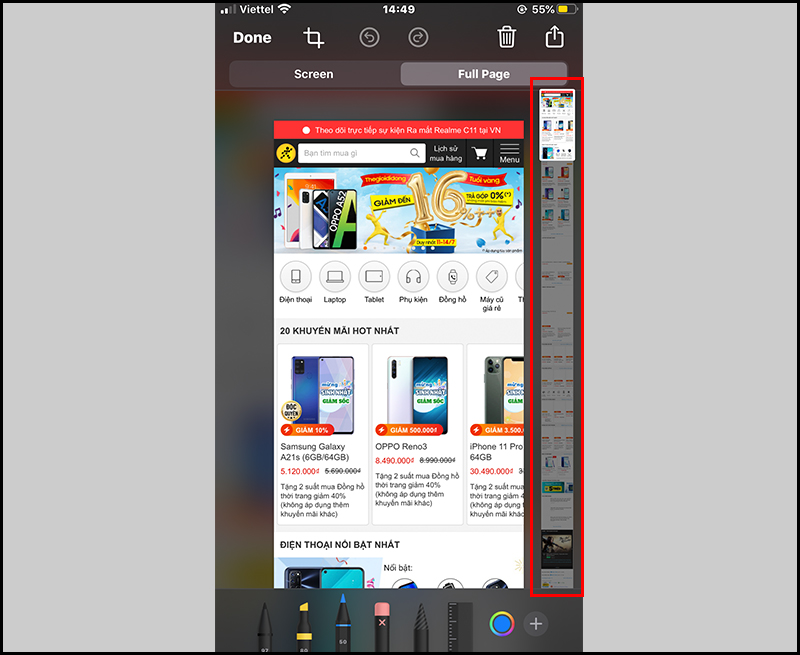
Thanh cuộn để xem các phần khác
Trên giao diện chỉnh sửa hình ảnh này có các công cụ nằm dưới cùng màn hình giúp bạn chỉnh sửa như: Viết chữ lên màn hình, tô màu,...
Nếu bạn cảm thấy hình ảnh quá dài thì có thể nhấn vào biểu tượng Crop (Cắt) > Thanh cuộn xuất hiện với độ dài toàn ảnh > Bạn kéo các thanh giới hạn kích thước (nằm trên cùng, dưới cùng, bên phải và bên trái hình ảnh) đến vị trí mong muốn > Nhấn Done (Hoàn tất) để kết thúc.
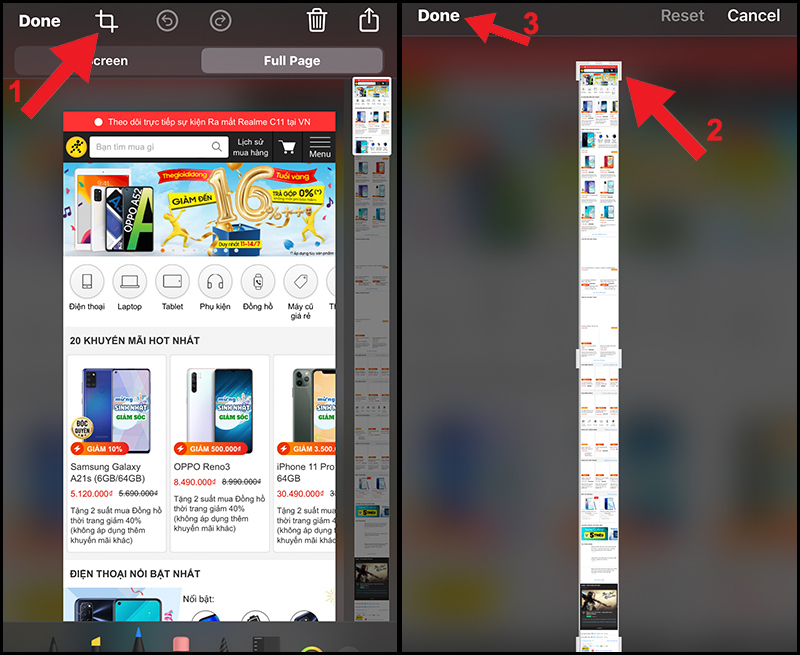
Cắt bớt chiều dài ảnh
Tại giao diện Toàn trang, bạn nhấn nút Done (Hoàn tất) > Nhấn Save PDF to Files (Lưu PDF trong Tệp) > Chọn thư mục để lưu ảnh > Nhấn Save (Lưu).
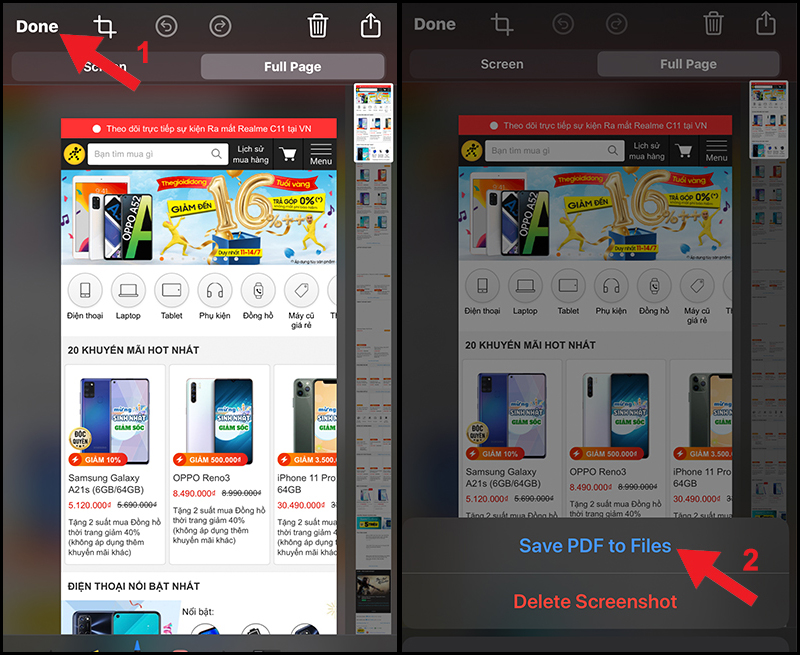
Lưu hình ảnh thành file PDF
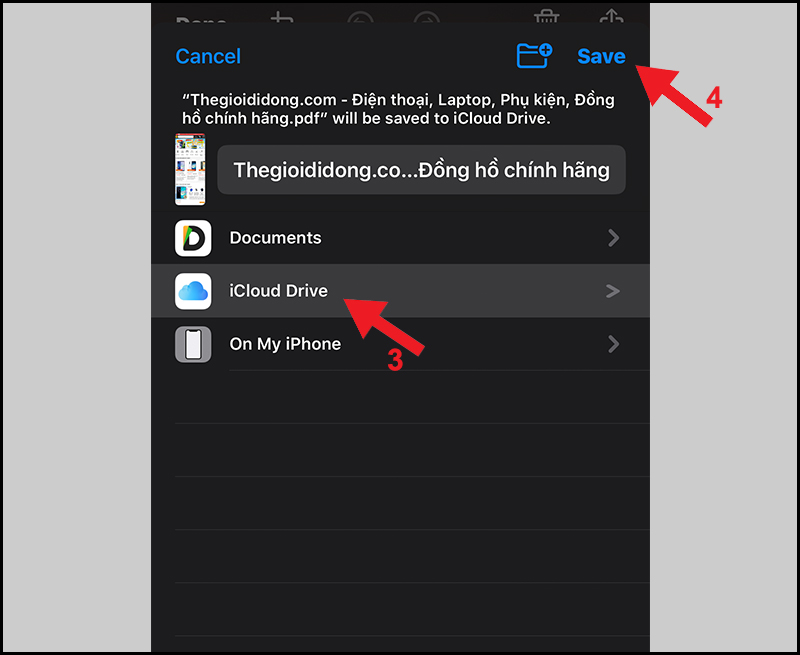
Chọn thư mục để lưu
Để chia sẻ, bạn nhấn nút Chia sẻ nằm ở góc phải trên cùng màn hình. Bạn có thể chia sẻ hình ảnh qua Tin nhắn (Messages), AirDrop, Mail,...
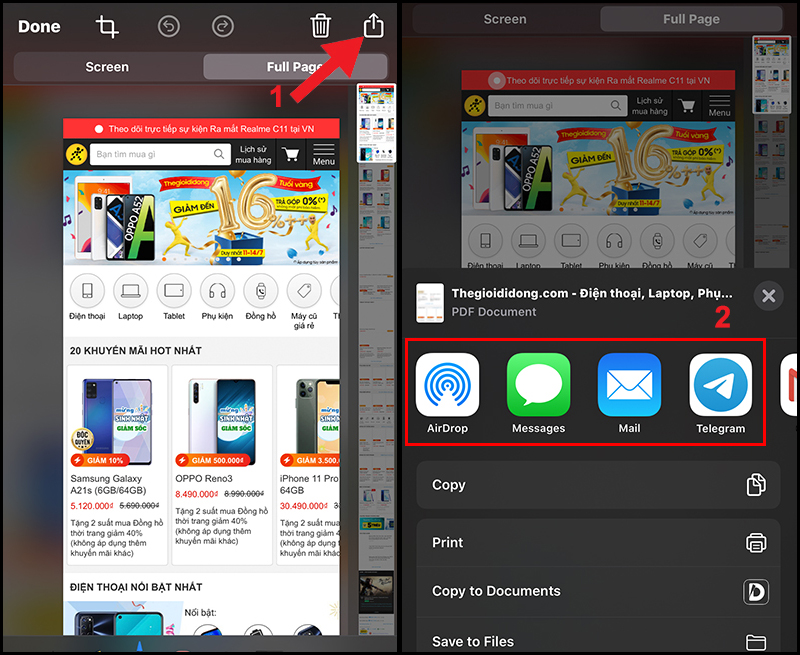
Chia sẻ hình ảnh
Để xem lại hình ảnh đã lưu, bạn mở ứng dụng Files > Tìm đến thư mục chứa hình rồi nhấn vào hình ảnh để xem toàn bộ chiều dài hình.

Xem lại hình ảnh đã lưu
Cảm ơn bạn đã theo dõi và hẹn gặp lại ở các bài viết sau.
 0967891080

