
-
7:30 - 20:30
Cả CN & Lễ -

-


Hướng dẫn chụp màn hình Samsung J2, J2 Prime bằng cách sử dụng phím cứng vật lý và bằng Menu hỗ trợ (Phím home ảo) cực đơn giản, nhanh chóng. Xem ngay nhé!
Việc sử dụng phím cứng để chụp màn hình là cách đơn giản và phổ biến không chỉ đối với các tín đồ nhà Samsung mà còn được hầu hết người dùng điện thoại Android lựa chọn.
Cách chụp màn hình Samsung J2, J2 Prime thực hiện như sau: Ấn và giữ đồng thời 2 phím Power (Nguồn) + phím Home trong khoảng 2 đến 3 giây.
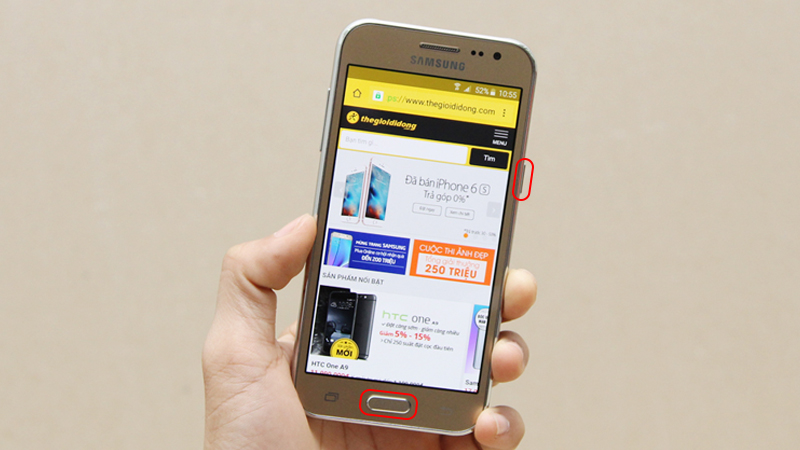
Ấn và giữ đồng thời 2 phím Power (Nguồn) + phím Home trong khoảng 2 đến 3 giây
Đối với điện thoại Samsung không có phím Home vật lý thì có thể sử dụng phím Home ảo để chụp màn hình. Sau đây là các bước để bật Menu hỗ trợ và chụp màn hình trên điện thoại Samsung J2, J2 Prime:
Bước 1: Vào Cài đặt > Chọn Hỗ trợ > Nhấn chọn Thao tác và tương tác.

Nhấn vào Hỗ trợ, chọn Thao tác và tương tác
Bước 2: Trượt sang phải tại mục Menu hỗ trợ để kích hoạt tính năng.

Trượt sang phải tại mục Menu hỗ trợ để kích hoạt tính năng
Sau khi cài đặt xong, trên màn hình sẽ xuất hiện một nút tròn (bên trong có 4 ô vuông nhỏ) đó chính là phím Home ảo.
Bước 3: Nhấn vào nút Home ảo mới cài đặt > Chọn Chụp ảnh màn hình. Khi thấy màn hình chớp sáng và phát ra âm thanh là đã chụp ảnh màn hình thành công.

Nhấn vào nút Home ảo và chọn Chụp ảnh màn hình
Sau đây là 6 cách chụp màn hình điện thoại Samsung đơn giản, nhanh chóng:
- Sử dụng phím cứng (nên sử dụng).
- Sử dụng phím Home ảo.
- Sử dụng tính năng vuốt lòng bàn tay.
- Cách chụp màn hình dài, chụp cuộn trang.
- Sử dụng S Pen.
- Sử dụng Bixby Voice.

Một số cách chụp màn hình khác với dòng điện thoại Samsung
Mời bạn tham khảo bài viết [Video] 6 cách chụp màn hình điện thoại Samsung đơn giản, nhanh chóng để xem hướng dẫn chi tiết nhé!
Mong rằng bài viết này đem lại nhiều mẹo chụp màn hình trên điện thoại Samsung bổ ích. Cảm ơn bạn đã theo dõi và hẹn gặp lại ở các bài viết sau nhé!
Trungtambaohanh mở cửa hôm nay với linh kiện giá rẻ dành cho khách hàng trên toàn quốc . 0967891080

