
-
7:30 - 20:30
Cả CN & Lễ -

-


Hướng dẫn cách chụp màn hình máy tính bảng Samsung, iPad chỉ với vài bước đơn giản bằng cách sử dụng nút Home, nút nguồn, nút tăng giảm âm lượng,... Click ngay nhé!
Lưu ý: Bài viết này được thực hiện trên máy tính bảng Samsung, tuy nhiên có thể thực hiện tương tự với các dòng máy tính bảng hệ điều hành Android khác.
Đối với máy tính bảng Samsung có phím Home vật lý thì sử dụng phím này để chụp màn hình.
Nhấn và giữ đồng thời phím Home và nút nguồn từ 1-2 giây cho đến khi màn hình lóe sáng lên và thiết bị phát ra âm thanh chụp ảnh là đã chụp ảnh thành công.

Sử dụng phím Home vật lý và nút nguồn
Để xem lại ảnh mà bạn vừa mới chụp, hãy vào Bộ sưu tập ảnh của thiết bị trên màn hình chính.
Đối với máy tính bảng Samsung không có phím Home vật lý thì có thể sử dụng phím Home ảo để chụp màn hình hay còn gọi là chức năng Assistive Touch.
Để bật chức năng Assistive Touch, thực hiện như sau:
Bước 1: Vào Cài đặt.
Bước 2: Chọn Hỗ trợ > Chọn Thao tác và tương tác > Trượt để bật Menu hỗ trợ.
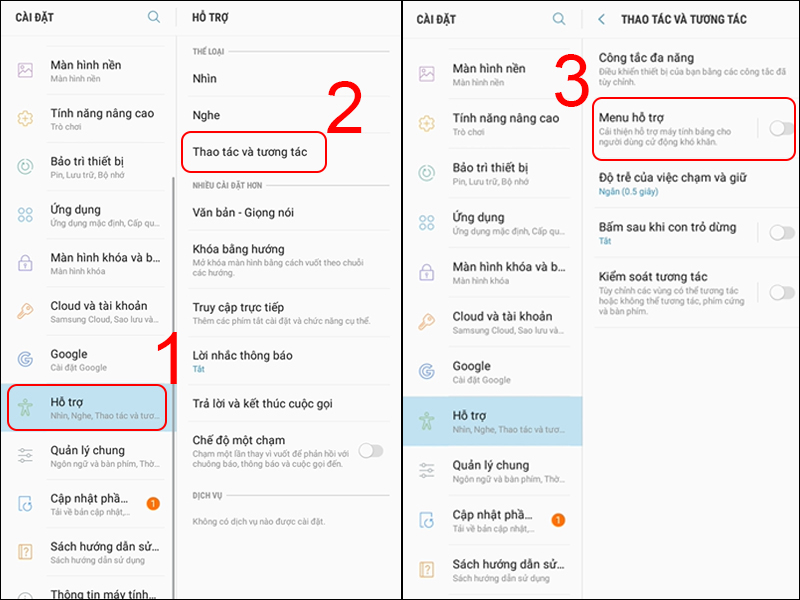
Chọn Hỗ trợ, chọn Thao tác và tương tác. Trượt để bật Menu hỗ trợ
Sau khi cài đặt xong, trên màn hình sẽ xuất hiện một nút tròn (bên trong có 4 ô vuông nhỏ) đó chính là phím Home ảo.
Để chụp màn hình bằng phím Home ảo rất đơn giản như sau: Nhấn vào nút Home ảo mới cài đặt > Chọn Ảnh chụp màn hình.

Nhấn vào nút Home ảo và chọn Ảnh chụp màn hình
Khi thấy màn hình chớp sáng và phát ra âm thanh là đã chụp ảnh màn hình thành công.
Tương tự, vào Bộ sưu tập ảnh trên màn hình chính của thiết bị máy tính bảng samsung để xem lại ảnh vừa chụp.
Lưu ý: Đối với cách sử dụng ứng dụng để chụp màn hình này chỉ nên sử dụng khi không thực hiện được 2 cách trên và nên tham khảo, cân nhắc vì việc tải về ứng dụng có nguy cơ gây lag, chậm máy.
Nếu đã thử cả 2 cách trên vẫn không thể chụp màn hình được thì có thể sử dụng ứng dụng chụp ảnh màn hình của bên thứ ba. Hiện nay, có rất nhiều ứng dụng hỗ trợ chụp màn hình máy tính bảng và hỗ trợ chỉnh sửa ảnh như: Screenshot Capture, Screenshot touch,...
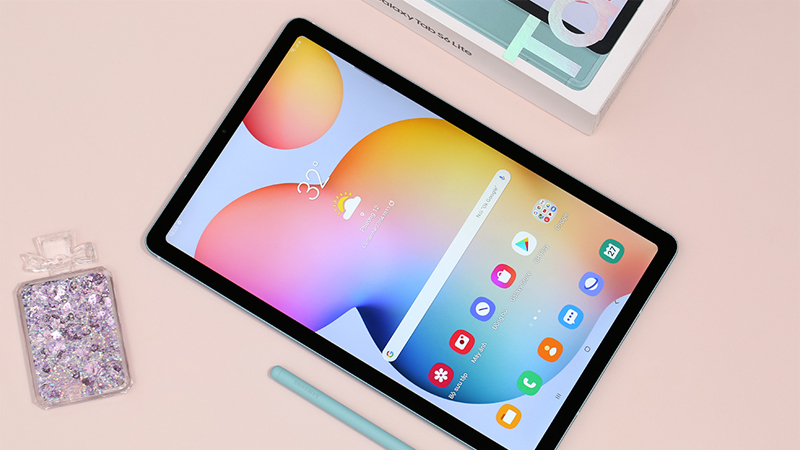
Sử dụng ứng dụng thứ 3 để chụp màn hình
Để sử dụng ứng dụng chụp màn hình, bạn chỉ cần truy cập vào CH Play, tìm và tải ứng dụng phù hợp với nhu cầu sử dụng của bạn.
Chỉ cần nhấn và giữ từ 1 đến 2 giây đồng thời nút nguồn và nút Home là màn hình sẽ được chụp lại.
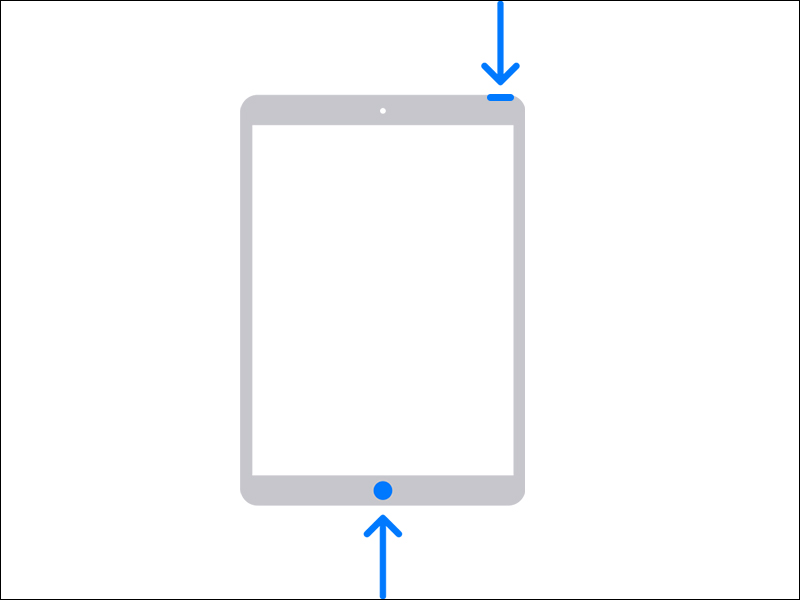
Sử dụng nút Home và nút nguồn để chụp màn hình
iPad sẽ tự động lưu ảnh chụp màn hình trực tiếp vào bộ sưu tập hình ảnh camera trong ứng dụng Photos trên iPad. Người dùng chỉ cần truy cập ứng dụng để tìm xem ảnh vừa chụp.
Đối với các dòng máy tính bảng từ iPad Pro 2018 trở đi, bạn chỉ cần nhấn giữ đồng thời nút tăng âm lượng và nút nguồn (thay cho nút Home vật lý) rồi nhả đồng thời cả 2 nút là đã có thể chụp màn hình thành công trên iPad rồi đó.
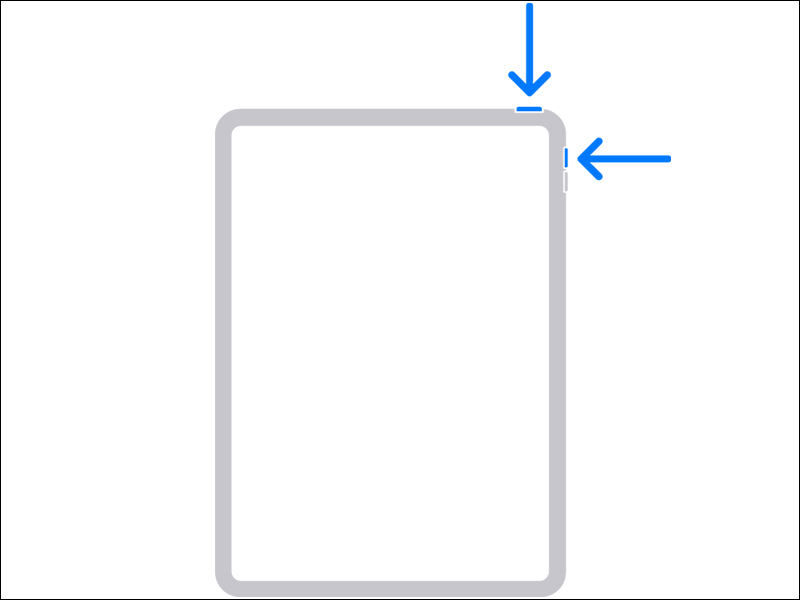
Sử dụng nút tăng âm lượng và nút nguồn để chụp màn hình
Ngoài 2 cách trên, bạn còn có thể sử dụng tính năng AssistiveTouch để chụp màn hình iPad.
Để bật chức năng Assistive Touch, thực hiện như sau:
Bước 1: Vào Cài đặt (Settings) > Chọn Cài đặt chung (General) > Chọn Trợ năng Accessibility (Accessibility).
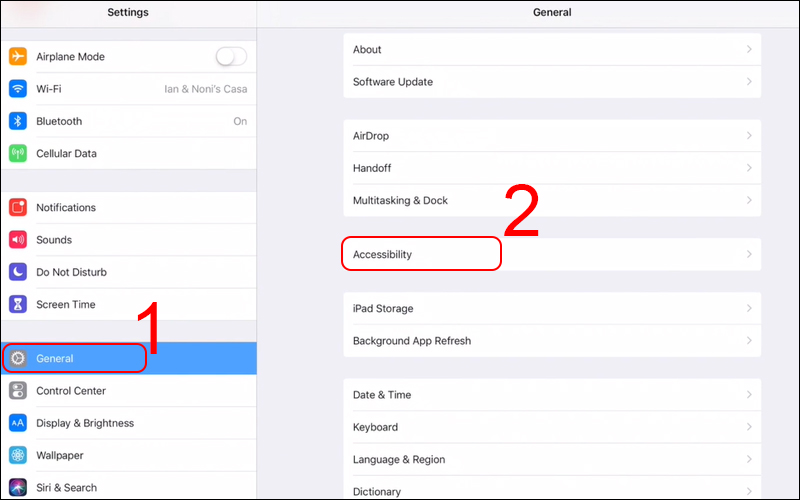
Chọn Cài đặt chung và chọn Trợ năng Accessibility
Bước 2: Nhấn vào Assistive Touch > Trượt để bật Assistive Touch thành công.
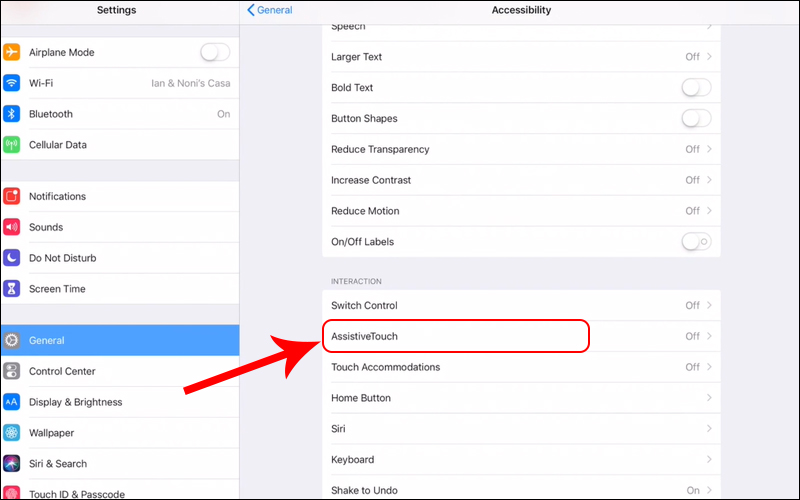
Nhấn vào Assistive Touch
Sau khi cài đặt xong, trên màn hình sẽ xuất hiện một nút tròn trắng nhỏ đó chính là phím Home ảo.
Để chụp màn hình bằng phím Home ảo, bạn hãy thực hiện lần lượt 2 bước:
Bước 1: Nhấn vào nút Home ảo mới cài đặt > Chọn Thiết bị (Device).
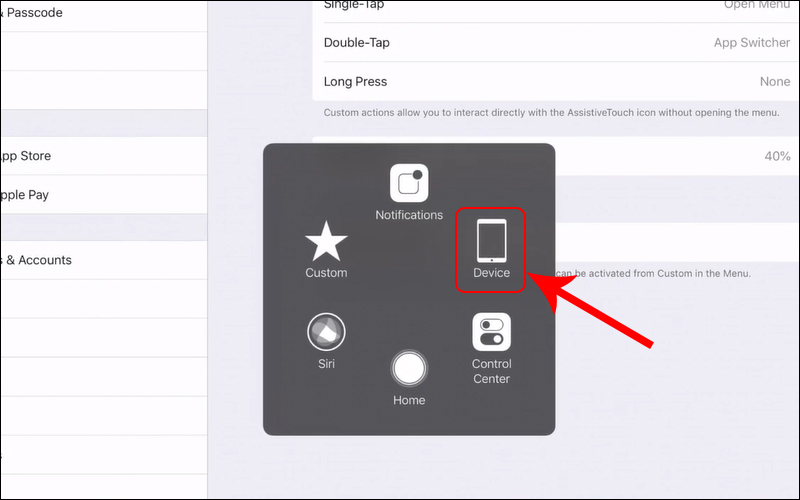
Nhấn vào nút Home ảo và Chọn Thiết bị (Device)
Bước 2: Chọn Thêm (More) > Chọn Chụp ảnh màn hình (Screenshot).

Chọn Thêm và Chọn Chụp ảnh màn hình
Trong trường hợp bạn đã áp dụng tất cả các cách chụp màn hình ở trên mà vẫn không thể chụp màn hình được thì hãy đem máy tính bảng của bạn đến trung tâm sửa chữa uy tín để hỗ trợ khắc phục. Bởi có lẽ máy tính bảng của bạn đã bị lỗi phần mềm hoặc phần cứng và đối với những lỗi như vậy thì không nên tự ý sửa tại nhà, tránh gây ra hư hỏng nghiêm trọng hơn.
Nếu máy tính bảng được mua tại cửa hàng Trung Tâm Bảo Hành thì vui lòng mang đến trung tâm bảo hành của Trung Tâm Bảo Hành để được các chuyên gia hỗ trợ sửa chữa nhé!

Đem đến trung tâm bảo hành của Thê giới di động để được hỗ trợ
Đừng quên kiểm tra bảo hành trước khi đi đến trung tâm bảo hành của Trung Tâm Bảo Hành. Mời bạn tham khảo bài viết Cách kiểm tra bảo hành sản phẩm đã mua ở Trung Tâm Bảo Hành đơn giản để biết cách thực hiện nhé!
Rất mong bài viết này đem lại các cách chụp hình máy tính bảng hữu ích dành cho bạn. Cảm ơn bạn đã theo dõi và chúc bạn thực hiện thành công nhé!
Trung tâm chuyên sửa chữa, bảo hành miễn phí, bán lẻ cung ứng linh kiện nhiều ngành hàng, hỗ trợ nhiều kỹ sư mở cửa hàng riêng, bảo hành tận nơi.