
-
7:30 - 20:30
Cả CN & Lễ -

-


Hướng dẫn cách chuyển ảnh bất kỳ thành ảnh Live Photo trên iPhone đơn giản chỉ với vài bước thực hiện giúp tạo ảnh màn hình khóa chuyển động trên iPhone. Click xem ngay!
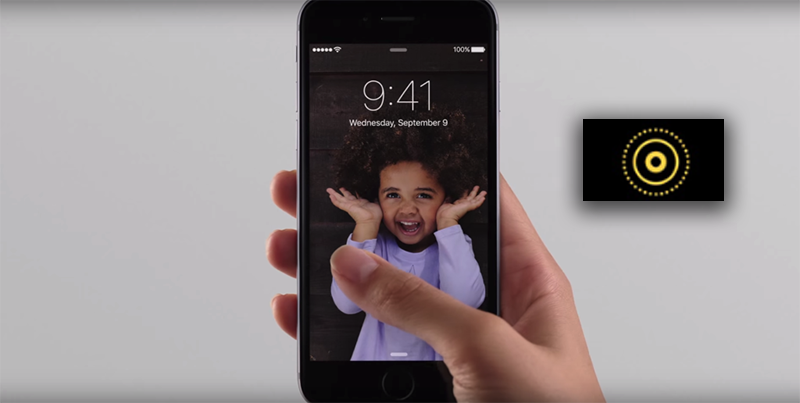
Cách chuyển ảnh bất kỳ thành ảnh Live Photo trên iPhone
Bài viết được hướng dẫn trên điện thoại iPhone XS. Bạn có thể thao tác tương tự với điện thoại iPhone khác và đã cài đặt ứng dụng intoLive.
Tải và mở ứng dụng intoLive > Chọn ảnh mà bạn muốn chuyển thành dạng ảnh động Live Photo sau đó nhấn mục Tiếp theo > Chọn Canvas để chọn kích thước khung hình nền màn hình khóa > Chọn mục Tốc độ để điều chỉnh thời gian chuyển động > Nhấn Thực hiện và chọn Không lặp lại > Chọn nút Lưu Live Photo là ảnh sẽ được tải về mục Thư viện Ảnh của bạn
Bước 1: Tải và mở ứng dụng intoLive.
Bước 2: Chọn ảnh mà bạn muốn chuyển thành dạng ảnh động Live Photo sau đó nhấn mục Tiếp theo.
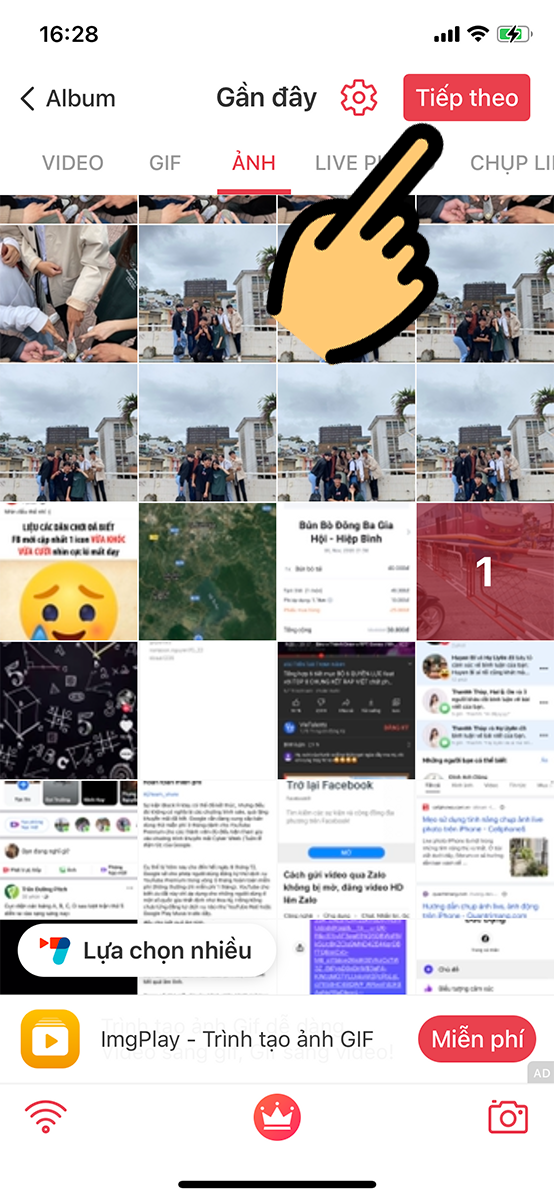
Chọn ảnh mà bạn muốn chuyển thành Live Photo
Bước 3: Chọn Canvas để chọn kích thước khung hình nền màn hình khóa.
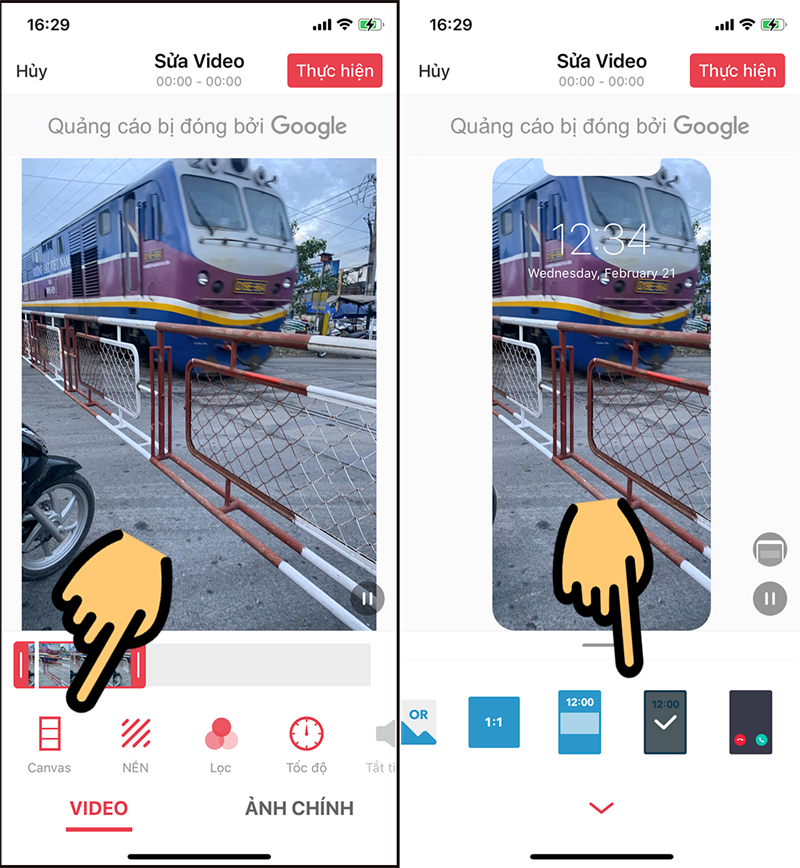
Chọn Canvas để chọn kích thước khung hình
Bước 4: Chọn mục Tốc độ để điều chỉnh thời gian chuyển động (nếu muốn chuyển động càng chậm thì bạn kéo thanh gạt sang bên trái).
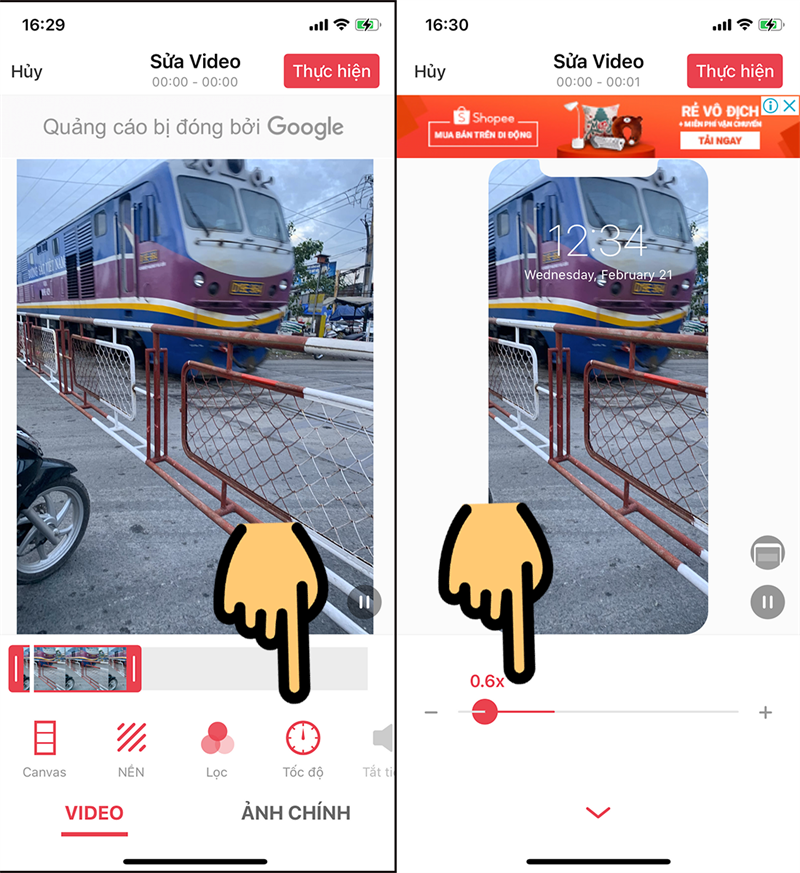
Chọn mục Tốc độ để điều chỉnh thời gian chuyển động
Bước 5: Nhấn Thực hiện và chọn Không lặp lại để bắt đầu lưu ảnh dưới dạng Live Photo.
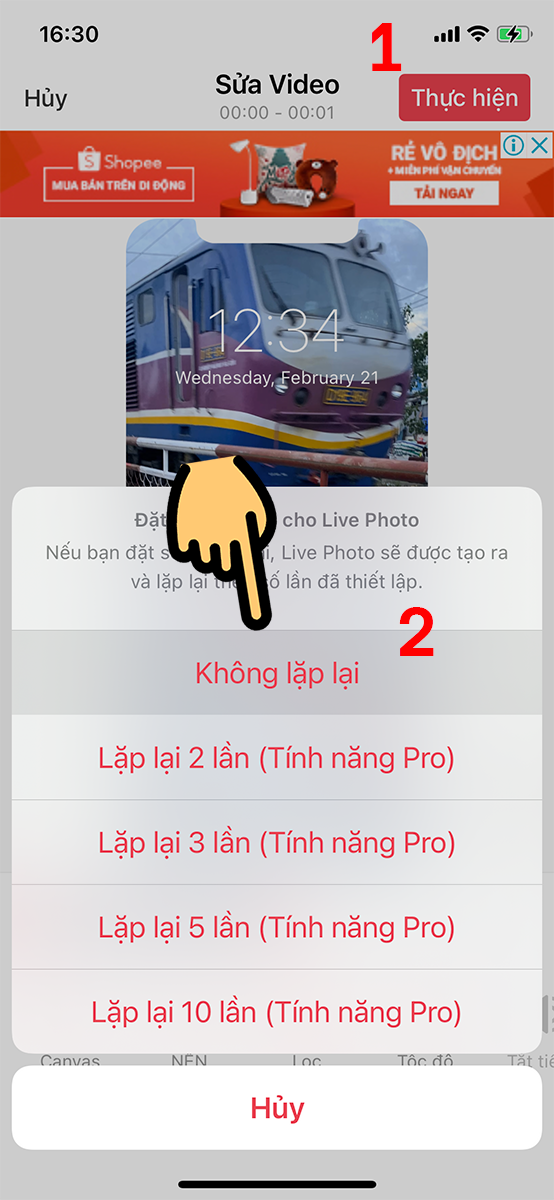
bắt đầu lưu ảnh dưới dạng Live Photo
Bước 6: Chọn nút Lưu Live Photo là ảnh sẽ được tải về mục Thư viện Ảnh của bạn.
Lưu ý: Live Photo sẽ được lưu giống như dạng video có độ dài dưới 5 giây. Nếu bạn muốn lưu nhiều hơn 5 giây, bạn có thể đăng ký gói thành viên VIP để hưởng các tính năng riêng.
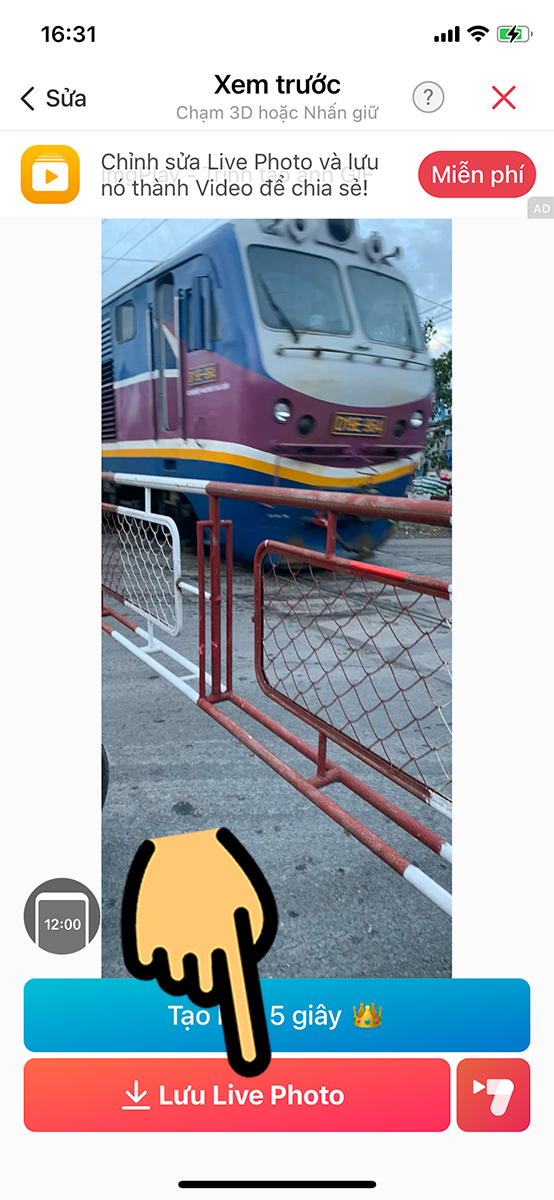
Lưu Live Photo
Trên đây là hướng dẫn mẹo, thủ thuật để chuyển ảnh bất kỳ thành ảnh Live Photo trên iPhone. Hãy thử ngay tính năng này và để lại bình luận ở bên dưới nhé. Chúc bạn thành công!
Trung tâm chuyên sửa chữa thay thế, bảo hành miễn phí, nhượng quyền thương hiệu trungtambaohanh.com + marketing. 0967891080

